Universelle Smart Search
Key Launcher verfügt über eine dedizierte Smart Search Bar, die von einem vollflächigen Such-Overlay unterstützt wird. Während die T9-Tastatur auf dem Startbildschirm für schnelles Wählen und Filtern optimiert ist, eignet sich die Smart Search Bar ideal für komplexe Tastatureingaben, Systemeinstellungs-Abfragen, Dateien und externe Suchen über die Standard-QWERTY-Bildschirmtastatur Ihres Geräts.
Smart Search Bar aufrufen
Sie können das Smart-Search-Overlay über verschiedene Wege sofort öffnen:
- Wischgeste nach unten: Wischen Sie an beliebiger Stelle auf dem Startbildschirm nach unten (sofern die Wischgeste in den Einstellungen so konfiguriert ist).
- Such-Schaltfläche im App Drawer: Wischen Sie nach oben, um die App-Übersicht zu öffnen, und tippen Sie oben rechts auf das Suchen ()-Icon.
- Sprachsuche: Tippen Sie auf das Mikrofon ()-Icon in der Suchleiste, um die native Sprache-zu-Text-Erkennung von Android zu starten.
Multi-Quellen-Suchfunktionen
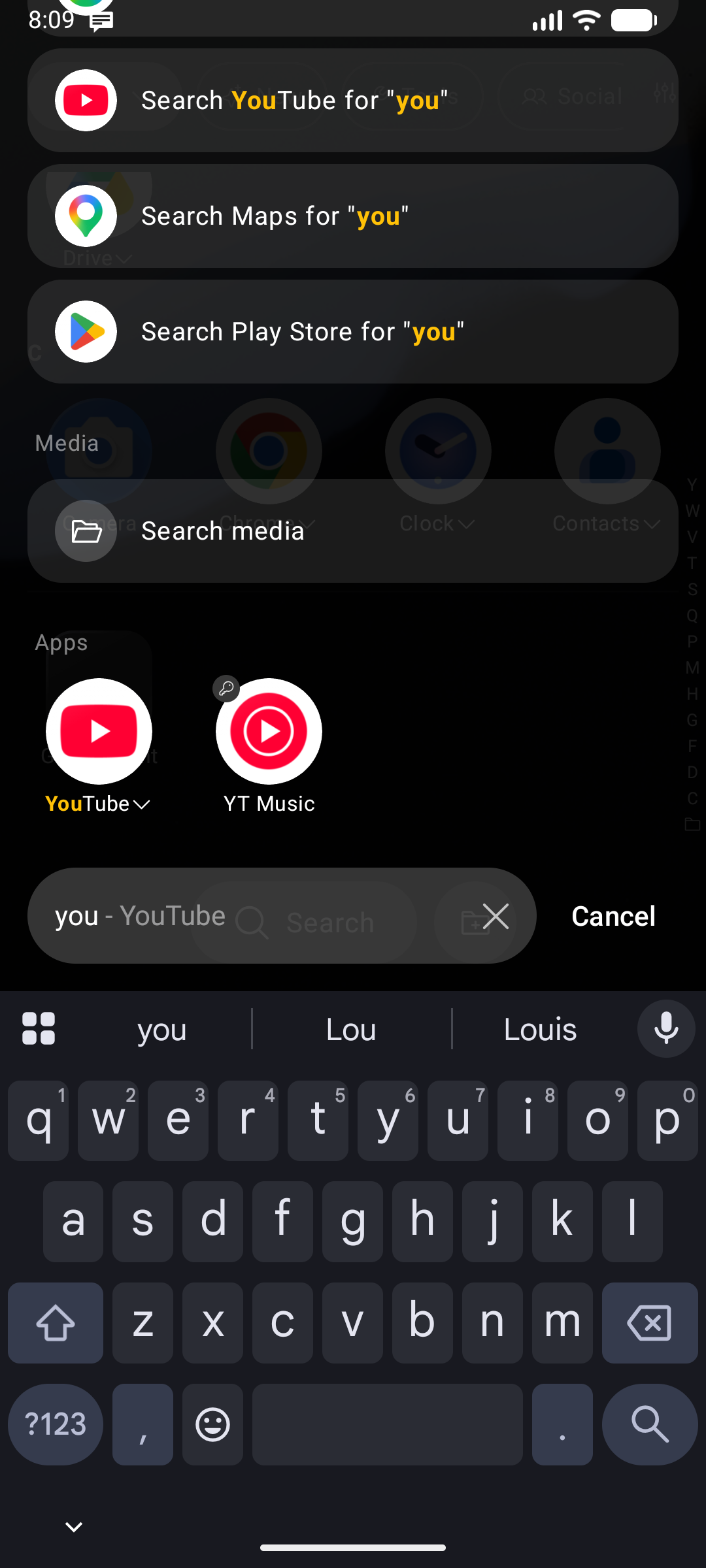
Wenn Sie eine Suchanfrage in die Smart Search Bar eingeben, durchsucht Key Launcher dynamisch mehrere lokale und systemweite Indizes gleichzeitig. Die Ergebnisse sind übersichtlich nach Abschnitten gegliedert – Apps, Verknüpfungen, Ordner, gefolgt von Einstellungen, Dateien, Kontakten sowie Web- und Play Store-Optionen:
1. Apps, Verknüpfungen & Ordner
- Durchsucht Ihre installierten Anwendungen (nach App-Name oder Paketname).
- Findet passende Android-Systemverknüpfungen (z. B. bestimmte WhatsApp-Chats oder Browser-Lesezeichen).
- Findet und filtert App-Ordner nach Ordnernamen.
2. Integrierter Taschenrechner
Geben Sie mathematische Ausdrücke direkt in die Suchleiste ein (z. B. (12+8)*5/2):
- Unterstützt Standardoperatoren:
+,-,*,/,%(Modulo),^(Potenz) und Klammern( ). - Eine Ergebnis-Karte berechnet und zeigt das Resultat in Echtzeit an.
- Tippen Sie auf die Ergebnis-Karte, um das Resultat sofort in die Zwischenablage zu kopieren.
Bevorzugen Sie ein echtes Ziffernfeld? Aktivieren Sie den Taschenrechner-Modus und drücken Sie lange auf
*auf dem Startbildschirm, um die T9-Tastatur in einen vollwertigen Taschenrechner zu verwandeln.
3. Einstellungssuche
Finden Sie Einstellungen blitzschnell, ohne sich durch verschachtelte Menüs zu hangeln:
- Systemeinstellungen: Geben Sie Begriffe wie
wifi,bluetooth,akku,displayoderappsein, um Direktverknüpfungen zu den entsprechenden Android-Systemseiten zu erhalten. - Launcher-Einstellungen: Suchen Sie nach spezifischen Einstellungen von Key Launcher (z. B. „haptik“, „theme“ oder „lunar“), um direkt in die Launcher-Konfiguration zu springen.
4. Lokale Dateisuche
Finden Sie lokale Dateien durch Eingabe von Namensbestandteilen:
- Durchsucht die Android MediaStore-Datenbank nach Bildern, Videos, Audiodateien und Dokumenten.
- Datenschutz: Key Launcher fordert beim Start keine Speicherberechtigungen an. Medienberechtigungen werden erst bei Ihrer allerersten Dateisuche kontextbezogen abgefragt.
- Das Antippen eines Dateiergebnisses öffnet die Datei im Standard-Betrachter Ihres Geräts.
5. Kontaktsuche
Finden und kontaktieren Sie Personen direkt über die Suchleiste:
- Geben Sie Namen oder Rufnummern ein, um passende Kontakte in Echtzeit zu finden.
- Wie bei Dateien wird die Berechtigung
READ_CONTACTSerst bei der ersten Kontaktabfrage angefordert.
6. URL öffnen
Wenn Ihre Eingabe wie eine Webadresse aufgebaut ist (github.com, https://…), wird eine Zeile [Adresse] öffnen ganz oben angeheftet. Durch Drücken der Eingabetaste (Enter) navigieren Sie direkt zur Website, anstatt eine Websuche auszulösen.
Wenn auf dem Startbildschirm nichts übereinstimmt
Sie müssen das Overlay nicht zwingend öffnen, um diese Antworten zu erhalten. Wenn Sie auf der Startbildschirm-Tastatur tippen und keine App übereinstimmt, weicht das App-Raster einer kompakten Version von Smart Search, abgestimmt auf Ihre Eingabe:
- Ihre Suchanfrage wird groß dargestellt (bei langen Eingaben vom Anfang gekürzt, sodass die zuletzt getippten Zeichen stets sichtbar bleiben),
- eine Taschenrechner-Karte, sofern es sich um einen Rechenausdruck handelt,
- Ihr Suchverlauf, sofern aktiviert – ein Tippen auf einen Eintrag ersetzt die Suchanfrage, anstatt direkt den Browser zu öffnen, sodass Tippfehler sofort korrigiert werden können,
- URL öffnen, wenn der Text wie eine Adresse aussieht,
- passende Launcher- und Systemeinstellungen,
- Vorschläge für Google und den Play Store,
- sowie ein Internet-Bereich: Websuche · YouTube · Maps · Play Store.
Alles folgt denselben Quelleneinstellungen wie das Overlay, die Liste lässt sich scrollen, und Enter führt die oberste Zeile aus. Eingaben von reinen Telefonnummern behalten ihr gewohntes Verhalten bei – Anrufen, SMS, Kontakt hinzufügen sowie die Messenger-Optionen.
Sucheinstellungen
Tippen Sie am unteren Rand des Overlays auf die Schaltfläche Sucheinstellungen – sowohl im leeren Zustand als auch unterhalb der Ergebnisliste verfügbar –, um die Konfigurationsseite für das Such-Overlay aufzurufen.
Ergebnistypen
Deaktivieren Sie Quellen, die Sie nicht in Ihren Ergebnissen sehen möchten. Apps, Verknüpfungen und Ordner bilden den Kern und werden stets angezeigt; alle weiteren sind optional:
| Quelle | Beinhaltet |
|---|---|
| Taschenrechner | Die Inline-Rechner-Ergebniskarte |
| Kontakte | Treffer aus dem Adressbuch |
| Internet | Die Aktionszeilen für Google / YouTube / Maps / Play Store |
| Launcher-Einstellungen | Einstellungsseiten von Key Launcher |
| Systemeinstellungen | Android-Systemeinstellungsseiten |
| Medien | Bilder, Videos und Audiodateien aus dem MediaStore |
| Suchverlauf | Die Leiste der letzten Suchanfragen und passende Vorschläge. Das Ausschalten stoppt auch die Erfassung neuer Suchen |
| URL öffnen | Die Zeile „[Adresse] öffnen“ und das direkte Navigieren per Enter |
Suchmaschine
Wählen Sie aus, welche Suchmaschine für die Zeile Im Web suchen verwendet wird:
Google (Standard) · Bing · DuckDuckGo · Brave · Ecosia
Die Aktionszeile zeigt das Icon der Suchmaschinen-App an, sofern diese installiert ist, und die Beschriftung passt sich an – beispielsweise DuckDuckGo nach „Pizza“ durchsuchen.
Änderungen werden während der Auswahl zwischengespeichert und erst mit dem Tippen auf Anwenden wirksam; beim Verlassen werden sie verworfen.
Reihenfolge der Ergebnisse
Ergebnisgruppen werden danach sortiert, wie gut ihr bester Treffer zu Ihrer Suchanfrage passt. Die stärkste Quelle wandert somit nach oben, anstatt an einer starren Position zu verharren. Drei Elemente bleiben davon unberührt fest verankert:
- URL öffnen — immer ganz oben, wenn die Eingabe eine Webadresse ist.
- Taschenrechner — direkt darunter, wenn die Eingabe ein gültiger mathematischer Ausdruck ist.
- Internet-Aktionen — stets am Ende der Liste.
Leerer Suchzustand (Verlauf & Kürzlich verwendet)
Wenn Sie das Smart-Search-Overlay öffnen und das Suchfeld leer ist, dient es als praktisches Dashboard für den Schnellzugriff:
- Suchverlauf: Zeigt eine horizontale Leiste Ihrer letzten Suchbegriffe. Tippen Sie auf einen Begriff, um erneut danach zu suchen, oder tippen Sie auf Löschen, um den Verlauf zu leeren.
- Kürzlich verwendete Apps: Zeigt ein Raster Ihrer zuletzt geöffneten oder neu installierten Apps für einen schnellen Neustart.
Internet-Aktionen
Am Ende der Ergebnisse wird ein Bereich Internet angehängt, damit Sie eine Suchanfrage jederzeit nach außen erweitern können, ohne sie neu eingeben zu müssen. Jede Zeile zeigt das tatsächliche Icon der Ziel-App:
| Zeile | Öffnet |
|---|---|
| [Suchmaschine] nach „Anfrage“ durchsuchen | Ihre ausgewählte Suchmaschine im Browser |
| YouTube nach „Anfrage“ durchsuchen | YouTube-Suchergebnisse |
| Maps nach „Anfrage“ durchsuchen | Google Maps-Suchergebnisse |
| Play Store nach „Anfrage“ durchsuchen | Den Play Store mit vorausgefüllter Suchanfrage |
Sie können diesen gesamten Abschnitt unter Sucheinstellungen → Ergebnistypen → Internet deaktivieren.