Discover-Feed (RSS-Reader)
Key Launcher enthält einen eigens entwickelten Discover-Feed – einen privaten, werbefreien News-Feed, der sich wie Google Discover anfühlt, Artikel jedoch direkt über RSS/Atom-Quellen ohne jegliches Tracking abruft.
Aufrufen des Feeds
Wischen Sie über die Tastatur in Richtung des Randes, dem der Discover-Feed zugewiesen ist (siehe Positionskonfiguration).
Erster Start: Wenn Sie den Feed zum ersten Mal öffnen, erscheint eine Quellenauswahl. Wählen Sie Ihre bevorzugte Sprache und erste Themenquellen aus. Sie können diesen Schritt auch überspringen – eine Standardauswahl an Quellen ist voreingestellt, sodass der Feed sofort Inhalte lädt.
Im Feed lesen
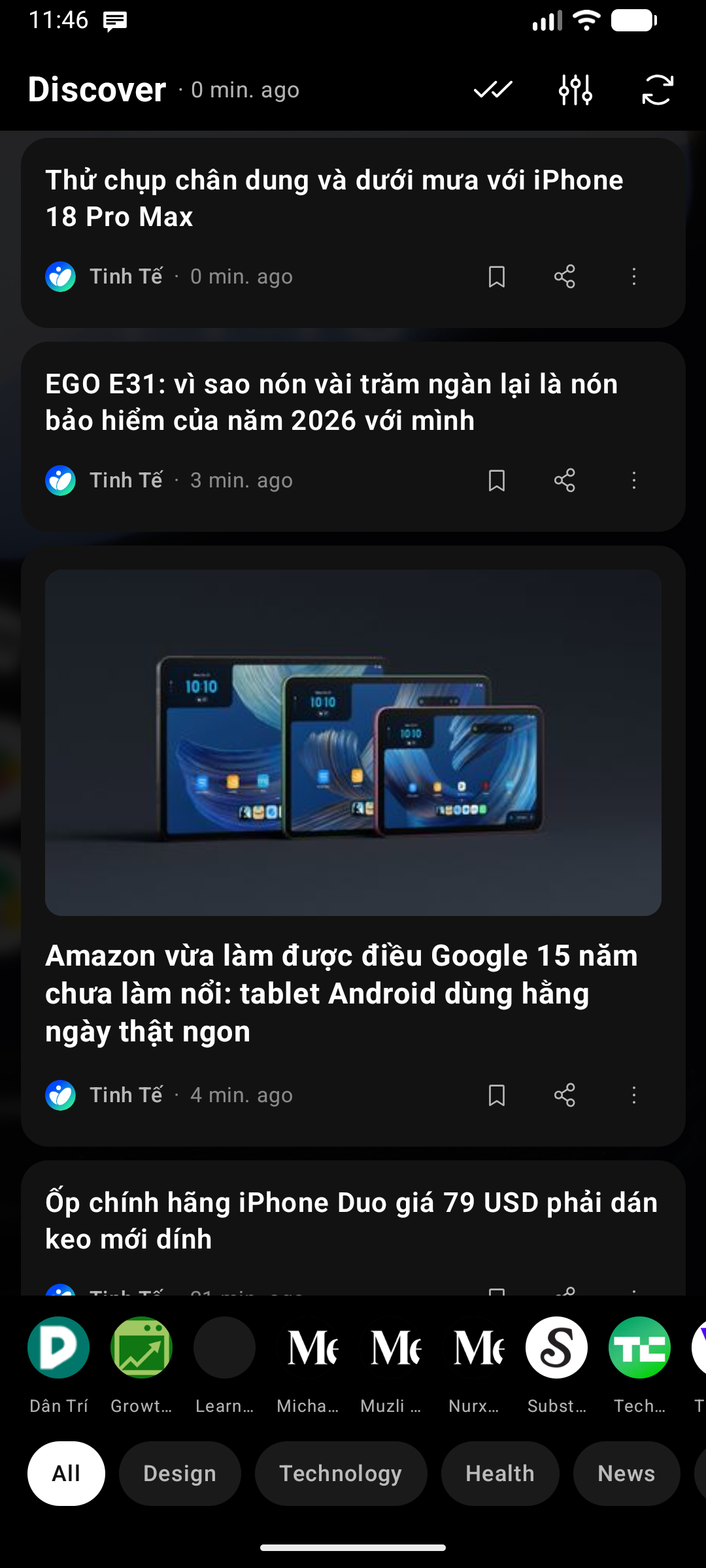
- Artikel-Karten: Jede Karte zeigt ein Titelbild (sofern vorhanden), den Titel, den Quellennamen und die Veröffentlichungszeit. Karten ohne Titelbild nutzen ein kompaktes Textlayout.
- Themen-Chips: Eine Leiste von Themen-Chips am oberen (oder unteren, konfigurierbaren) Rand ermöglicht das Filtern nach Kategorien – tippen Sie auf einen Chip, um nur Artikel dieses Themas anzuzeigen. Tippen Sie erneut, um den Filter aufzuheben.
- Artikel öffnen: Tippen Sie auf eine beliebige Karte, um sie im integrierten Lesemodus zu öffnen – eine saubere, übersetzbare und angenehm lesbare Ansicht. Wenn Sie den Lesemodus in den Feed-Einstellungen deaktivieren, werden Karten stattdessen in Ihrem Standardbrowser geöffnet.
- Aktualisieren: Ziehen Sie an einer beliebigen Stelle im Feed nach unten (Pull-to-Refresh) oder tippen Sie auf die Schaltfläche Aktualisieren () in der Kopfzeile. Die Kopfzeile zeigt zudem an, wann der Feed zuletzt aktualisiert wurde.
Gelesen & Ungelesen
Artikel, die Sie geöffnet haben, werden automatisch als gelesen markiert, sodass Sie auf einen Blick sehen, was neu ist:
- Gelesene Karten werden abgeblendet; ungelesene Karten bleiben in voller Farbintensität sichtbar.
- Als gelesen markieren / Als ungelesen markieren finden sich im -Menü jeder Karte, sodass Sie den Status manuell anpassen können.
- Alle als gelesen markieren befindet sich in der Feed-Kopfzeile, um die Liste vollständig als gelesen zu kennzeichnen.
- Feed-Einstellungen → Gelesene Artikel ausblenden geht noch einen Schritt weiter und entfernt Artikel aus der Liste, sobald Sie sie öffnen. Wurden alle Artikel gelesen, zeigt der Feed den Status Keine ungelesenen Artikel mit einer Aktualisieren-Schaltfläche an.
Artikel, die Sie in der aktuellen Sitzung lesen, bleiben an Ort und Stelle, bis Sie das Panel schließen – eine Karte verschwindet nie direkt unter Ihrem Finger. Manuelles Markieren wird sofort wirksam.
Speichern, Teilen & Ausblenden von Inhalten
Jede Karte bietet eine Reihe von Schnellaktionen:
- Speichern (): Speichern Sie einen Artikel als Lesezeichen für später. Tippen Sie erneut, um das Lesezeichen zu entfernen.
- Teilen (): Senden Sie den Link über das Android-Teilen-Menü an eine beliebige App.
- Ausblenden ( → Diesen Inhalt ausblenden): Entfernen Sie einen unerwünschten Artikel aus dem Feed.
Ihre Sammlungen befinden sich im Feed-Konfigurationsbildschirm (-Symbol in der Feed-Kopfzeile):
- Gespeicherte Inhalte – Alle mit Lesezeichen versehenen Artikel mitsamt Zähler. Tippen Sie auf einen Eintrag, um ihn zu öffnen oder aus der Liste zu entfernen.
- Ausgeblendete Inhalte – Alles, was Sie ausgeblendet haben. Sie können einzelne Artikel wieder einblenden sowie Quellen oder ganze Themen von hier aus verwalten.
Quellen verwalten
Tippen Sie auf das Einstellungen ()-Symbol in der Feed-Kopfzeile, um die Feed-Konfiguration zu öffnen. Tippen Sie dort auf Quellen verwalten, um:
- Eine eigene RSS- oder Atom-URL hinzuzufügen.
- Bestehenden Feed bearbeiten – In der Liste Ausgewählte Quellen zeigen Ihre benutzerdefinierten Feeds eine Bearbeiten ()-Stift-Schaltfläche. Tippen Sie darauf, um die Feed-URL zu ändern, den Titel umzubenennen, das Thema neu zuzuweisen oder den Feed dauerhaft zu löschen. Die ✕-Schaltfläche auf den Quell-Chips wählt die Quelle lediglich für den aktiven Feed ab, ohne sie zu löschen.
- Bestehende Quellen ein- oder auszuschalten.
- Themen neu anordnen – Ziehen Sie den Ziehpunkt () an einer Themen-Kopfzeile, um die Reihenfolge zu ändern. Diese Reihenfolge bestimmt auch die Anordnung der Themen-Chips im Feed.
- Ihre Abonnements als standardmäßige OPML-Datei zu importieren oder exportieren.
Themen
Quellen sind in zehn integrierte Themen unterteilt:
Nachrichten · Technologie · Unterhaltung · Politik · Wirtschaft · Lifestyle · Finanzen · Sport · Wissenschaft · Gesundheit
Benutzerdefinierte Themen
Beim Hinzufügen oder Bearbeiten eines RSS-Feeds können Sie im Themenfeld eines der integrierten Themen wählen oder ein eigenes eingeben – beispielsweise Fußball, Design oder Lokale Nachrichten. Benutzerdefinierte Themen erhalten einen eigenen Chip im Feed und einen eigenen Abschnitt unter „Quellen verwalten“.
Benennen Sie ein Thema später über die Aktion Thema umbenennen in dessen Kopfzeile um; alle darunter geführten Quellen folgen automatisch.
Die Themen-Chipleiste zeigt nur Themen an, zu denen im aktuellen Feed mindestens ein Artikel vorliegt.
Panel-Hintergrund
Wie das Widget-Center und das Benachrichtigungszentrum besitzt auch der Feed einen eigenen Hintergrund: Feed-Einstellungen → Hintergrund bietet die Standard-Oberfläche, eine einfarbige Fläche oder ein Bild aus Ihrer Galerie. Jedes Panel behält seine eigene Einstellung bei; bei einem Bild erhalten Kopfzeile und Themen-Chips eine dezent abgedunkelte Schutzschicht (Scrim), damit der Text über unruhigen Bildern gut lesbar bleibt.
Datenschutz & Technische Details
- Datenschutz an erster Stelle: Key Launcher ruft RSS/Atom-Feeds direkt ab – ohne proprietäre APIs, ohne Werbenetzwerke, ohne Tracking. Artikel öffnen sich im integrierten Lesemodus oder in Ihrem Browser; Key Launcher protokolliert oder leitet Ihr Leseverhalten niemals über Proxys weiter.
- Titelbild-Erkennung: Der Parser sucht nach
media:content,media:thumbnail,enclosureoder einem<img>-Tag in der Artikelbeschreibung, um ein Titelbild zu finden. - Offline-Cache: Artikel werden lokal zwischengespeichert. Beim Öffnen des Feeds werden zwischengespeicherte Inhalte sofort geladen, während im Hintergrund eine Aktualisierung läuft.
- Hintergrundaktualisierung: Ein
WorkManager-Job aktualisiert den Feed alle 3 Stunden bei bestehender Netzwerkverbindung. Dieser Job wird automatisch übersprungen, wenn der Discover-Feed keinem Rand zugewiesen ist, sodass im ungenutzten Zustand keinerlei Hintergrundaktivität stattfindet.
Limits im kostenlosen Plan
💎 Kostenloser Plan – Der Feed zeigt bis zu 30 Artikel an, und es können bis zu 3 Quellen (einschließlich benutzerdefinierter URLs) gleichzeitig aktiviert sein. Key Launcher Pro schaltet unbegrenzte Artikel und Quellen frei (in der kostenlosen In-App-Testphase enthalten).