Intelligente Profile
Intelligente Profile (Smart Profiles) ermöglichen es Key Launcher, seine Benutzeroberfläche und sein Layout automatisch an Tageszeiten, Standorte oder Routinen anzupassen (z. B. Arbeit, Feierabend, Fitnessstudio, Wochenende).
Was sind Intelligente Profile?
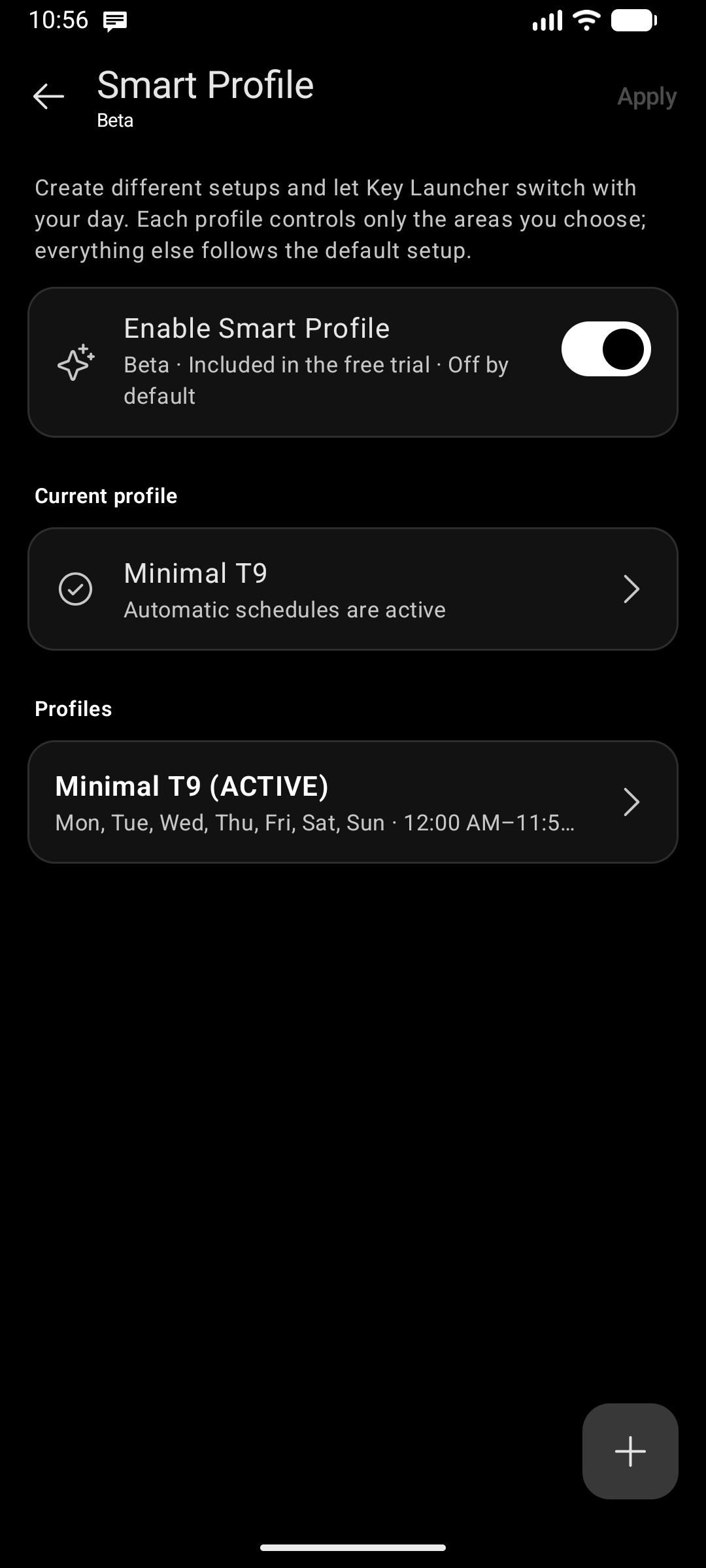
Anstatt Sie auf einen einzigen starren Startbildschirm festzulegen, können Sie mit Intelligenten Profilen mehrere Nutzungsprofile definieren. Jedes Profil steuert dabei gezielt nur die Bereiche, die Sie auswählen; alle anderen Bereiche folgen weiterhin Ihrem Standardprofil.
Profil-Umfang (Scope)
Beim Erstellen oder Bearbeiten eines Profils legen Sie dessen Umfang fest – also genau die Komponenten, die sich beim Aktivieren des Profils ändern:
- Startbildschirm-Layout: Angepinnte Apps, Kontakte, Kurzbefehle und Ordner auf Ihrem Startbildschirm-Raster.
- Widget Stack: Die gestapelten Schnellansichts-Widgets auf Ihrem Startbildschirm.
- Widget-Center: Das per Rand-Wischen erreichbare Vollbild-Widget-Panel.
- Typografie: Schriftarten, Schriftgrößen, Uhrendesign und Formatierung der Beschriftungen.
- Tastatur: Tastatur-Theme, Oberflächenstil, Farbgebung und Layout-Einstellungen.
- Positions-Overlay: Rand-Panel-Zuweisungen und Bildschirmelement-Positionen.
Jeder nicht ausgewählte Bereich übernimmt automatisch die Einstellungen Ihres Standardprofils – so bleibt Ihr Gesamterlebnis stimmig, ohne dass Sie alles doppelt konfigurieren müssen.
Zeitpläne einrichten
Jedes Profil kann für die automatische Aktivierung zeitgesteuert werden:
- Gehen Sie zu Einstellungen → Intelligente Profile.
- Tippen Sie auf Profil hinzufügen (oder auf ein bestehendes Profil, um es zu bearbeiten).
- Vergeben Sie einen Namen (z. B. „Fokusarbeit“, „Nachtmodus“).
- Wählen Sie unter Zeitplan die aktiven Wochentage (Mo – So) und das Zeitfenster (Von / Bis).
- Wenn das Zeitfenster Mitternacht überschreitet, kennzeichnet Key Launcher dies automatisch mit dem Hinweis Endet am Folgetag.
- Bei zeitlichen Überschneidungen hat das früher erstellte Profil bei Konflikten Vorrang.
Manuelles Wechseln & Pausieren
- Sofort wechseln: Tippen Sie bei einem beliebigen Profil auf Jetzt aktivieren, um es unmittelbar einzuschalten.
- Zeitpläne pausieren: Wenn Sie manuell von einem gerade laufenden Zeitplan wegwechseln, pausiert Key Launcher die automatische Steuerung vorübergehend, damit Ihre manuelle Wahl nicht sofort wieder überschrieben wird.
- Zeitplan fortsetzen: Tippen Sie im Bildschirm „Intelligente Profile“ auf Zeitplan fortsetzen, um die Kontrolle wieder an den automatischen Ablauf zu übergeben.
Profile erstellen: Wiederverwenden vs. Zurücksetzen
Beim Erstellen eines neuen Profils entscheiden Sie, wie die ausgewählten Bereiche initial belegt werden:
- Standardprofil wiederverwenden: Kopiert Ihr aktuelles aktives Setup in die ausgewählten Bereiche als praktische Ausgangsbasis.
- Ausgewählte Bereiche zurücksetzen: Beginnt mit einer leeren Vorlage und den Grundeinstellungen des Launchers, sodass Sie einen ablenkungsfreien Bereich ganz von Grund auf aufbauen können.