Wischgesten
Key Launcher bietet eine schnelle, ergonomische Gestensteuerung für den Startbildschirm und das Tastenfeld. Sie können jede App, jedes Panel oder jede Systemfunktion mit einer einzigen Daumenbewegung erreichen – ganz ohne sich zu Statusleisten oder physischen Tasten strecken zu müssen.
Startbildschirm-Gesten
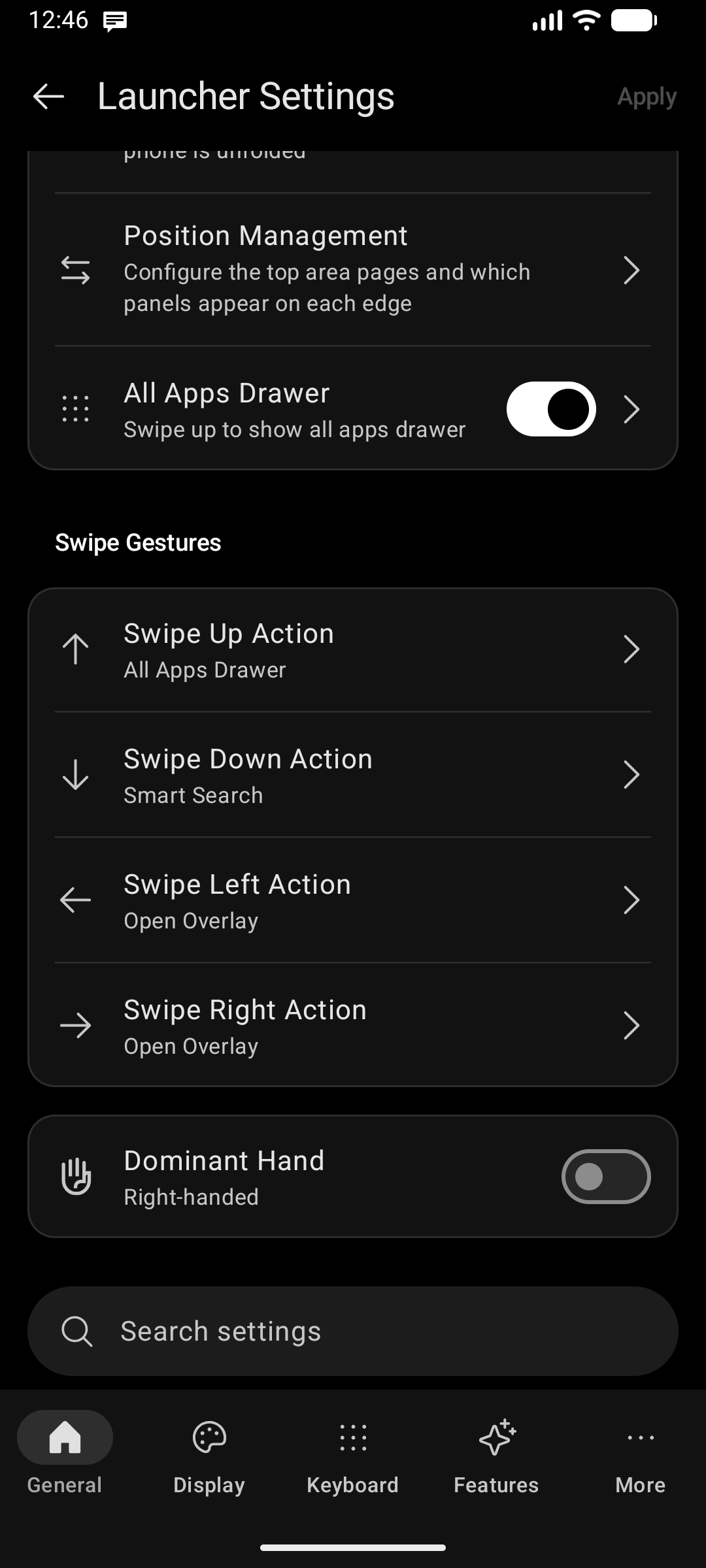
Gehen Sie zu Einstellungen → Allgemein → Wischgesten, um anzupassen, was beim Wischen über den Startbildschirm geschieht:
1. Aktion für Nach oben wischen
Wählen Sie aus, was beim Wischen nach oben an beliebiger Stelle auf dem Startbildschirm ausgeführt wird:
| Aktion | Beschreibung |
|---|---|
| App-Drawer für alle Apps (Standard) | Öffnet den vollständigen App-Drawer mit Kategorie-Tabs, Alphabet-Indexleiste und Suche |
| App öffnen | Startet direkt eine bestimmte Favoriten-App Ihrer Wahl |
| Benachrichtigungen | Zieht die System-Benachrichtigungsleiste herunter |
| Apps suchen | Öffnet die universelle Smart-Suche |
| Google-Suche | Startet direkt die Google-Suche |
| Keine | Deaktiviert die Nach-oben-Wischgeste |
2. Aktion für Nach unten wischen
Wählen Sie aus, was beim Wischen nach unten auf dem Startbildschirm ausgeführt wird:
| Aktion | Beschreibung |
|---|---|
| Smart-Suche (Standard) | Öffnet die Universelle Smart-Suche, um Apps, Kontakte, Einstellungen und Dateien zu durchsuchen |
| Benachrichtigungen | Zieht die System-Benachrichtigungsleiste herunter |
| App-Quick-Action | Löst einen App-Kurzbefehl aus (z. B. QR-Code scannen, E-Mail verfassen, neue Notiz) |
| Google-Suche | Startet direkt die Google-Suche |
Das Herunterziehen von Benachrichtigungen erfordert die Berechtigung für Bedienungshilfen (Accessibility Service), damit Key Launcher die Statusleiste auf modernen Android-Versionen öffnen kann. Siehe Wichtige Systemberechtigungen.
3. Aktionen für Nach links & Nach rechts wischen
Horizontale Wischgesten bieten Ihnen sofortigen Zugriff auf Seiten-Panels oder bevorzugte Apps:
| Aktion | Beschreibung |
|---|---|
| Overlay öffnen (Standard) | Öffnet Ihre Rand-Panel-Kette (Benachrichtigungszentrum, Discover-Feed, Widget-Center) basierend auf Ihrer Händigkeits-Einstellung |
| App öffnen | Startet eine bestimmte ausgewählte Anwendung |
| Benachrichtigungen | Zieht die Benachrichtigungsleiste herunter |
| Apps suchen | Öffnet die universelle Smart-Suche |
| Google-Suche | Startet die Google-Suche |
| Keine | Deaktiviert horizontale Gesten |
Doppeltippen zum Sperren des Bildschirms
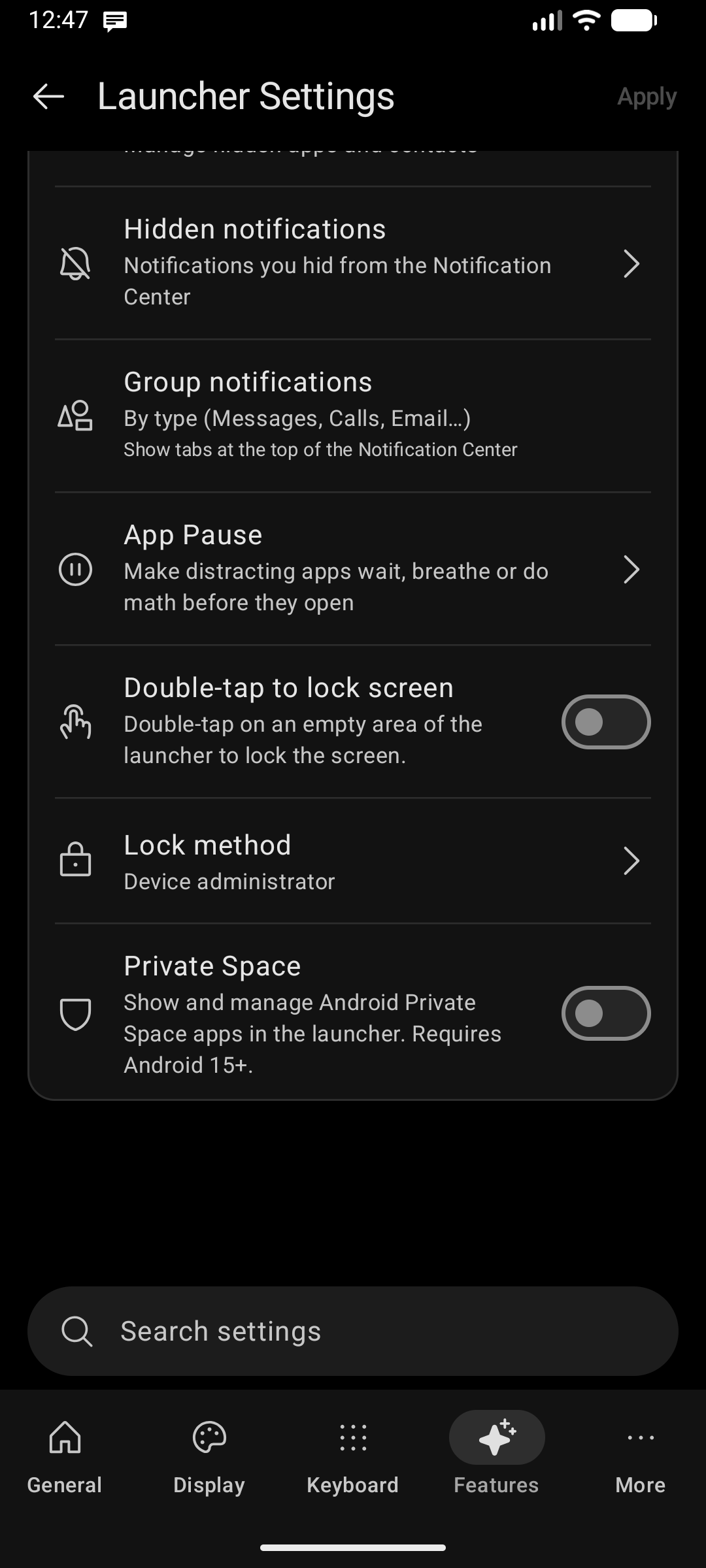
Schalten Sie Ihren Bildschirm mühelos aus und sperren Sie ihn, ohne den physischen Power-Button zu drücken:
- Gehen Sie zu Einstellungen → Funktionen → Doppeltippen zum Sperren des Bildschirms.
- Doppeltippen Sie auf einen freien Bereich des Startbildschirms, die Uhr oder die obere Informationsleiste.
- Sperrmethoden-Optionen:
- Bedienungshilfen (Accessibility Service): Empfohlen für modernes Android (Android 9+). Ermöglicht das Entsperren über Biometrie (Fingerabdruck / Gesichtserkennung) ohne zwingende PIN-Eingabe.
- Geräteadministrator: Klassische Sperrmethode auf Hardware-Ebene. (Kann je nach Sicherheitsrichtlinie des Geräts nach dem Aufwecken eine PIN/Muster-Eingabe verlangen).
Rand-Panels & Positionsverwaltung
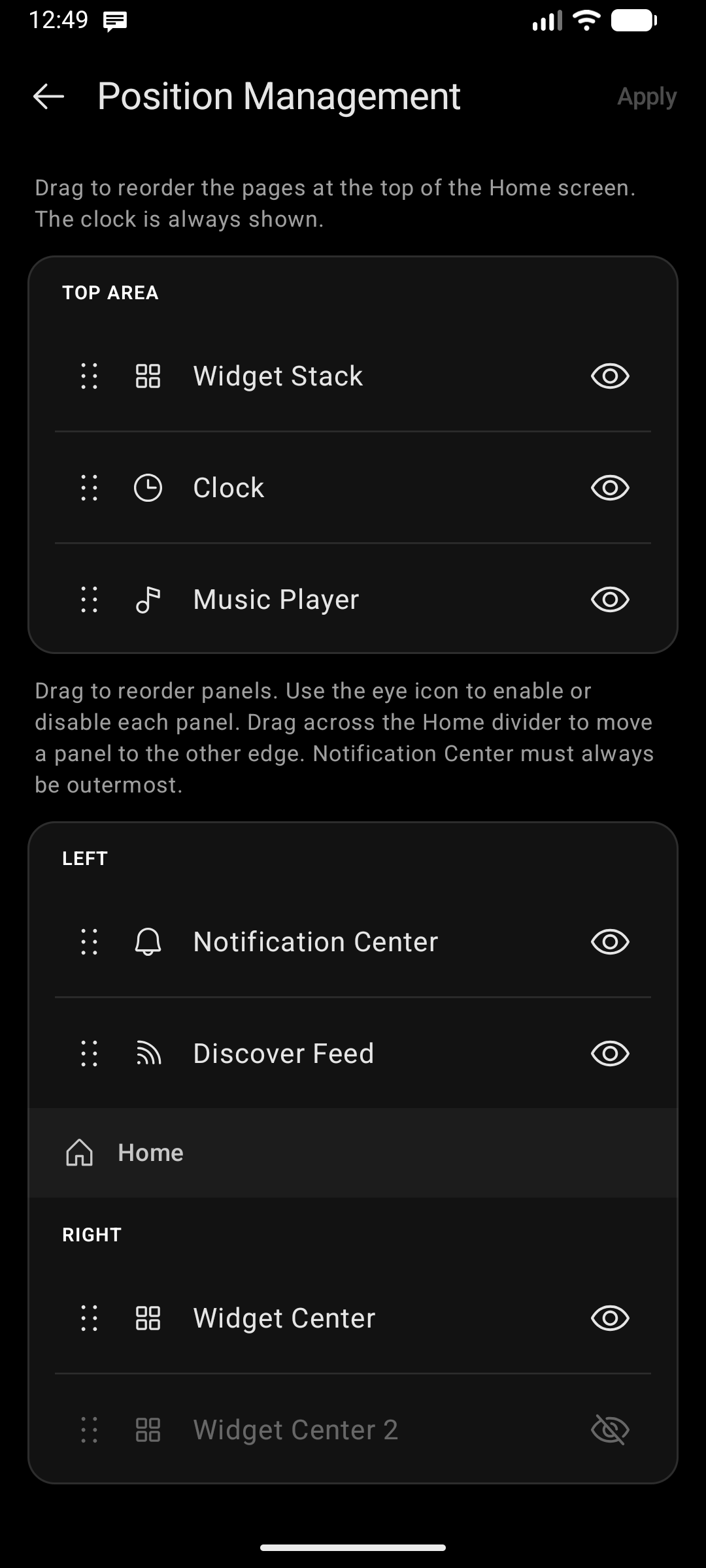
Wenn horizontale Gesten auf Overlay öffnen eingestellt sind, zieht das Wischen von den Bildschirmrändern Ihre konfigurierten Einschub-Panels hervor:
- Benachrichtigungszentrum: Gruppierte Benachrichtigungen nach Kategorie (Nachrichten, Anrufe, E-Mail, Apps) mit Quick-Glance-Integration.
- Discover-Feed: Aufgeräumter RSS-Newsreader mit ablenkungsfreiem Lesemodus.
- Widget-Center: Eigene Android-Widgets in einer flüssig scrollbaren Übersicht.
Konfigurieren Sie unter Einstellungen → Allgemein → Positionsverwaltung, an welchem Rand welches Panel erscheint, ändern Sie die Reihenfolge oder passen Sie die Händigkeit (Rechts-/Linkshänder) an.
Tastatur-Wischgesten
Die Bildschirmtastaturen (T9 und QWERTY) unterstützen intuitive vertikale und horizontale Wischgesten:
- Nach unten wischen auf der Tastatur: Minimiert das Tastenfeld zu einer kompakten Leiste, sodass mehr vom Hintergrundbild und den Widgets sichtbar wird, während die Schnellsuche erreichbar bleibt.
- Nach oben wischen auf der Kompaktleiste: Stellt das vollständige Tastenfeld sofort wieder her.
- Horizontales Wischen über das Tastenfeld: Öffnet Ihr aktives Rand-Panel (Edge Panel), ohne dass Sie ganz an den physischen Bildschirmrand greifen müssen.
App-Icon-Gesten
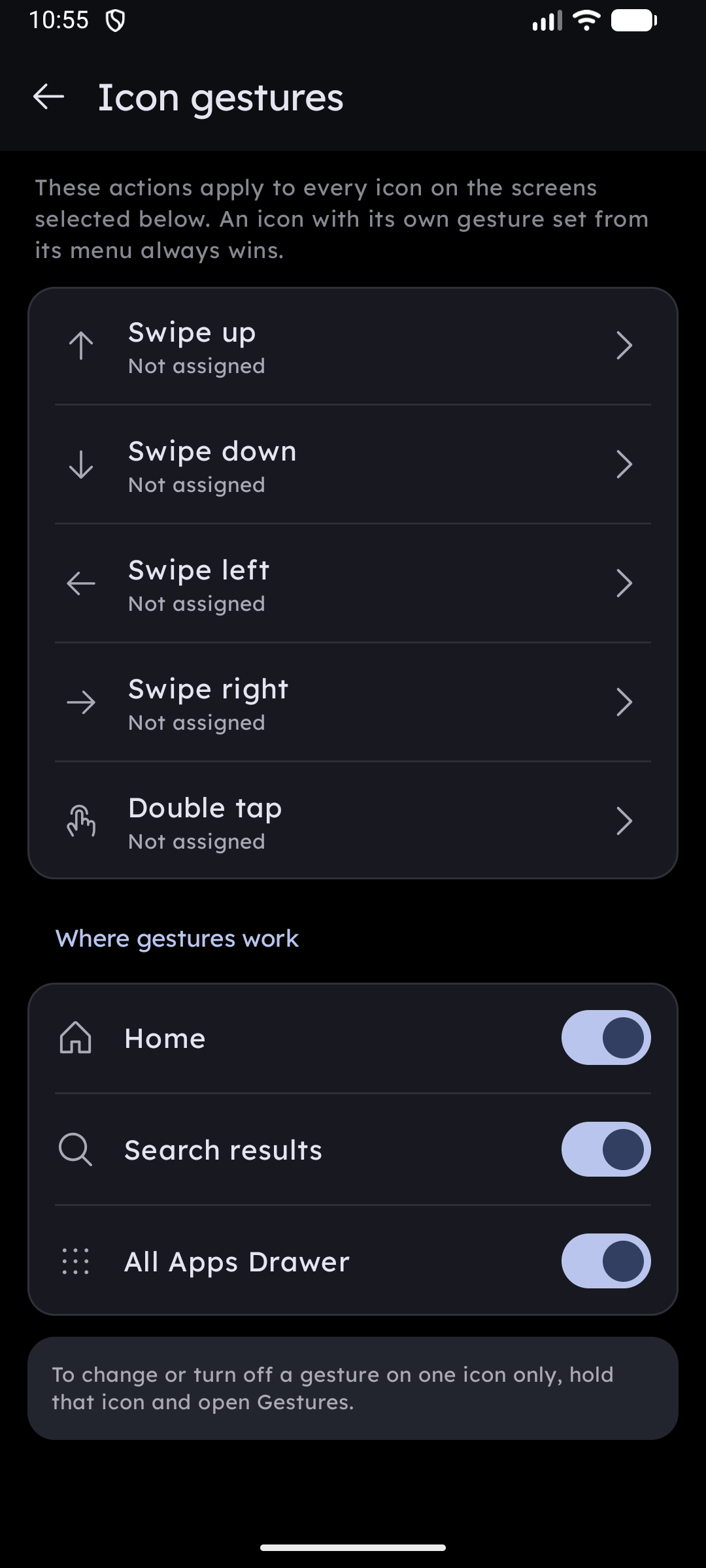
Zusätzlich zu den Startbildschirm-Gesten unterstützt jedes App-Symbol 5 unabhängige Richtungsgesten:
- Nach oben wischen, Nach unten wischen, Nach links wischen, Nach rechts wischen und Doppeltippen.
- Zuweisbare Aktionen umfassen das Starten von Popup-Widgets, die Vorschau ausstehender Benachrichtigungen (Notification Peek), das Auffächern von Ordnern, das Auslösen von App-Quick-Actions oder das Anzeigen von App-Infos.
- Konfigurieren Sie Aktionen pro App durch langes Drücken auf ein beliebiges Symbol → Gesten oder legen Sie globale Standardwerte unter Einstellungen → System / Verhalten → Icon-Gesten fest. Siehe Icon-Gesten.