Sucheinstellungen
Der Bildschirm Sucheinstellungen passt an, wie die T9-Tastatur auf dem Startbildschirm Treffer findet und öffnet. Sie erreichen ihn über Einstellungen → Allgemein → System / Verhalten → Sucheinstellungen oder über Einstellungen → Suche.
Das Vollbild-Overlay Universal Search verfügt über eine eigene Einstellungsseite (für Ergebnistypen und Websuchmaschinen), die über die Schaltfläche Sucheinstellungen innerhalb des Overlays erreichbar ist. Siehe Universal Search → Sucheinstellungen.
Ergonomische Ausrichtung der Ergebnisse (Vier Ecken)
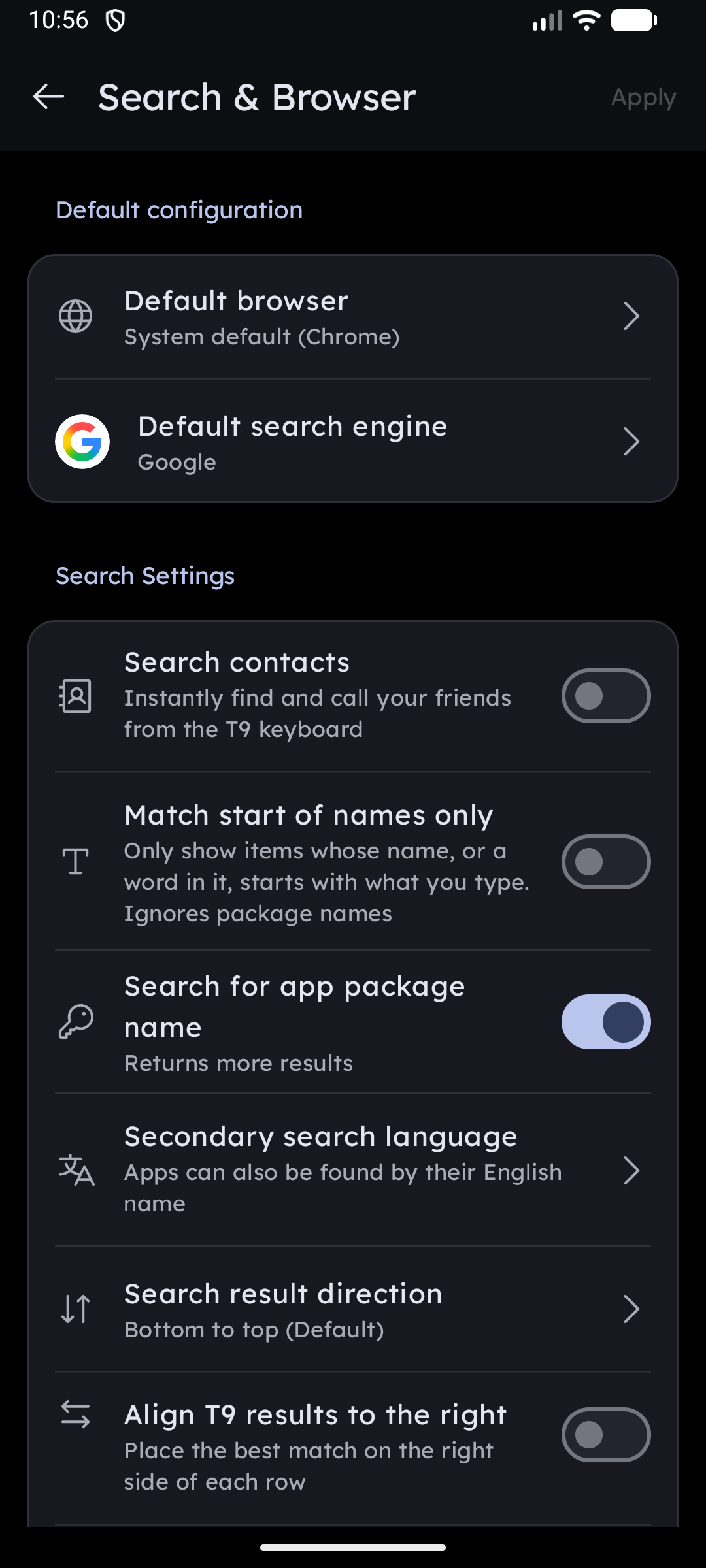
Key Launcher ermöglicht es Ihnen, die Position der Suchergebnisse perfekt für die Einhandbedienung anzupassen:
- T9-Ergebnisse rechts ausrichten: Verschiebt die Ergebnis-Chips an den rechten Bildschirmrand – ideal für die Rechtshandbedienung.
- Suchergebnis-Richtung: Wählen Sie, ob Ergebnisse von oben nach unten oder von unten nach oben (näher an Ihrem Daumen) fließen sollen.
- Vier-Ecken-Flexibilität: Durch die Kombination von horizontaler Ausrichtung (links vs. rechts) und vertikalem Fluss (oben vs. unten) können Sie Ihr bestes Suchergebnis in jeder der vier Ecken Ihres Bildschirms platzieren – genau passend zu Ihrer natürlichen Handhaltung.
Verhalten der Suchaktionstaste
Die Suchaktionstaste (neben der Suchleiste auf der Tastatur) kann angepasst werden:
- Lesezeichen / Bookmark (Standard): Ein Fingertipp speichert die aktuelle Suchanfrage oder das Keyword als schnellen Hotkey.
- Telefon-Wählfeld (Dialer): Ein Tippen auf die Taste startet sofort einen Anruf an die eingegebene Nummer (oder öffnet das Wählfeld bei leerer Eingabe). Langes Drücken der Taste behält den Zugriff auf die Lesezeichen-Aktion bei und bietet so eine komfortable doppelte Nutzung.
Kontakte & Ergebnisquellen
- Kontakte durchsuchen: Legt fest, ob Eingaben auf der Tastatur Kontakte aus Ihrem Adressbuch abgleichen. Bei Aktivierung wird die Berechtigung
READ_CONTACTSkontextbezogen angefordert.- Nach Telefonnummer suchen: Wenn die Kontaktsuche aktiv ist, werden auch die Ziffern der hinterlegten Telefonnummern abgeglichen (nicht nur die Namen).
- Nach Paketname suchen: Gleicht auch die technische Paket-/App-ID installierter Apps ab – praktisch für Power-User.
Sekundäre Suchsprache
Möglicherweise zeigt Ihr Smartphone App-Namen in einer Schrift an, die Sie nicht gerne tippen. Die sekundäre Suchsprache macht jede App zusätzlich unter ihrem Namen in einer zweiten Sprache auffindbar. So können Sie Apps über die lateinische Tastatur erreichen – oder umgekehrt Apps mit lateinischem Namen über deren muttersprachliche Bezeichnung finden.
- Aus — Apps werden ausschließlich unter dem auf dem Bildschirm angezeigten Namen gefunden.
- Wählen Sie eine der 31 unterstützten Sprachen (jeweils unter ihrem muttersprachlichen Namen aufgeführt). Der Launcher liest das Label jeder App zusätzlich in dieser Sprache aus und indexiert beide Bezeichnungen.
Typisches Beispiel: Ein auf Urdu, Arabisch, Russisch oder Vietnamesisch eingestelltes Smartphone zeigt فون / Điện thoại, während die Festlegung von Englisch als Zweitsprache dafür sorgt, dass die App auch auf phone reagiert.
- Ergebnisse, die auf diese Weise gefunden werden, stehen im Ranking unterhalb von Treffern des sichtbaren Namens und sind mit einem kleinen -Icon gekennzeichnet.
- Apps, die keine Übersetzung für die gewählte Sprache mitbringen, behalten einfach ihren einzigen Namen – es geht nichts verloren.
- Dieselbe Einstellung bestimmt, welches Alphabet auf dem Tastenfeld abgebildet wird, wenn Alternative Zeichen anzeigen aktiv ist, und ob ein rein in Kanji verfasster japanischer Name als Japanisch romanisiert wird.
Eine Änderung indexiert Ihre App-Liste sofort neu – kein Neustart erforderlich.
Deep-Search in Messenger-Apps
Wenn unterstützte Messenger-Apps installiert sind, kann Key Launcher In-App-Kontaktverknüpfungen direkt auf der T9-Tastatur einblenden, sodass Sie direkt in einen Chat springen können:
- Zalo
- Viber
Jede App hat ihren eigenen Schalter und wird nur angezeigt, wenn sie tatsächlich auf Ihrem Gerät installiert ist.
Automatischer Start & Quick Open
Steuern Sie, wie dynamisch der Launcher das oberste Ergebnis öffnet, damit Sie Apps starten können, ohne den Daumen heben zu müssen:
- Automatischer Startmodus (Auto Launch Mode):
- Nur Quick Open (Standard): Öffnet niemals vollautomatisch. Stattdessen erscheint ein „[App] öffnen“-Chip auf der Tastatur, sobald die Trefferanzahl klein genug ist.
- Nach Trefferanzahl: Öffnet das erste Element automatisch, sobald nur noch wenige Treffer verbleiben. Konfigurieren Sie den Treffer-Schwellenwert.
- Nach getippten Ziffern: Öffnet das erste Element automatisch nach einer festgelegten Anzahl an Tastendrücken. Konfigurieren Sie den Ziffern-Schwellenwert.
- Quick-Open-Chip-Schwellenwert: Bestimmt, wie wenige Treffer verbleiben dürfen (N oder weniger), bevor der Chip „[App] öffnen“ eingeblendet wird.
Ergebnisfilter
Die Filtersteuerung auf der T9-Tastatur schränkt die Treffer auf einen bestimmten Typ ein: Alle, Apps, Kontakte, Verknüpfungen, Ordner oder Quick Actions.