Aktionen bei langem Drücken (* 0 #)
Die drei Sondertasten – *, 0 und # – führen jeweils eine Aktion aus, wenn Sie sie lange gedrückt halten. Welche Aktion auf welcher Taste liegt, entscheiden Sie selbst.
Diese Zuweisungstabelle wird ausgeblendet, wenn die QWERTY-Tastatur ausgewählt ist:
*,0und#befinden sich dort nur auf der Symbolebene, und das BlackBerry-Layout spendiert Taschenrechner, Super Focus und Klingelton-Umschalter eigene Tasten. Die Aktionen bei langem Drücken funktionieren auf der Symbolebene weiterhin, sodass keine Funktion verloren geht.
Öffnen Sie Einstellungen → Tastatur → Aktionen bei langem Drücken.
Aktionen zuweisen
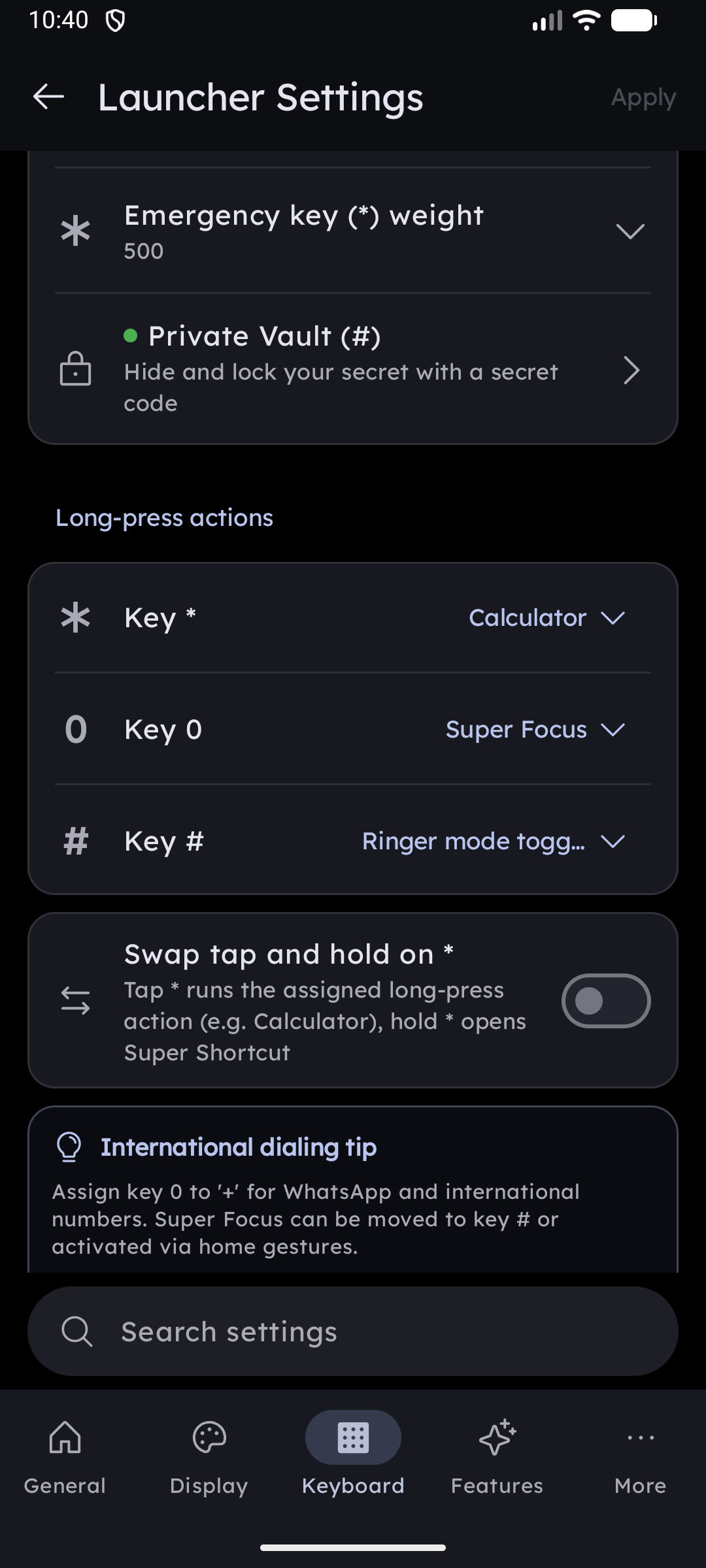
Dieser Bereich enthält eine Zeile pro Taste – **Taste ***, Taste 0, Taste # – jeweils mit einem Dropdown-Menü:
| Aktion | Funktion bei langem Drücken |
|---|---|
| Taschenrechner | Verwandelt das T9-Raster in ein vollwertiges Rechner-Tastenfeld |
| Super Focus | Öffnet Super Focus, den ablenkungsfreien Schreibtisch-Modus |
| Klingeltonmodus-Umschalter | Schaltet das Smartphone zwischen Klingeln, Vibration und Lautlos um (siehe unten) |
| Keine | Keine Aktion bei langem Drücken |
Standardbelegung: * → Taschenrechner, 0 → Super Focus, # → Klingeltonmodus-Umschalter. Dies entspricht dem gewohnten Verhalten, sodass ein Update keine Änderungen erzwingt.
Eine Aktion, eine Taste
Eine Aktion kann immer nur einer einzigen Taste gleichzeitig zugewiesen sein. Wenn Sie den Taschenrechner der Taste 0 zuweisen, während er bereits auf * liegt, tauschen die beiden Tasten einfach die Plätze – * übernimmt die bisherige Belegung von 0. Dadurch ist es unmöglich, dieselbe Aktion versehentlich doppelt zu belegen oder eine Funktion versehentlich zu verlieren.
Die Zuweisung bestimmt, welche Taste eine Funktion aufruft. Ob die Funktion überhaupt verfügbar ist, wird über die separaten Schalter direkt darunter geregelt (Taschenrechner, Super Focus, Klingeltonmodus-Umschalter). Wird eine Funktion deaktiviert, bleibt die Taste ohne Aktion, bis Sie etwas anderes zuweisen.
Tastenhinweise
Das Symbol der zugewiesenen Aktion wird direkt auf der Tastenoberfläche dargestellt. Die Klingeltaste ist dabei dynamisch: Ihr Symbol spiegelt den Modus wider, in dem sich Ihr Telefon aktuell befindet, und aktualisiert sich sofort beim Umschalten.
Bevorzugen Sie ein rein nummerisches Tastenfeld? Die Option Icons unter * 0 # ausblenden unter Größe & Layout entfernt diese Symbole, während alle Aktionen uneingeschränkt funktionsfähig bleiben.
Klingeltonmodus-Umschalter
Halten Sie die zugewiesene Taste lange gedrückt, um den Klingeltonmodus durchzuschalten, ohne das Lautstärkepanel öffnen oder zu den Hardwaretasten greifen zu müssen.
Tippen Sie auf die Zeile, um sie aufzuklappen und auszuwählen, welche Modi am Durchschaltzyklus teilnehmen sollen:
| Modus | Hinweise |
|---|---|
| Klingeln | Normaler Klingelton |
| Vibration | Nur Vibration |
| Lautlos | Erfordert Zugriff auf den Nicht-stören-Modus — die Zeile zeigt einen Hinweis an, bis die Berechtigung erteilt wurde |
Der Untertitel der Zeile zeigt eine Vorschau Ihres Zyklus, z. B. Klingeln → Vibration → Lautlos.
- Mindestens zwei Modi müssen ausgewählt bleiben – mit weniger Modi gäbe es nichts zum Durchschalten. Das Abwählen des vorletzten Modus wird daher mit einem entsprechenden Hinweis verweigert.
- Ohne Zugriff auf den Nicht-stören-Modus fordert die Auswahl von „Lautlos“ dazu auf, diesen in den Systemeinstellungen zu gewähren. Sobald erteilt, verschwindet der Hinweis automatisch.
Verwandte Einstellungen
Die Taste # öffnet zudem den Privaten Tresor, wenn Sie # gefolgt von Ihrer PIN eintippen – dies ist ein Tipp-Vorgang und völlig unabhängig von der hier konfigurierten Aktion bei langem Drücken.