App-Drawer-Kategorien verwalten
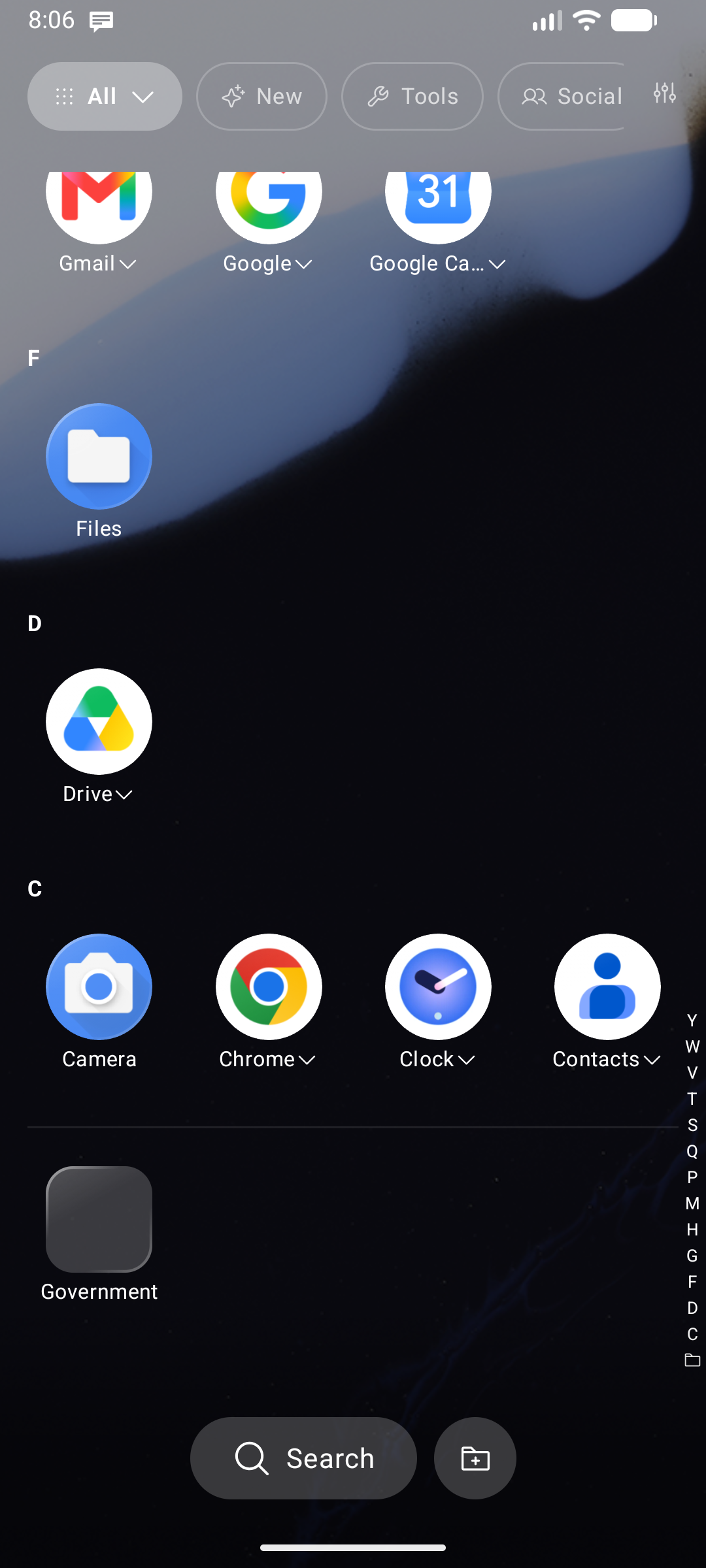
Der App-Drawer (wird durch Wischen nach oben auf dem Startbildschirm geöffnet) organisiert alle Ihre Apps in Kategorie-Tabs. Die Kategorien werden automatisch anhand der Systemklassifizierung von Android zugewiesen und können direkt im Drawer vollständig angepasst werden.
Integrierte Kategorien
| Tab | Inhalte |
|---|---|
| Alle | Jede installierte App (außer ausgeblendete Elemente) |
| Neu | Kürzlich installierte oder aktualisierte Apps |
| KI | KI-Assistenten, Chatbot-Clients und generative Werkzeuge |
| Shopping | E-Commerce-Plattformen, Bestellverfolgung und Liefer-Apps |
| Finanzen | Banking-Apps, digitale Geldbörsen, Krypto und Budgetplaner |
| Bildung | Sprachenlernen, Nachschlagewerke, Kurs-Apps und E-Reader |
| Gesundheit | Fitness-Tracker, Trainingsprotokolle, medizinische und Wellness-Apps |
| Reisen | Karten, Navigation, Fahrdienste, Fluggesellschaften und Hotelbuchungs-Apps |
| Soziales | Messaging-Apps, soziale Netzwerke und E-Mail-Clients |
| Medien | Fotogalerien, Musikplayer, Podcasts und Video-Streaming-Apps |
| Produktivität | Office-Pakete, Notizen, Kalender und Aufgabenverwaltung |
| Tools | Taschenrechner, Dateimanager, Sensoren und System-Dienstprogramme |
| Spiele | Vom System erkannte Spiele und Unterhaltungsangebote |
| Arbeit | Apps in Ihrem Android-Arbeits- oder verwalteten Profil |
| Privater Bereich | Apps in Ihrem Android 15+ Private Space-Profil |
Ein Tab wird nur angezeigt, wenn er mindestens eine App enthält – leere Tabs werden automatisch ausgeblendet, um die Benutzeroberfläche übersichtlich zu halten.
Apps stapelweise verwalten (Mehrfachauswahl)
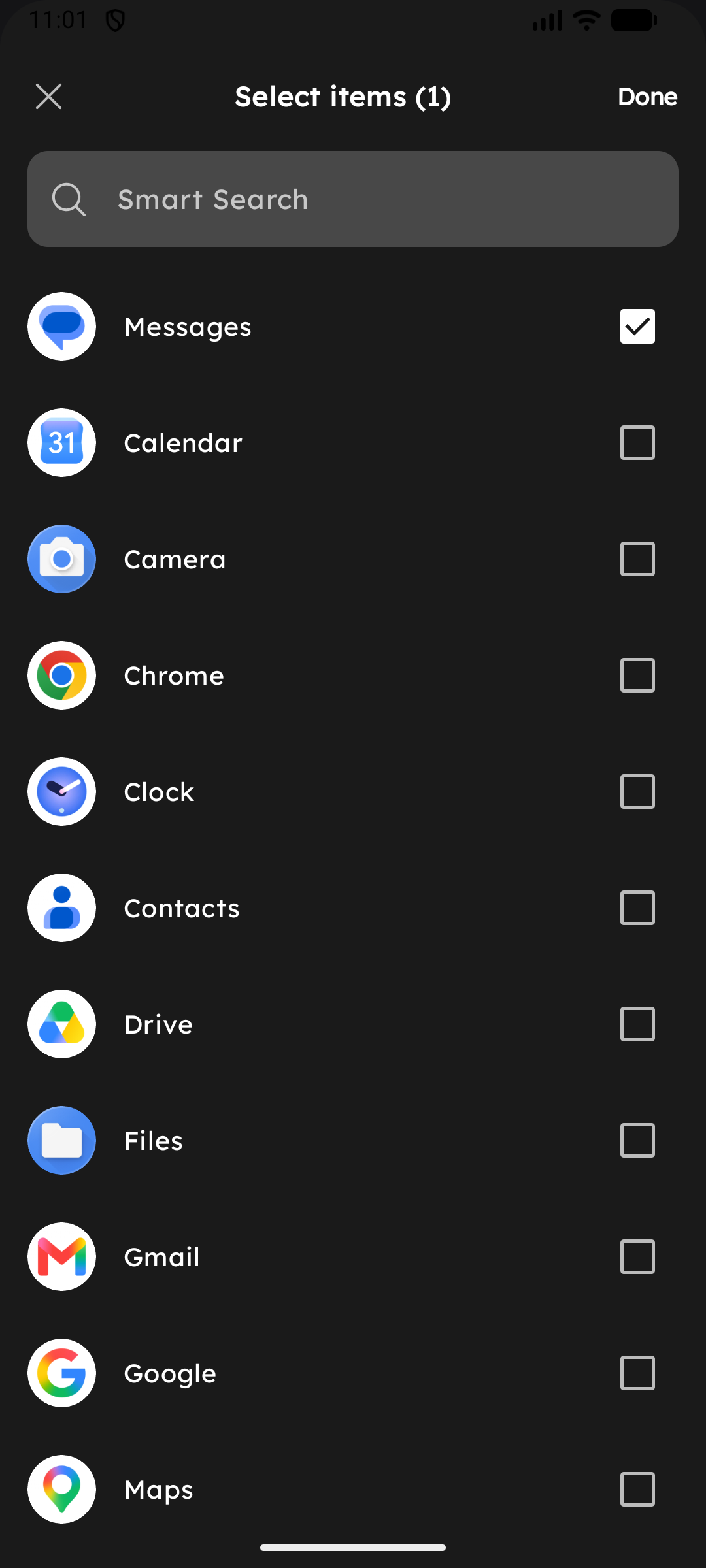
Die Zuweisung von Apps zu Kategorien ist schneller denn je:
- Tippen Sie auf einen beliebigen Kategorie-Chip in der oberen Leiste, um ihn auszuwählen.
- Tippen Sie erneut auf den ausgewählten Kategorie-Chip, um seine Optionen zu öffnen.
- Wählen Sie Apps hinzufügen oder entfernen.
- Setzen oder entfernen Sie Häkchen bei mehreren Apps gleichzeitig, um sie stapelweise zuzuweisen, und tippen Sie auf Speichern. Dies funktioniert sowohl für benutzerdefinierte als auch für integrierte Kategorien.
Kategorien-Verwaltungsübersicht
Tippen Sie auf das Anpassen ()-Symbol ganz rechts in der Kategorieleiste, um das Kategorien verwalten-Sheet zu öffnen:
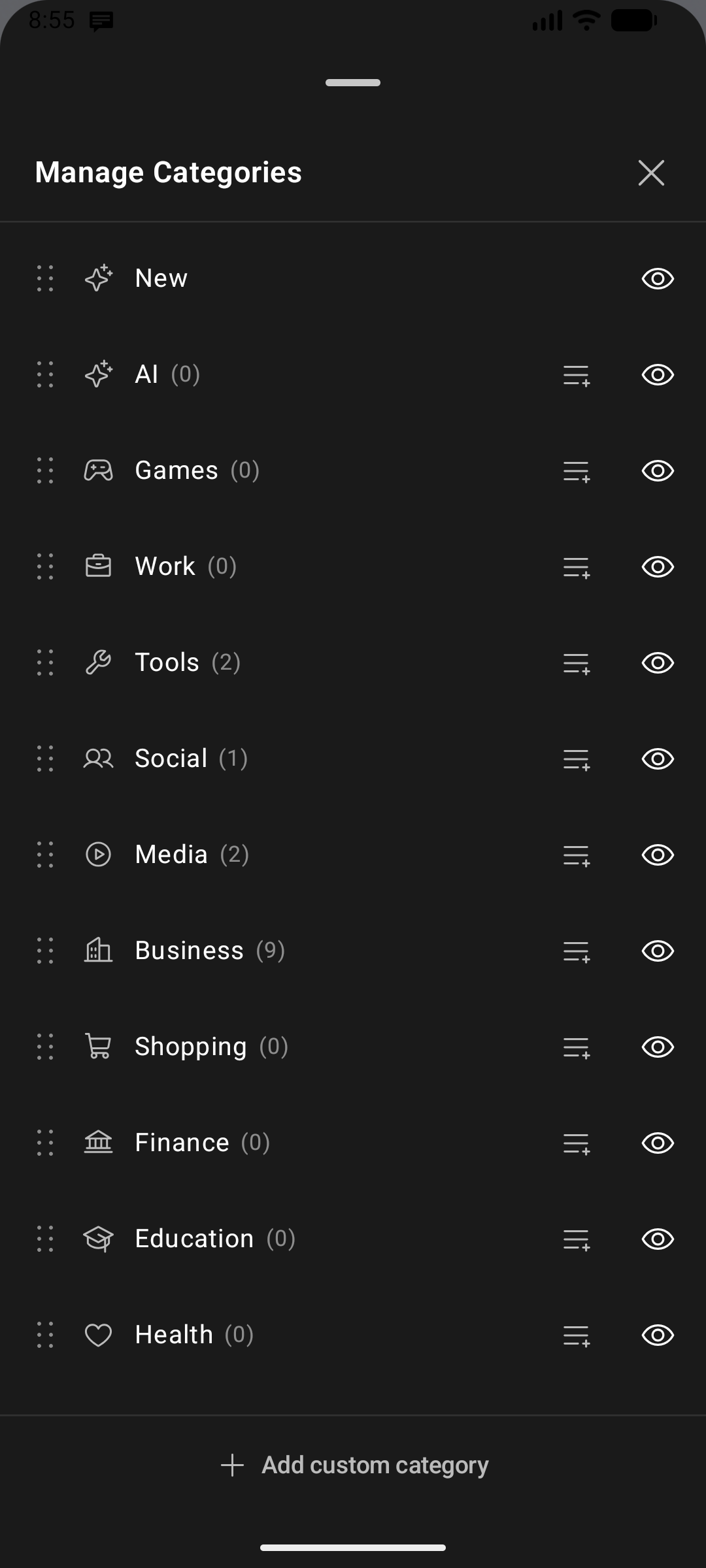
- Tabs neu anordnen: Ziehen Sie den Ziehpunkt neben einer beliebigen Kategorie, um die Tabs neu zu sortieren.
- Kategorie ausblenden: Deaktivieren Sie Kategorien, die Sie nicht sehen möchten.
- Benutzerdefinierte Kategorie hinzufügen: Tippen Sie auf Benutzerdefinierte Kategorie hinzufügen, geben Sie einen Namen ein und wählen Sie ein Symbol aus.
- Apps zuweisen: Verschieben Sie Apps in benutzerdefinierte Kategorien hinein oder heraus.
Drawer-Layout & Größeneinstellungen
Wechseln Sie zu Einstellungen → App-Drawer für alle Apps, um die Drawer-Oberfläche anzupassen:
| Einstellung | Beschreibung |
|---|---|
| App-Drawer von unten nach oben | Kehrt den Listenverlauf um, sodass die ersten Elemente direkt über der unteren Leiste beginnen – für mühelose Erreichbarkeit mit dem Daumen bei Einhandbedienung |
| Drawer-Icon-Größe | Eigene Symbolskalierung speziell für den Drawer, unabhängig vom Startbildschirm |
| Drawer-Beschriftungsgröße | Eigene Schriftgröße für App-Titel innerhalb des Drawers |
| Kategorieleisten-Textgröße | Schriftgröße für die oberen Kategorie-Chips |
| Apps in Ordnern im Drawer behalten | Behält Apps in Ordnern zusätzlich in der alphabetischen Hauptliste bei, anstatt sie daraus auszublenden |
| Kategorie-Tabs | Schaltet die gesamte obere Kategorie-Tableiste ein oder aus |
| Alphabet-Bildlaufleiste | A–Z-Schnellscroll-Index entlang des rechten Bildschirmrands |
| Deckkraft des All-Apps-Bildschirms | Passt die Hintergrund-Deckkraft von 0 % (transparent) bis 100 % (deckend) an |
| Hintergrund-Weichzeichner | Gaußscher Echtzeit-Weichzeichnungseffekt auf Android 12+ |