Themes & Erscheinungsbild
Mit Key Launcher können Sie die gesamte Benutzeroberfläche genau an Ihre ästhetischen Vorlieben anpassen.
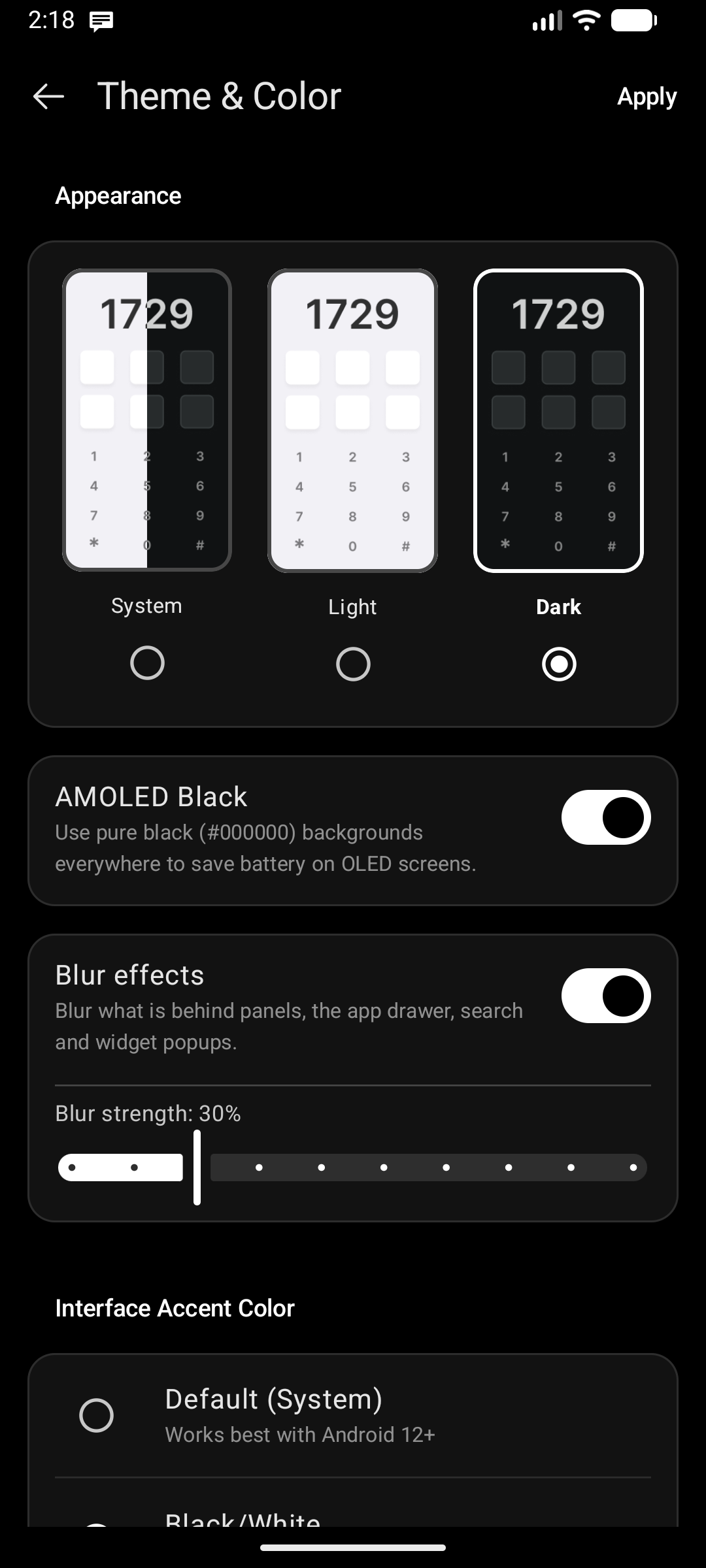
System-Theme & Akzentfarben
Gehen Sie zu Einstellungen → Allgemein → Theme & Farbe:
- Hell- / Dunkelmodus: Unterstützt klassisches Hell, Dunkel oder automatisches Wechseln passend zum System über interaktive Bildkarten.
- AMOLED-Schwarz: Ein Schalter, der erscheint, wenn der Dunkelmodus ausgewählt ist. Verwendet tiefes Reinschwarz (
#000000) für alle Hintergründe – einschließlich der Einstellungsbildschirme –, um auf OLED-Displays Akku zu sparen und perfekten Kontrast zu erzielen. - Weichzeichnungseffekte (Android 12+): Berechnet hardwarebeschleunigten Gaußschen Echtzeit-Weichzeichner (Blur) hinter überlagernden Panels (Widget-Center, Benachrichtigungszentrum, App-Drawer und Popup-Dialogen). Passen Sie den Schieberegler stufenlos von dezenter Tiefe bis hin zu starkem Milchglas-Effekt an.
- Oberflächen-Akzentfarbe: Wählen Sie Ihre bevorzugte Akzentfarbe für Markierungen, aktive Schalter, Schaltflächen und Fortschrittsbalken: Standard (System) Material You-Palette, Schwarz/Weiß oder eine Benutzerdefinierte Farbe.
Hintergrundbild-Anpassung
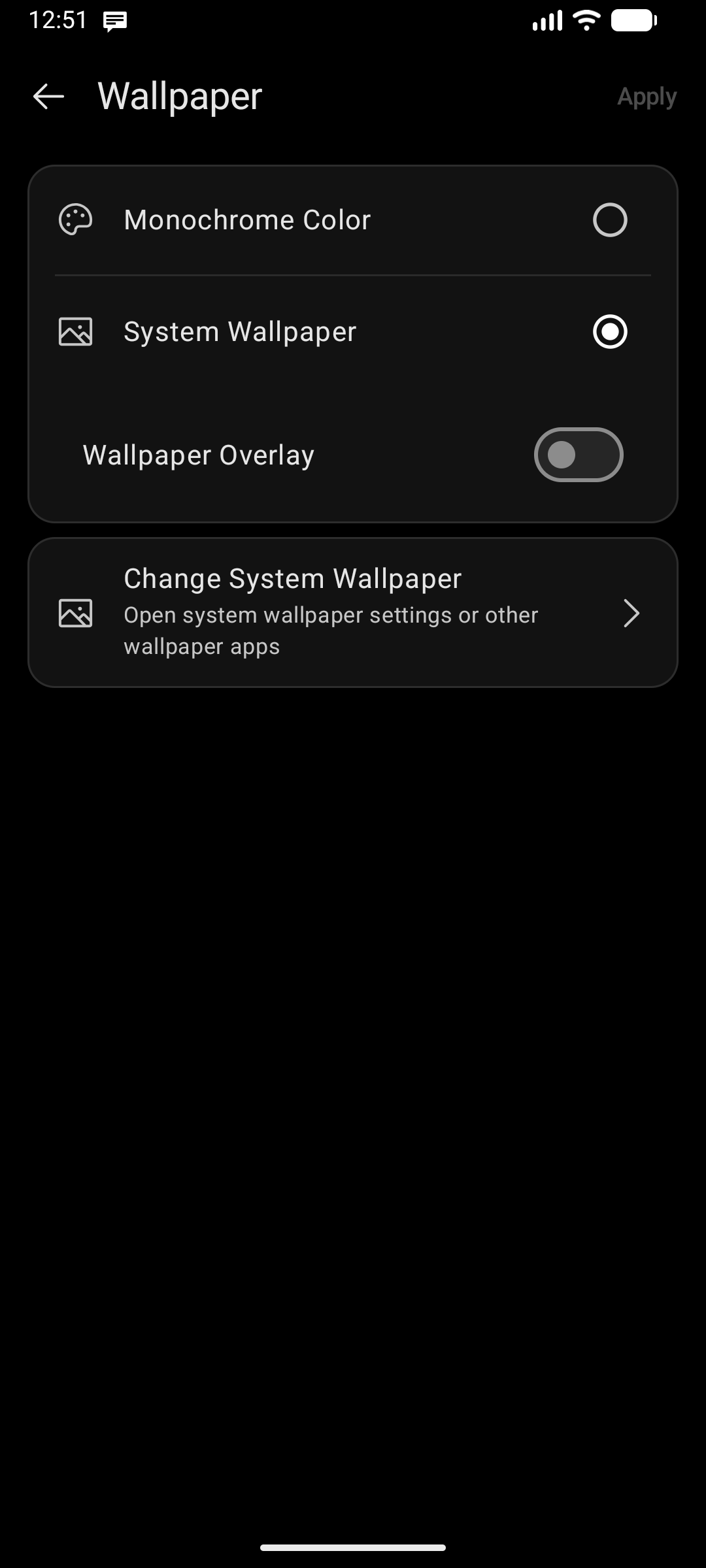
Gehen Sie zu Einstellungen → Allgemein → Hintergrundbild-Konfiguration:
- Hintergrundbild abdunkeln & Benutzerdefinierte Overlay-Farbe: Legen Sie Überlagerungsfarben und Transparenzschichten über Ihr Hintergrundbild, um beste Lesbarkeit auch bei hellen oder detailreichen Bildern zu gewährleisten.
- Einfarbige Fläche oder System-Hintergrundbild: Wählen Sie eine monochrome, minimalistische Farbe oder übernehmen Sie das Hintergrundbild Ihres Geräts.
- System-Hintergrundbild ändern: Öffnet direkt die Hintergrundbild-Einstellungen des Systems oder Wallpaper-Apps von Drittanbietern.
Material You Overlays
Unter Android 12 und neuer übernehmen das Widget-Center, das Benachrichtigungszentrum und der Discover-Feed automatisch die dynamische Material You-Palette Ihres Systems, sodass sie sich harmonisch in das Gesamtdesign Ihres Geräts einfügen.
Schriftarten & Sprache der Benutzeroberfläche
Die Schriftart des Launchers (einschließlich selbst hochgeladener Schriftdateien) sowie die Anzeigesprache werden unter Einstellungen → Allgemein → Allgemeine Einstellungen verwaltet. Siehe Schriftarten & Sprache.
Statusleisten-Steuerung
- Sichtbarkeit der Statusleiste: Legen Sie fest, ob die Android-Systemstatusleiste (Uhrzeit, Akkusymbol, Signalstärke) durch die kompakten Informations-Pills von Key Launcher ersetzt werden soll.
- Das Ausblenden der Statusleiste schafft eine ruhige, ablenkungsfreie Umgebung.
- Alle Statusleisten-Optionen – Sichtbarkeit, angezeigte Symbole, Reihenfolge, vertikale Position, Größe und Farbe – finden Sie im Abschnitt Statusleiste des Quick Glance-Konfigurationsbildschirms. Siehe Zentrierte Uhr anpassen → Statusleiste.