Lesemodus, Übersetzung & Vorlesen
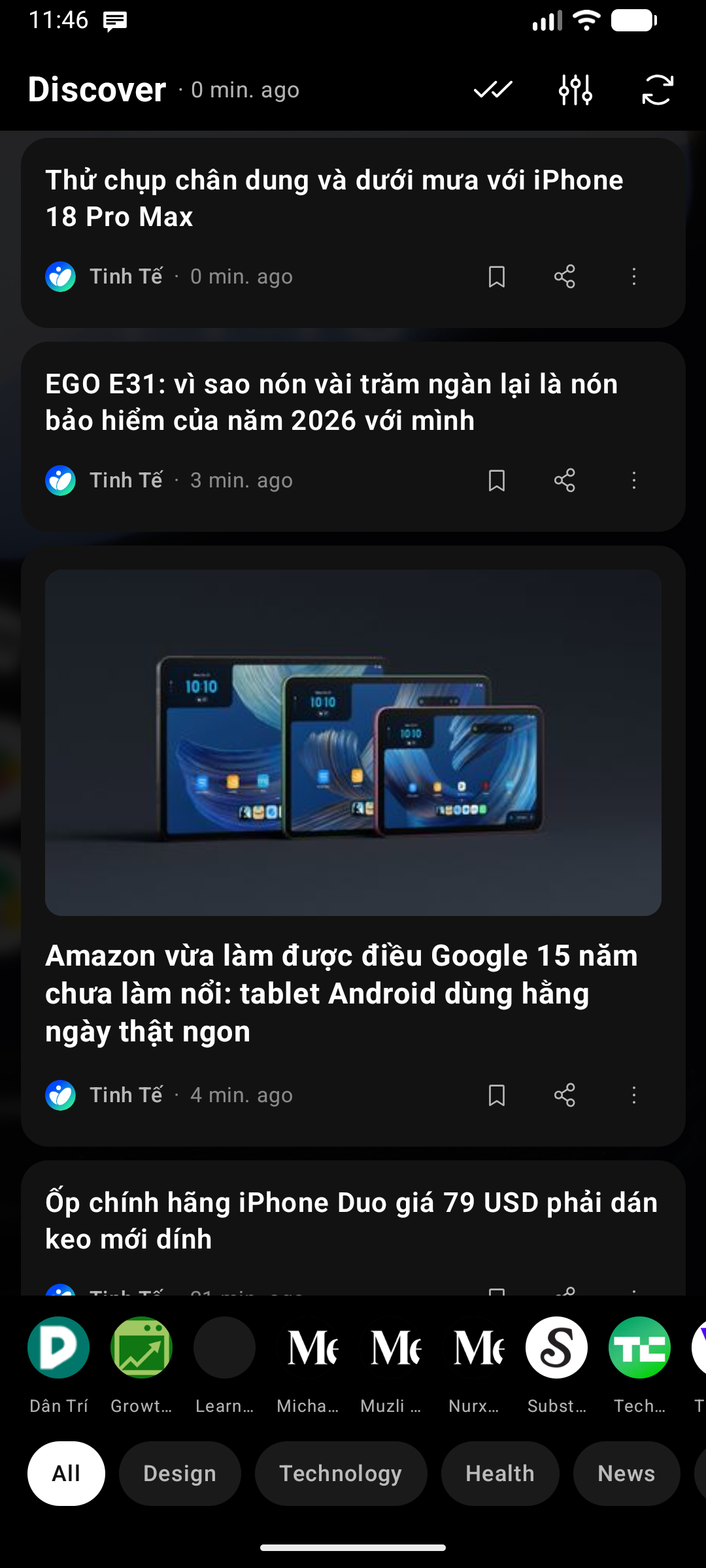
Artikel aus dem Discover-Feed können direkt in Key Launcher in einer aufgeräumten Lesemodus-Ansicht (Reader Mode) anstelle des Browsers geöffnet werden: reiner Artikeltext, keine Menüs, keine Cookie-Banner, keine Werbung – und da der Launcher den vollständigen Text verarbeitet, kann er diesen auch übersetzen und laut vorlesen.
Aktivierung
Feed-Einstellungen () → Lesemodus → Artikel im Lesemodus öffnen (standardmäßig aktiviert). Wenn Sie diese Option deaktivieren, werden Karten wie gewohnt in Ihrem Browser geöffnet.
💎 Pro – Der Lesemodus ist Teil von Key Launcher Pro und während der gesamten kostenlosen In-App-Testphase verfügbar. Nach Ablauf der Testphase öffnen sich Artikel einfach wieder im Browser; Ihre Konfiguration bleibt gespeichert.
Lesen
Tippen Sie auf eine Karte, um den Artikel zu öffnen. Der Lesemodus zeigt den Titel, das Titelbild und den Textkörper mit folgenden Bedienelementen:
| Steuerelement | Position |
|---|---|
| Zurück / Speichern / | Obere Leiste – das Drei-Punkte-Menü enthält Original öffnen, Teilen, Textgröße und Stimme |
| Übersetzen und Vorlesen | Zwei schwebende Schaltflächen in der unteren rechten Ecke |
Der Text kann markiert und kopiert werden, und Original öffnen ist stets mit einem Fingertipp erreichbar – auch bei Webseiten, die der Parser nicht konvertieren kann (wo der Lesemodus einen entsprechenden Hinweis anzeigt, anstatt eine leere Seite zu präsentieren).
Übersetzung
Tippen Sie auf Übersetzen, um den gesamten Artikel direkt an Ort und Stelle zu übersetzen; ein erneutes Antippen kehrt zum Original zurück. Zielsprache und Übersetzungsdienst werden unter Feed-Einstellungen → Lesemodus → Übersetzung festgelegt.
| Übersetzer | Hinweise |
|---|---|
| Auf dem Gerät (Standard) | Kostenlos und vollständig offline. Lädt beim ersten Mal ein kleines Sprachpaket herunter. Übersetzt Satz für Satz |
| Google Übersetzer | Erfordert Ihren eigenen Google Cloud API-Schlüssel |
| Gemini | Höchste Übersetzungsqualität – übersetzt ganze Absätze im semantischen Kontext. Erfordert Ihren eigenen API-Schlüssel (kostenlose Schlüssel unter aistudio.google.com erhältlich) |
Bei einem Cloud-Übersetzer wird der Text des Artikels an den gewählten Dienst übermittelt. Ihr API-Schlüssel wird verschlüsselt auf dem Gerät gespeichert und bewusst von Backups ausgeschlossen.
Vorlesen (Read aloud)
Tippen Sie auf Vorlesen, und die Schaltflächen verwandeln sich in einen Audioplayer: Wiedergabe/Pause, vorheriger/nächster Absatz sowie ein Geschwindigkeitsregler. Der aktuell gesprochene Absatz wird optisch hervorgehoben, und das Antippen eines beliebigen Absatzes springt direkt dorthin.
Das Vorlesen nutzt die Text-to-Speech-Engine Ihres Geräts und lässt sich unter Feed-Einstellungen → Lesemodus → Vorlesen feinjustieren:
- Sprach-Engine – falls mehr als eine Engine installiert ist.
- Sprachausgabe-Sprache und Stimme – der Launcher bewertet die installierten Stimmen nach Qualität und wählt standardmäßig die beste Offline-Stimme aus. Wenn Sie eine andere wählen, liest die Vorschau einen Auszug aus dem Artikel vor, damit Sie vergleichen können. Stimmen, die eine Internetverbindung benötigen, sind entsprechend gekennzeichnet.
- Geschwindigkeit.
Die Sprachausgabe stoppt, sobald Sie den Lesemodus verlassen – es läuft nichts unbemerkt im Hintergrund weiter. Übersetzen Sie den Text mitten im Artikel, wechselt die Stimme ab dem aktuellen Absatz zur Übersetzung.
Text-to-Speech bietet kein echtes Pausieren; beim Fortsetzen wird der aktuelle Absatz von vorn begonnen – aus diesem Grund wird der Fortschritt absatzweise und nicht wortweise erfasst.