Quick Actions
Quick Actions sind Verknüpfungen, die eine App selbst bereitstellt – wie „Neue Nachricht“ in Gmail, „Neuer Tab“ in Chrome oder ein angehefteter Chat in einem Messenger. Key Launcher zeigt diese direkt neben der App an und ermöglicht es Ihnen, häufig genutzte Aktionen als eigenständige, durchsuchbare Einträge zu hinterlegen.
Android stellt App-Verknüpfungen ausschließlich dem Standard-Launcher zur Verfügung. Wenn Key Launcher nicht als Ihre Standard-Start-App festgelegt ist, bleibt die Quick-Action-Liste leer – siehe Ersteinrichtung.
Schnellaktionsmenü öffnen
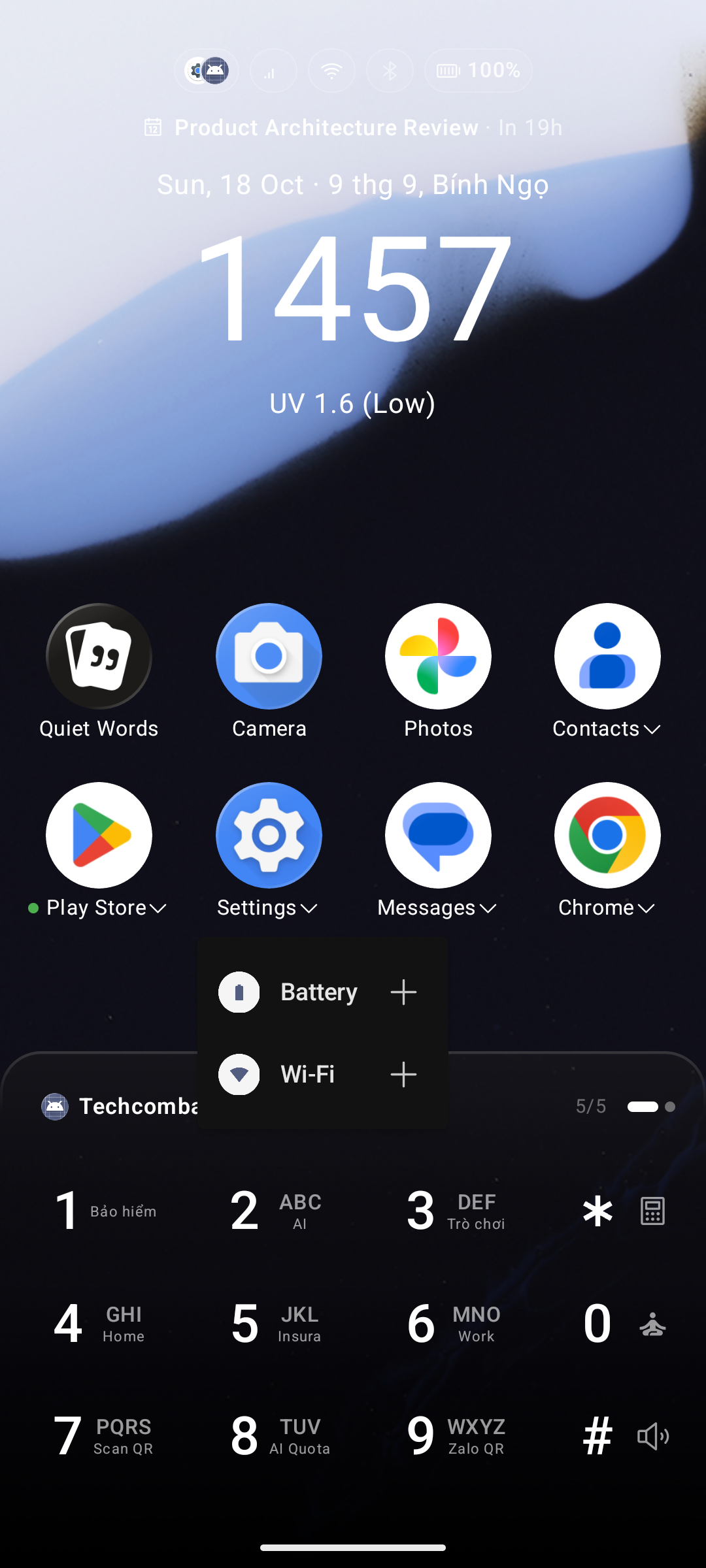
Wenn Quick Actions anzeigen aktiviert ist (Einstellungen → Icons-Raster → Details), zeigt jede App, die Verknüpfungen anbietet, einen kleinen ▾-Pfeil neben ihrer Beschriftung. Tippen Sie auf den Pfeil, um das Quick-Action-Menü zu öffnen.
Dieser Pfeil erscheint überall dort, wo Apps aufgelistet werden:
- Im angehefteten Raster des Startbildschirms
- In der App-Übersicht (App Drawer im Raster- oder Listenmodus)
- In der T9-Ergebnisliste und im Smart-Search-Overlay
- Innerhalb geöffneter Ordner
Tippen Sie auf eine Zeile im Menü, um diese Aktion sofort auszuführen.
Wenn Sie Key Launcher als Standard-Launcher festlegen, während Quick Actions noch deaktiviert sind, schlägt der Launcher vor, diese zu aktivieren: „Quick Actions aktivieren?“. Wählen Sie Später, um den Hinweis zu verwerfen.
Quick Action zur App-Liste hinzufügen
Jede Zeile im Quick-Action-Menü besitzt auf der rechten Seite eine +-Schaltfläche.
- Tippen Sie auf + — die Aktion wird Ihrer App-Liste hinzugefügt und die Schaltfläche wechselt zu einem ✓.
- Das Menü bleibt geöffnet, sodass Sie problemlos mehrere Aktionen nacheinander hinzufügen können.
Eine hinzugefügte Quick Action verhält sich wie jedes andere Element: Sie erscheint im App Drawer, in der Smart Search und in den T9-Suchergebnissen und kann über ihr Kontextmenü (langes Drücken) umbenannt, ausgeblendet, in einen Ordner oder in den Privaten Tresor verschoben werden.
Um sie auf dem Startbildschirm zu platzieren, drücken Sie lange darauf und wählen Sie An Startbildschirm anheften — die +-Schaltfläche fügt sie lediglich zur App-Liste hinzu, heftet sie jedoch nicht automatisch an.
Zum Entfernen: Drücken Sie lange auf den Eintrag und wählen Sie Aus App-Liste entfernen.
Kontakt-Quick-Actions
Das Quick-Actions-Menü eines Kontakts (tippen Sie auf den Kontaktnamen mit dem ▾-Pfeil) bietet die gleiche +-Schaltfläche bei jeder Telefonnummer-Zeile.
Das Hinzufügen erzeugt einen eigenständigen Eintrag wie Mama anrufen oder Alex schreiben, der in Ihrer App-Liste lebt und auf die T9-Suche reagiert – eine echte Ein-Tipp-Schnellwahl ohne zwischengeschaltete Kontaktkarte.
Unterstützte Zeilen: Anrufen, SMS, Zalo, Viber und WhatsApp.
Android begrenzt die Anzahl der Verknüpfungen, die eine App veröffentlichen darf (ca. 15). Wenn dieses Limit erreicht ist, zeigt Key Launcher die Meldung „Quick Action Limit erreicht“ an — entfernen Sie eine bestehende Kontakt-Quick-Action, um einen Platz freizugeben.
Suchergebnisse filtern
Die Filterleiste auf der T9-Tastatur enthält neben Apps, Kontakten, Verknüpfungen und Ordnern auch einen Filter für Quick Actions. Die Auswahl dieses Filters grenzt die Ergebnisse ausschließlich auf Quick-Action-Einträge ein – äußerst praktisch, sobald Sie eine Sammlung angelegt haben.
App-Verknüpfungen, die Sie über das systemeigene Android-Menü angeheftet haben (z. B. aus dem Browser über „Zum Startbildschirm hinzufügen“), verbleiben unter dem Filter Verknüpfungen; die beiden Listen überschneiden sich nicht.
Verwandte Themen
- Super Shortcuts — Verknüpfen Sie eine Quick Action mit dem langen Drücken einer Zifferntaste.
- Kontakt-Tipp-Aktion — Passen Sie das Verhalten beim einfachen Antippen eines Kontakts an.