Kontextmenüs bei langem Drücken
Das lange Drücken auf ein beliebiges Symbol in Key Launcher öffnet ein Kontextmenü. Die verfügbaren Aktionen hängen vom Elementtyp ab: App, Kurzbefehl, Kontakt oder Ordner.
Apps
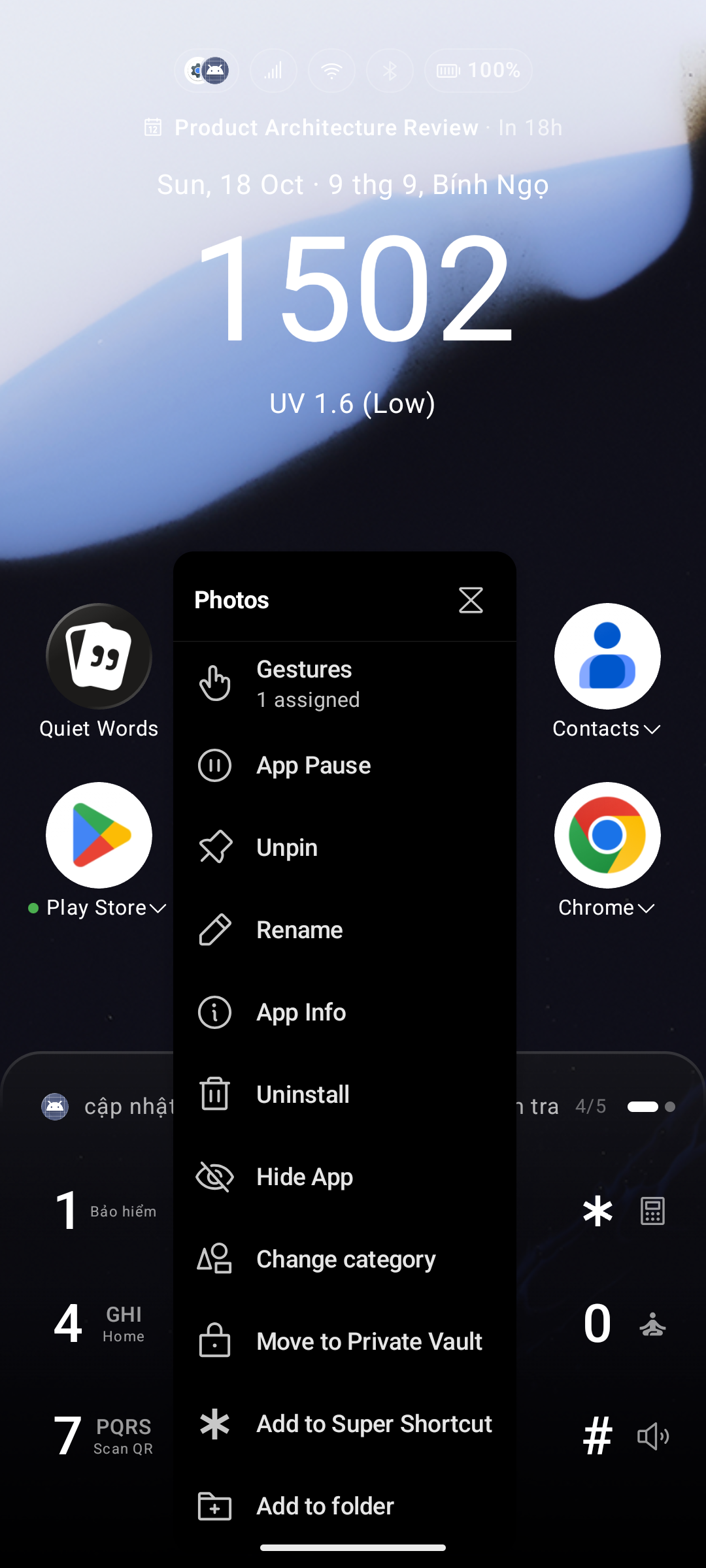
| Aktion | Beschreibung |
|---|---|
| Anheften / Lösen | Schaltet die App im Raster für angepinnte Apps auf dem Startbildschirm an oder aus |
| Umbenennen | Ändert die Anzeigebezeichnung innerhalb von Key Launcher (beeinflusst nicht den Systemnamen) |
| Symbol bearbeiten | Tauscht das Symbol über die Galerie oder ein aktives Icon Pack aus 💎 (Icon Pack erfordert Pro) |
| App-Info | Öffnet die Android-Systemeinstellungen für diese App (Cache leeren, Stoppen erzwingen, Berechtigungen verwalten) |
| Deinstallieren | Löst den Deinstallations-Dialog des Systems aus |
| Ausblenden | Entfernt die App aus allen Suchergebnissen und dem App-Drawer. Verwalten Sie ausgeblendete Apps in Einstellungen → Ausgeblendete Elemente. Siehe Ausgeblendete Elemente. |
| Kategorie ändern | Überschreibt, unter welchem Drawer-Tab diese App erscheint (nur sichtbar, wenn Kategorie-Tabs aktiviert sind) |
| In Tresor verschieben / Aus Tresor entfernen | Verschiebt die App in den Privaten Tresor – sie verschwindet aus dem Drawer und erscheint nur, wenn der Tresor entsperrt ist (nur sichtbar, wenn Privater Tresor aktiviert ist) |
| Zu Super-Kurzbefehl hinzufügen | Weist diese App einem Hotkey-Platz für Super-Kurzbefehle zu |
| Aus Ordner entfernen | Entfernt die App aus dem aktuellen Ordner und gibt sie in den Drawer zurück (nur innerhalb eines Ordner-Overlays sichtbar) |
Zeitlimit – Die Kopfzeile des App-Kontextmenüs zeigt außerdem ein Sanduhr ()-Symbol. Tippen Sie darauf, um ein tägliches Bildschirmzeit-Limit für diese App festzulegen. Siehe App-Zeitlimits weiter unten.
Apps aus Privatem Bereich & Arbeitsprofil erhalten das vollständige Menü einschließlich App-Info und Deinstallieren – Key Launcher öffnet die Seite „App-Details“ innerhalb des korrekten Profils, wo sich die Schaltfläche zur Deinstallation befindet. Geklonte/Dual-Apps des Geräteherstellers (kein echtes Android-Profil) blenden diese beiden Einträge weiterhin aus, da Android keine Möglichkeit bietet, diese Kopie direkt anzusprechen.
Kurzbefehle
App-Kurzbefehle sind von Apps bereitgestellte Deep-Links (z. B. „Neue Nachricht“ in Gmail). Sie bieten ein ähnliches Menü wie Apps mit wenigen Unterschieden.
| Aktion | Beschreibung |
|---|---|
| Anheften / Lösen | Schaltet den Kurzbefehl im Raster für angepinnte Apps ein oder aus |
| Umbenennen | Ändert die Anzeigebezeichnung |
| Symbol bearbeiten | Tauscht das Symbol über ein aktives Icon Pack aus 💎 (erfordert Pro) |
| App-Info | Öffnet die Android-Systemeinstellungen für die übergeordnete App |
| Ausblenden | Aus Suchergebnissen und dem Drawer entfernen. Verwalten unter Einstellungen → Ausgeblendete Elemente. |
| Kategorie ändern | Überschreibt die Drawer-Kategorie (sichtbar, wenn Kategorie-Tabs aktiviert sind) |
| In Tresor verschieben / Aus Tresor entfernen | In den Privaten Tresor verschieben (sichtbar, wenn Privater Tresor aktiviert ist) |
| Löschen / Aus App-Liste entfernen | Entfernt den Kurzbefehl aus Key Launcher. Selbst hinzugefügte Elemente aus einem Quick Action-Menü zeigen stattdessen Aus App-Liste entfernen an |
| Zu Super-Kurzbefehl hinzufügen | Einem Hotkey-Platz für Super-Kurzbefehle zuweisen |
| Aus Ordner entfernen | Aus dem aktuellen Ordner entfernen (nur innerhalb eines Ordner-Overlays sichtbar) |
Kontakte
| Aktion | Beschreibung |
|---|---|
| Anheften / Lösen | Heftet den Kontakt an das Startbildschirm-Raster an, sodass er immer ohne Tippen sichtbar ist |
| Kontakt anzeigen | Öffnet das Kontaktprofil in der System-Kontakte-App |
| Kontakt löschen | Löscht den Kontakt dauerhaft aus Ihrem Adressbuch |
| Kontakt ausblenden | Aus T9-Suchergebnissen entfernen, ohne ihn zu löschen. Verwalten unter Einstellungen → Ausgeblendete Elemente. Siehe Ausgeblendete Elemente. |
| In Tresor verschieben / Aus Tresor entfernen | In den Privaten Tresor verschieben (sichtbar, wenn Privater Tresor aktiviert ist) |
| Zu Super-Kurzbefehl hinzufügen | Einem Hotkey-Platz für Super-Kurzbefehle zuweisen |
Ordner
| Aktion | Beschreibung |
|---|---|
| Anheften / Lösen | Verschiebt den Ordner zwischen dem Raster für angepinnte Apps auf dem Startbildschirm und der All-Apps-Ordnerleiste |
| Umbenennen | Ändert den Ordnernamen |
| Symbol bearbeiten | Tauscht das Ordnersymbol über ein aktives Icon Pack aus 💎 (erfordert Pro) |
| Auflösen | Löscht die Ordnerstruktur – alle enthaltenen Elemente kehren in den Drawer zurück |
| In Tresor verschieben / Aus Tresor entfernen | Verschiebt den gesamten Ordner (mitsamt Inhalt) als eine gesperrte Kachel in den Privaten Tresor (sichtbar, wenn Privater Tresor aktiviert ist) |
App-Zeitlimits
Tippen Sie auf das Sanduhr ()-Symbol in der Kopfzeile eines beliebigen App-Kontextmenüs, um ein tägliches Nutzungslimit festzulegen:
- Legen Sie ein Limit in Minuten fest (z. B. 30 Min. für Instagram).
- Key Launcher erfasst die Bildschirmzeit über die Usage Access API von Android. Sobald das Limit erreicht ist, blockiert der Launcher die App für den Rest des Tages.
- Passen Sie Limits unter Einstellungen → Allgemein → App-Zeitlimits an oder heben Sie sie auf.
💎 Kostenloser Plan – Sie können ein Limit für 1 App festlegen. Key Launcher Pro hebt diese Beschränkung auf.