Größe & Layout
Passen Sie die Abmessungen, Ränder, Schriftgrößen, Wischgesten und die Tastenanordnung der Tastatur an, um sie optimal für die Einhandbedienung, Daumenreichweite und Displayfläche zu konfigurieren.
Das 4-Spalten-Layout, der Tastatur-Layoutmodus und alternative Zeichen beziehen sich auf das T9-Raster und werden ausgeblendet, solange QWERTY als Tastaturtyp aktiv ist. Ihre gespeicherten Einstellungen bleiben erhalten, wenn Sie zurückwechseln.
Tastatur durch Wischen einklappen
Möchten Sie mehr von Ihrem Hintergrundbild sehen oder Ihr Widget Stack betrachten?
- Gehen Sie zu Einstellungen → Tastatur → Größe & Layout → Nach unten wischen zum Einklappen der Tastatur.
- Geste: Wischen Sie einfach auf der oberen Leiste der Tastatur nach unten. Die Tastatur gleitet sanft nach unten und blendet sich aus, während das App-Raster natürlich nachrückt.
- Wiederherstellen: Tippen Sie auf die verbleibende schmale Leiste oder wischen Sie vom unteren Bildschirmrand nach oben, um die Tastatur sofort wieder zu öffnen.
App-Benachrichtigungen in der oberen Tastaturleiste
Verwandeln Sie die obere Tastaturleiste in eine diskrete Benachrichtigungszeile:
- Unter Einstellungen → Tastatur → Größe & Layout → App-Benachrichtigungen auf Tastatur.
- Eingehende Nachrichten und App-Hinweise laufen über die Leiste, anstatt wechselnde Bedienhinweise anzuzeigen.
- Antippen: Öffnet eine interaktive Vorschaukarte (Peek Card), um die Nachricht zu lesen oder direkt zu antworten.
- Langes Drücken: Öffnet das vollständige Notification Center.
- Apps auswählen: Tippen Sie auf Apps auswählen, um gezielt festzulegen, welche Messenger- oder Dienst-Apps Benachrichtigungen auf Ihrer Tastatur anzeigen dürfen.
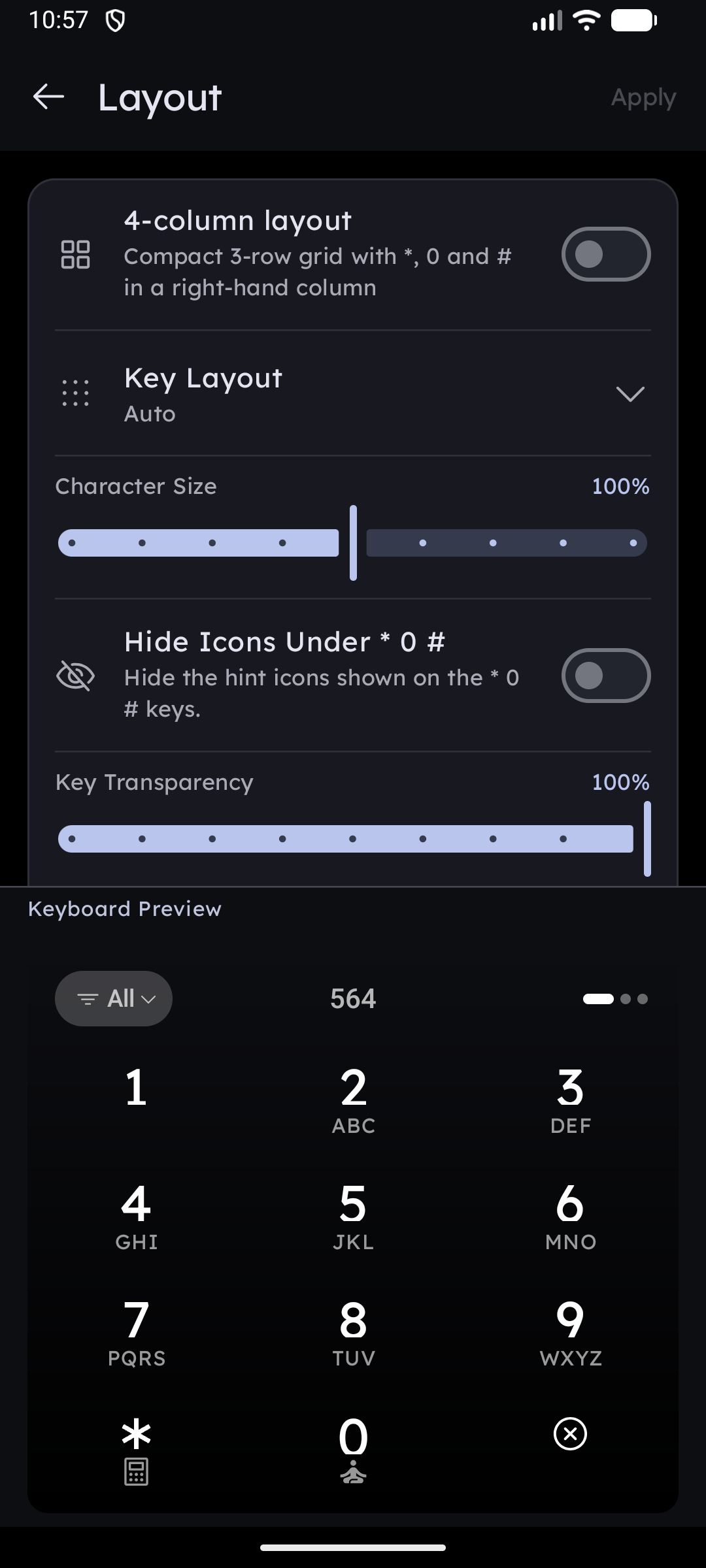
4-Spalten-Layout
Der Schalter 4-Spalten-Layout ordnet das Tastenfeld vom standardmäßigen 3×4-Raster in ein kompaktes 3-Zeilen-Raster mit den Sondertasten in einer rechten Spalte um:
| Standard (3 × 4) | 4-Spalten (4 × 3) |
|---|---|
1 2 3 | 1 2 3 * |
4 5 6 | 4 5 6 0 |
7 8 9 | 7 8 9 # |
* 0 # | — |
Jede Taste behält ihre Funktion – * steuert weiterhin Super Shortcut / Rechner, # bedient weiterhin den Privaten Tresor und Löschen/Schließen –, das Raster ist lediglich um eine volle Zeile kompakter.
Tastatur-Layoutmodi
Die Option Tastatur-Layout bestimmt, wie Buchstaben und Unterbeschriftungen auf jeder Taste im Verhältnis zu den Ziffern angeordnet sind:
- Auto: Der Launcher passt die Proportionen der Tastenbeschriftung automatisch an das Seitenverhältnis und die Auflösung Ihres Bildschirms an.
- Nebeneinander (Side-by-side): Platziert Buchstabenbeschriftungen (wie ABC, DEF) direkt neben der Ziffer.
- Übereinander (Stacked): Platziert Buchstabenbeschriftungen zentriert über oder unter der Ziffer, wodurch die Zahlen größer und mittiger wirken.
Schriftskalierung (Zeichengröße)
- Einstellung: Schieberegler Tastatur-Schriftgröße.
- Bereich: Skaliert die Größe der Zeichen auf den Tasten von 60% bis 140% ihrer Standardgröße.
Alternative Zeichen anzeigen
- Einstellung: Schalter Alternative Zeichen anzeigen.
- Verhalten: Bei Aktivierung drucken die Zifferntasten die Buchstaben Ihres muttersprachlichen Schriftsystems unter die Ziffern – Kyrillisch, Griechisch, Arabisch, Hebräisch, Thai, Devanagari, Hangeul und weitere.
Icons unter * 0 # ausblenden
- Einstellung: Schalter Icons unter * 0 # ausblenden.
- Verhalten: Entfernt die Hinweissymbole unter
*,0und#für ein rein numerisches, besonders aufgeräumtes Erscheinungsbild des Tastenfelds.