Positionskonfiguration & Randgesten
Die Positionsverwaltung steuert zwei Dinge: welche Seiten oben auf dem Startbildschirm angezeigt werden und welches Rand-Panel (Edge Panel) an welchem Bildschirmrand liegt. Gehen Sie zu Einstellungen → Allgemein → Bildschirme & Abschnitte → Positionsverwaltung.
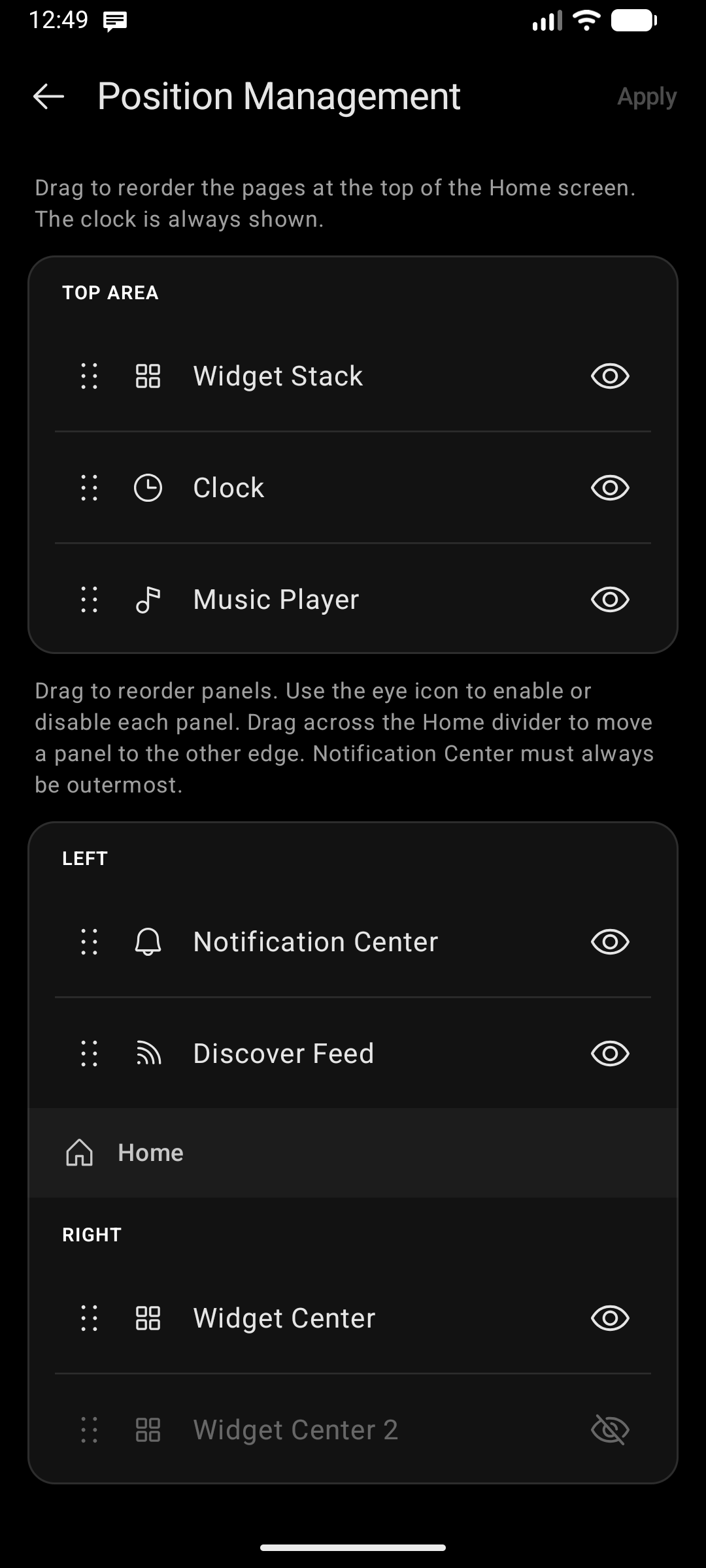
Seiten im oberen Bereich
Der obere Bereich des Startbildschirms ist ein kompakter Pager mit drei Seiten: dem Widget Stack, der Uhr (mit Datum, Terminen und Wetter) und dem Musikplayer. Wischen Sie dort oben seitwärts, um zwischen den Seiten zu wechseln.
Der Abschnitt Oberer Bereich ganz oben in der Positionsverwaltung führt alle drei Seiten auf:
| Steuerelement | Funktion |
|---|---|
| Ziehpunkt () | Seite nach oben oder unten ziehen, um die Wischreihenfolge im Pager zu ändern |
| Sichtbarkeit ( / ) | Seiten ausblenden, die Sie nie nutzen – ausgeblendete Seiten werden vollständig übersprungen |
- Mindestens eine Seite muss sichtbar bleiben. Das Augensymbol der letzten sichtbaren Seite ist gesperrt, sodass der obere Bereich niemals vollkommen leer sein kann.
- Nur noch eine Seite sichtbar? Der Pager wird komplett deaktiviert – diese Seite wird eigenständig dargestellt, und seitliche Wischgesten im oberen Bereich öffnen stattdessen Ihre Rand-Panels.
- Breite Bildschirme (Foldables / Tablets) nutzen ein zweispaltiges Layout, das Ihre Ein-/Ausblend-Auswahl berücksichtigt, nicht jedoch die Reihenfolge.
Tippen Sie auf Anwenden, um die Einstellungen zu speichern. Der Startbildschirm übernimmt die neue Konfiguration sofort, sobald Sie dorthin zurückkehren.
Die Konfigurationsbildschirme für Uhr, Widget Stack und Widget-Center enthalten jeweils eine Verknüpfung zu Position & Sichtbarkeit, die direkt hierher führt.
Rand-Panels (Edge Panels)
Wischlogik
| Geste | Öffnet |
|---|---|
| Nach rechts über die Tastatur wischen | Linkes Rand-Panel |
| Nach links über die Tastatur wischen | Rechtes Rand-Panel |
Rand-Panels werden durch Wischen über den Tastaturbereich geöffnet, nicht über den oberen Startbildschirm. Das Wischen über den Startbildschirm wurde entfernt, da es mit der systemweiten Zurück-Geste von Android an den Bildschirmrändern kollidierte; die Tastatur ist von dieser Systemgestenzone ausgenommen, sodass Wischgesten dort absolut zuverlässig erkannt werden.
Zwei weitere Zugangswege bleiben unberührt: Das Antippen des Benachrichtigungs-Chips in der Statusleistenzeile öffnet das Benachrichtigungszentrum, und ein Wischen nach oben, das leicht seitlich abdriftet, öffnet ausschließlich den App-Drawer – die Ziehbewegung rastet auf der begonnenen Achse ein, sodass eine Geste niemals zwei Aktionen gleichzeitig auslösen kann.
Die Panel-Liste
Der Konfigurationsbildschirm zeigt alle drei Panels – Widget-Center, Benachrichtigungszentrum und Discover-Feed – in einer einzigen verschiebbaren Liste, unterteilt durch eine Startseite-Trennlinie:
- Panels über der Startseite-Trennlinie → dem linken Rand zugewiesen.
- Panels unter der Startseite-Trennlinie → dem rechten Rand zugewiesen.
Jede Zeile besitzt zwei Bedienelemente:
| Steuerelement | Funktion |
|---|---|
| Ziehpunkt () auf der linken Seite | Ziehen, um die Reihenfolge innerhalb eines Abschnitts zu ändern, oder über die Startseite-Trennlinie ziehen, um das Panel auf die andere Seite zu verschieben |
| Sichtbarkeit ( / ) auf der rechten Seite | Schaltet das Panel ein oder aus, ohne dessen Rand-Zuweisung zu verändern |
Tippen Sie oben rechts auf Anwenden, um Ihre Änderungen zu speichern.
Neuinstallationen starten standardmäßig mit dem Benachrichtigungszentrum auf der linken Seite und der Kette Discover-Feed → Widget-Center auf der rechten Seite. Bestehende Setups behalten ihre bisherige Konfiguration unverändert bei – ein Upgrade ordnet Ihre Panels niemals eigenmächtig um.
Panel-Ketten (Zwei Panels pro Rand)
Sie können bis zu zwei Panels am selben Rand platzieren. Wenn zwei Panels an einem Rand aktiv sind:
- Das erste Panel (weiter oben in der Liste) öffnet sich beim Wischen von diesem Rand.
- Das zweite Panel öffnet sich, wenn Sie vom ersten Panel aus weiter nach innen wischen.
- Wischen Sie vom zweiten Panel zurück zum Rand, um zum ersten Panel zurückzukehren.
Ziehen Sie den Ziehpunkt, um die Reihenfolge innerhalb eines Rand-Abschnitts anzupassen und festzulegen, welches Panel primär öffnet.
Einschränkung für das Benachrichtigungszentrum
Für das Benachrichtigungszentrum gilt eine automatisch durchgesetzte Platzierungsregel:
- Am linken Rand: Immer an erster Stelle platziert (Position 0).
- Am rechten Rand: Immer an letzter Stelle platziert.
Der Grund: Seitliches Wischen innerhalb des Benachrichtigungszentrums dient dem Verwerfen von Benachrichtigungen – daher kann dahinter kein weiteres Panel angekettet werden. Die App positioniert das Panel automatisch entsprechend um, wenn Sie andere Panels darum herum verschieben.