Foldables & Tablets
Key Launcher enthält spezielle Layout-Engines, die eigens für große faltbare Innendisplays und Android-Tablets entwickelt wurden.
Faltbare Smartphones (z. B. Galaxy Z Fold, Pixel Fold)
Auf einem faltbaren Gerät erkennt Key Launcher automatisch, ob der große Innenbildschirm oder der äußere Frontbildschirm aktiv ist. Die Optionen finden Sie unter Einstellungen → Foldable:
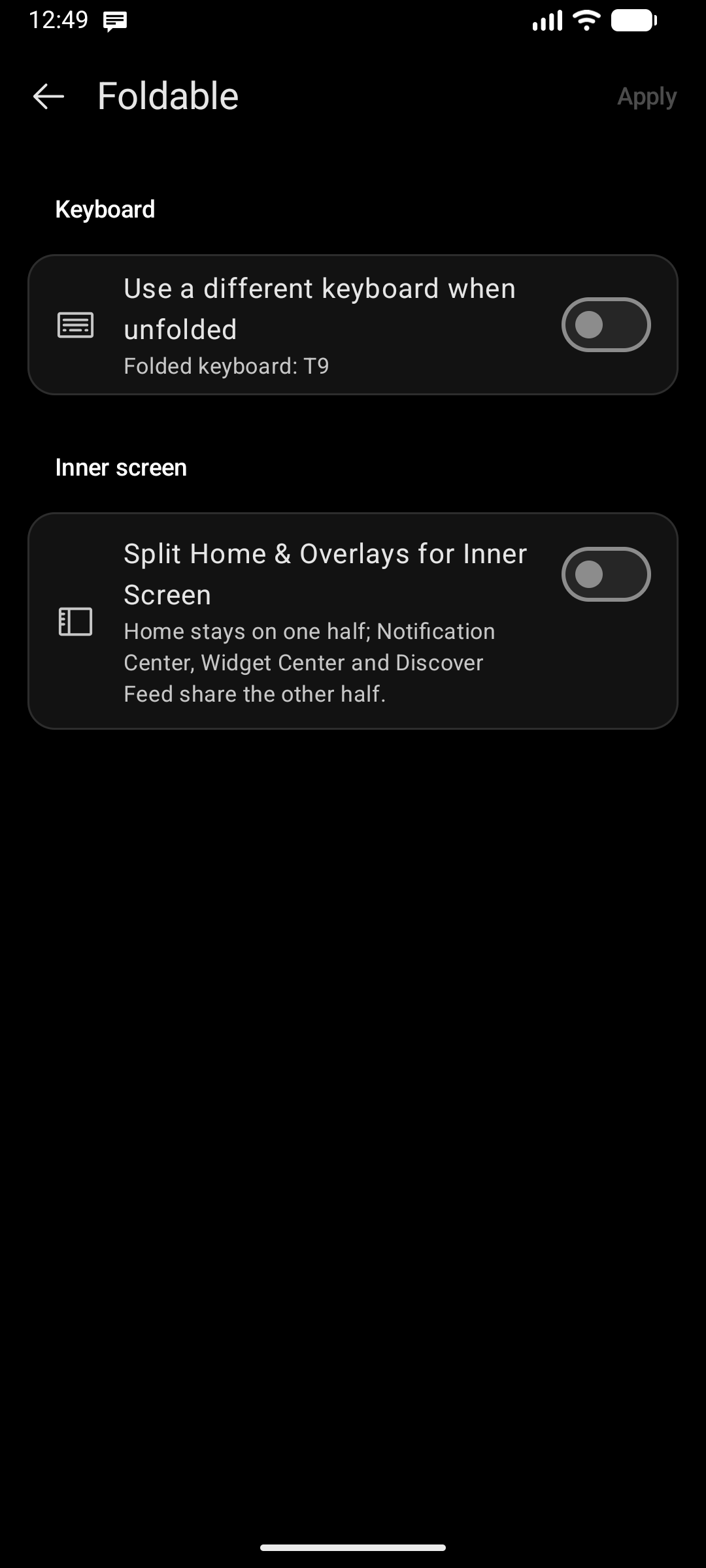
1. Unabhängige Tastaturen je nach Bildschirmstatus
- Aktivieren Sie Andere Tastatur beim Aufklappen verwenden.
- So können Sie beispielsweise das einhändig bedienbare T9-Tastenfeld auf dem schmalen Außendisplay nutzen und beim Aufklappen des Geräts automatisch zu einem vollständigen QWERTY-Layout wechseln.
2. Layout-Modi für den Innenbildschirm
- Dasselbe Setup verwenden: Erweitert Ihr aktuelles Startbildschirm-Raster und die Widget-Abstände gleichmäßig über das gesamte Innendisplay.
- Geteilter Startbildschirm & Overlays: Teilt den großen Bildschirm in zwei produktive Hälften:
- Eine Hälfte: Ihr Startbildschirm-Raster und die Tastatur bleiben fest angeheftet und einsatzbereit.
- Andere Hälfte: Zeigt Ihre Rand-Panels (Benachrichtigungszentrum, Widget-Center oder Discover-Feed) gleichzeitig nebeneinander an – ohne Ihren Startbildschirm zu verdecken!
- Startbildschirm-Position: Wählen Sie, ob der Startbildschirm auf der linken Hälfte oder der rechten Hälfte liegt, passend zu Ihrer bevorzugten Hand.
Android-Tablets
Auf Tablet-Bildschirmen (oder faltbaren Geräten im Querformat) wechseln Sie zu Einstellungen → Tablet:
Einspaltig vs. Mehrspaltig geteilt
- Einspaltig (Single Pane): Das klassische minimalistische Launcher-Erlebnis, sauber über die gesamte Breite des Tablets skaliert.
- Mehrspaltiges Layout: Unterteilt das breite Display in Zwei Spalten (Startbildschirm + ein Overlay) oder Drei Spalten (Startbildschirm flankiert von zwei aktiven Rand-Panels).
- Startbildschirm-Position: Platzieren Sie Ihre primäre Startbildschirm-Spalte links, mittig oder rechts im Tablet-Layout.