Aussehen & Themes
Passen Sie den visuellen Stil, die Tastenästhetik und interaktive Berührungseffekte Ihrer T9-Tastatur individuell an. Mit diesen Einstellungen steuern Sie, ob die Tastatur modern und flach, haptisch wie ein Retro-Telefon oder fließend und durchscheinend wirkt.
Tastatur-Oberflächendesigns
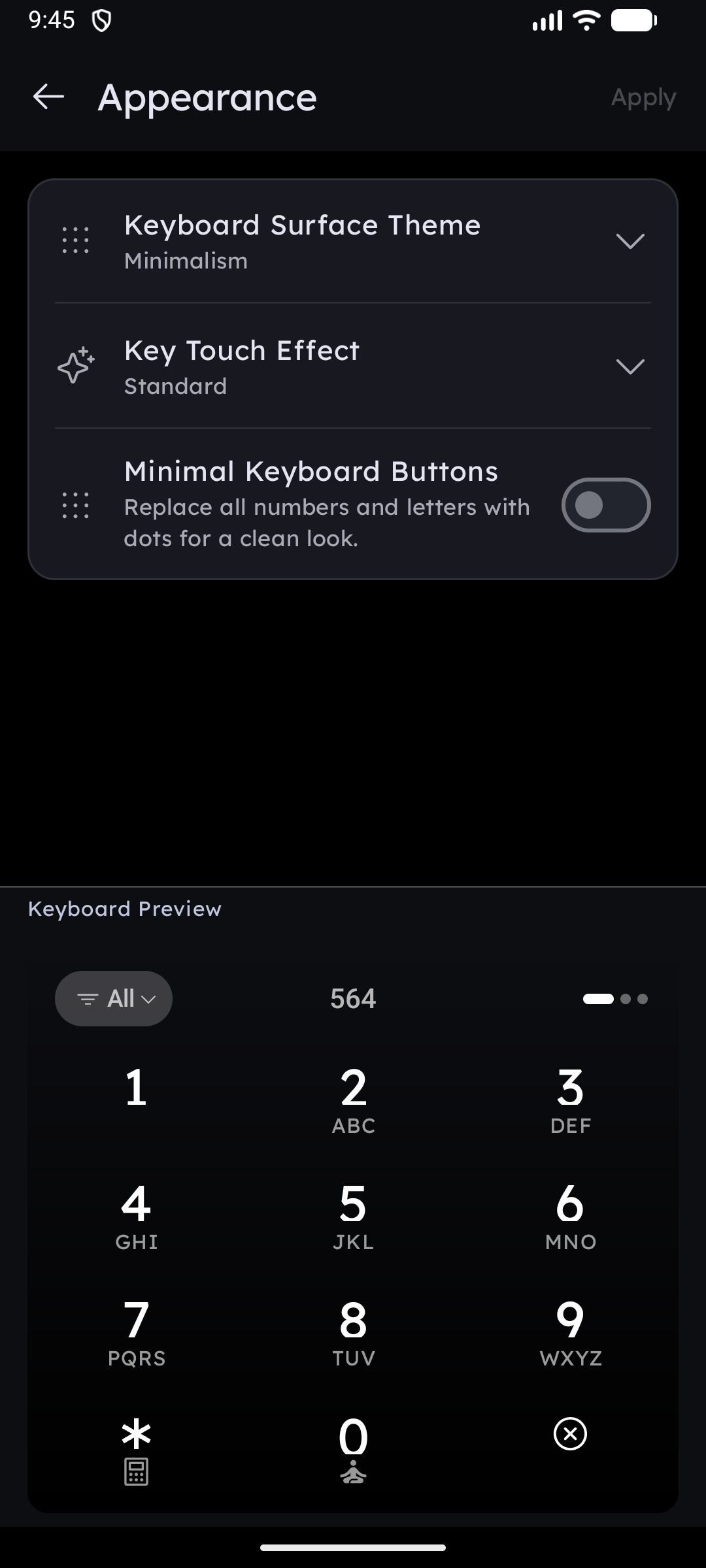
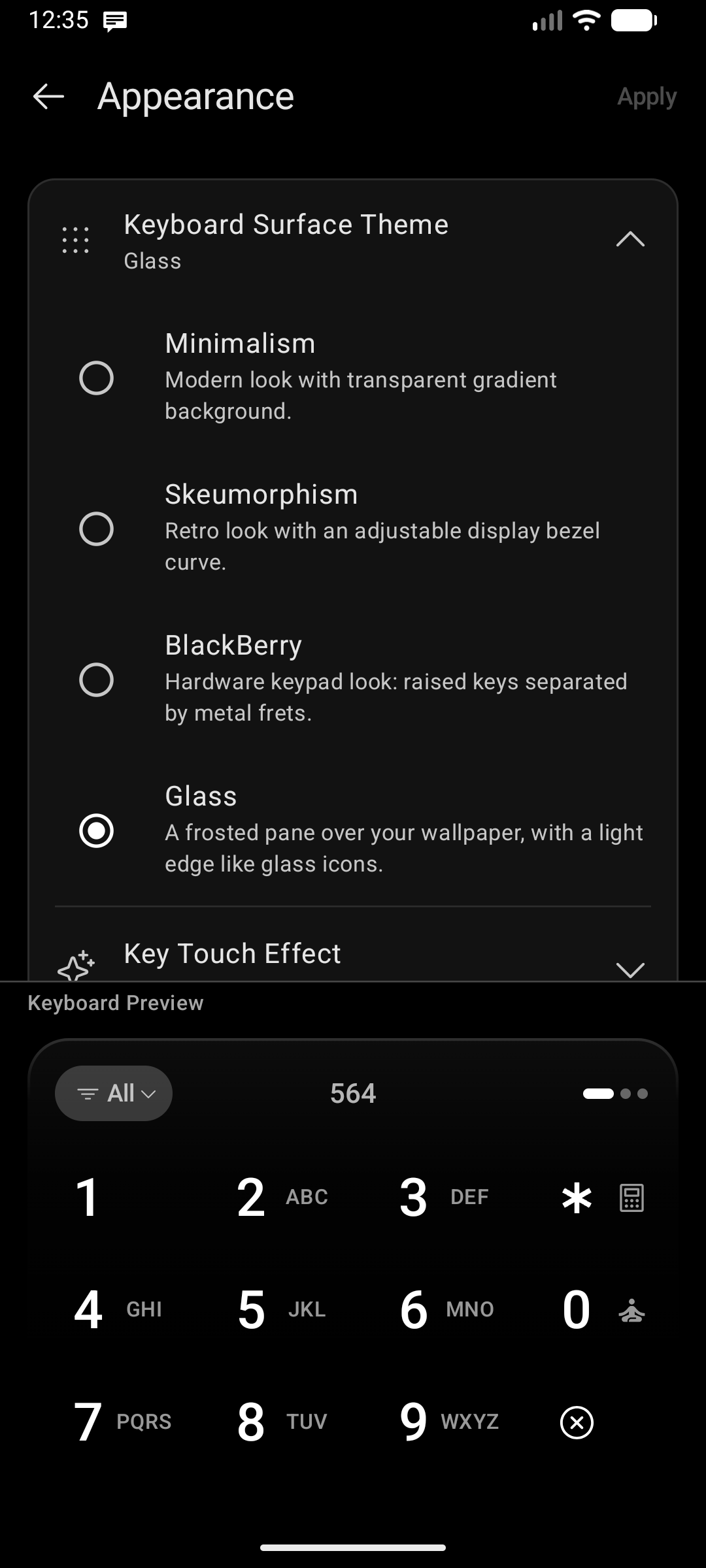
Key Launcher unterstützt 4 verschiedene Tastatur-Oberflächendesigns:
1. Minimalism
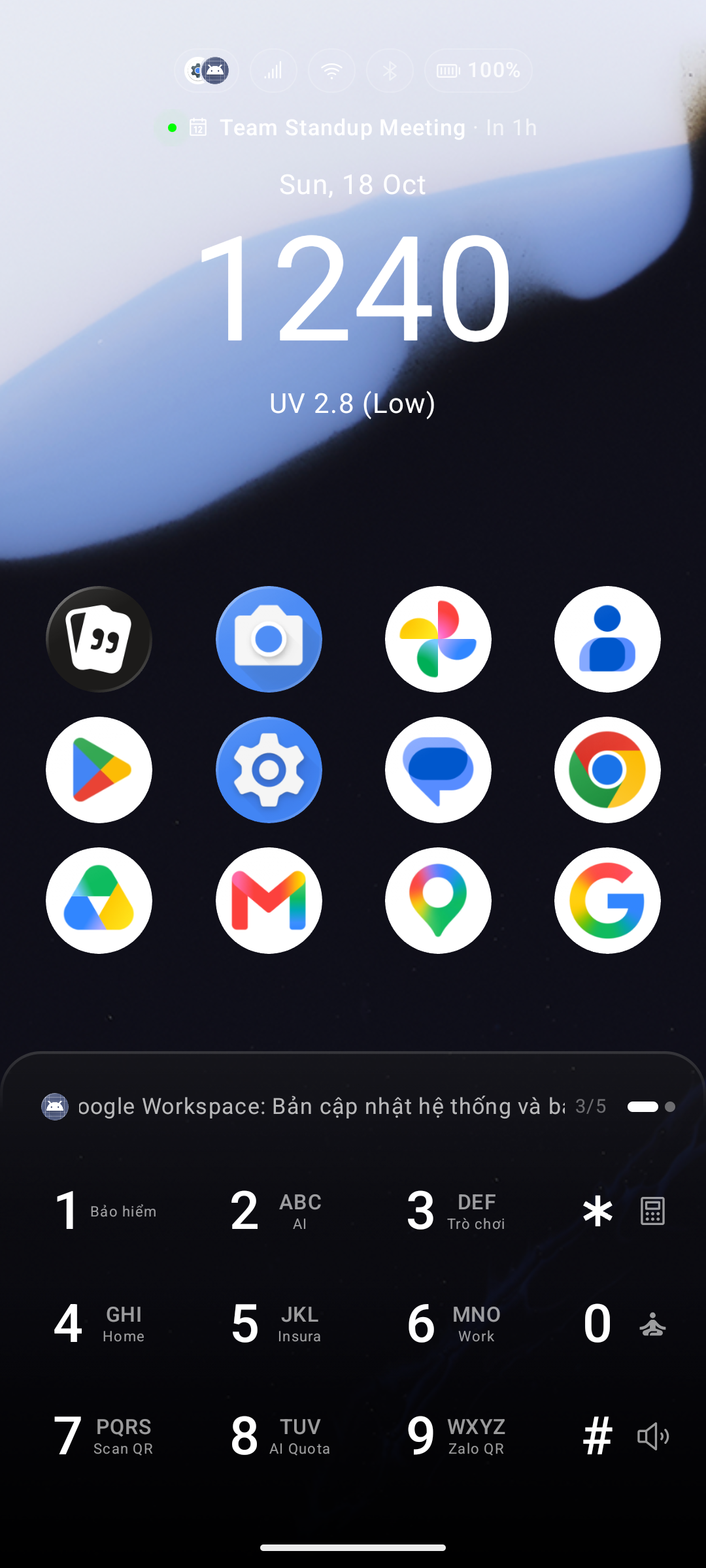
- Ästhetik: Ein aufgeräumtes, modernes, flaches Kachellayout mit einem nahtlosen transparenten Farbverlauf im Hintergrund – ganz ohne schwere Schatten oder Trennlinien.
- Ideal für: Ultraminimalistische Setups, moderne Icon-Packs sowie einfarbige oder dunkle Hintergrundbilder.
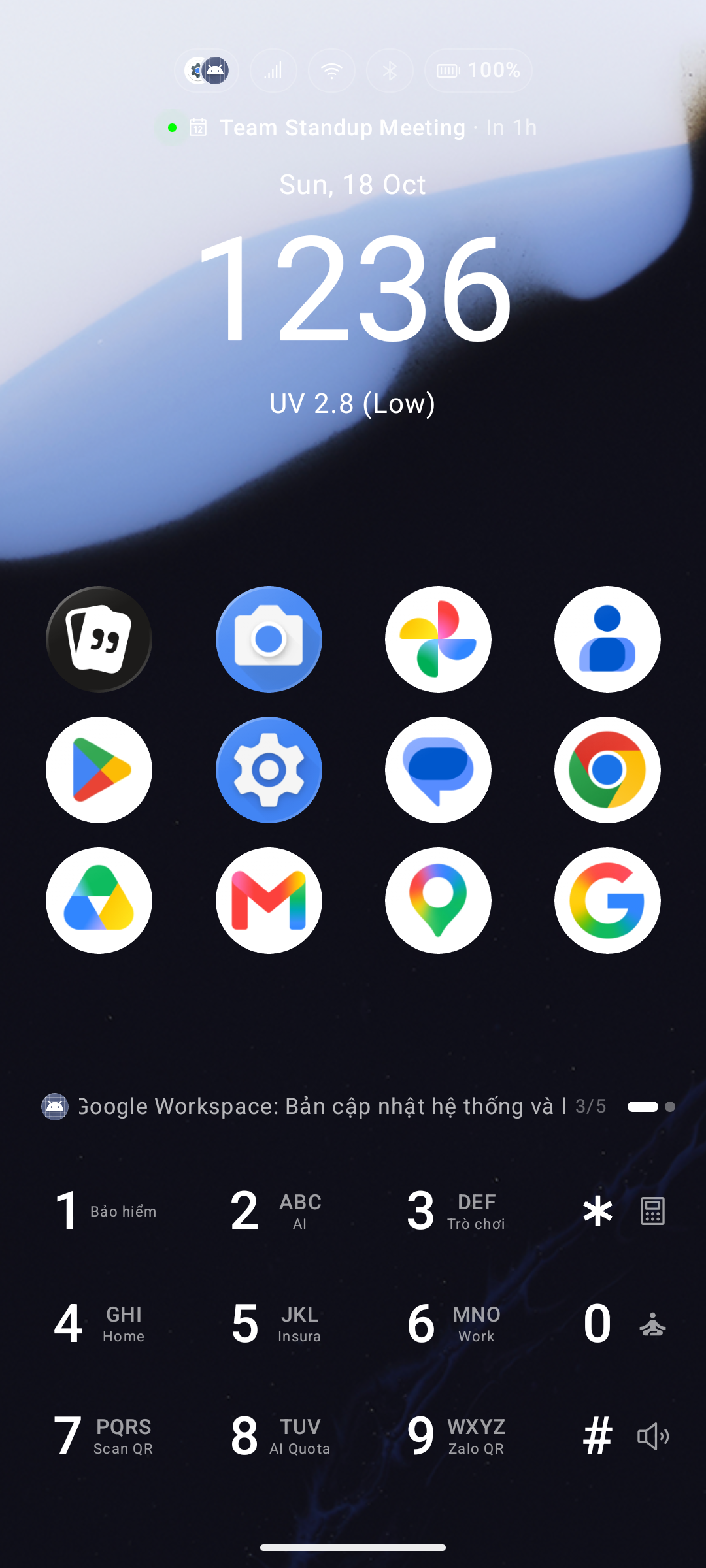
2. Skeuomorphism
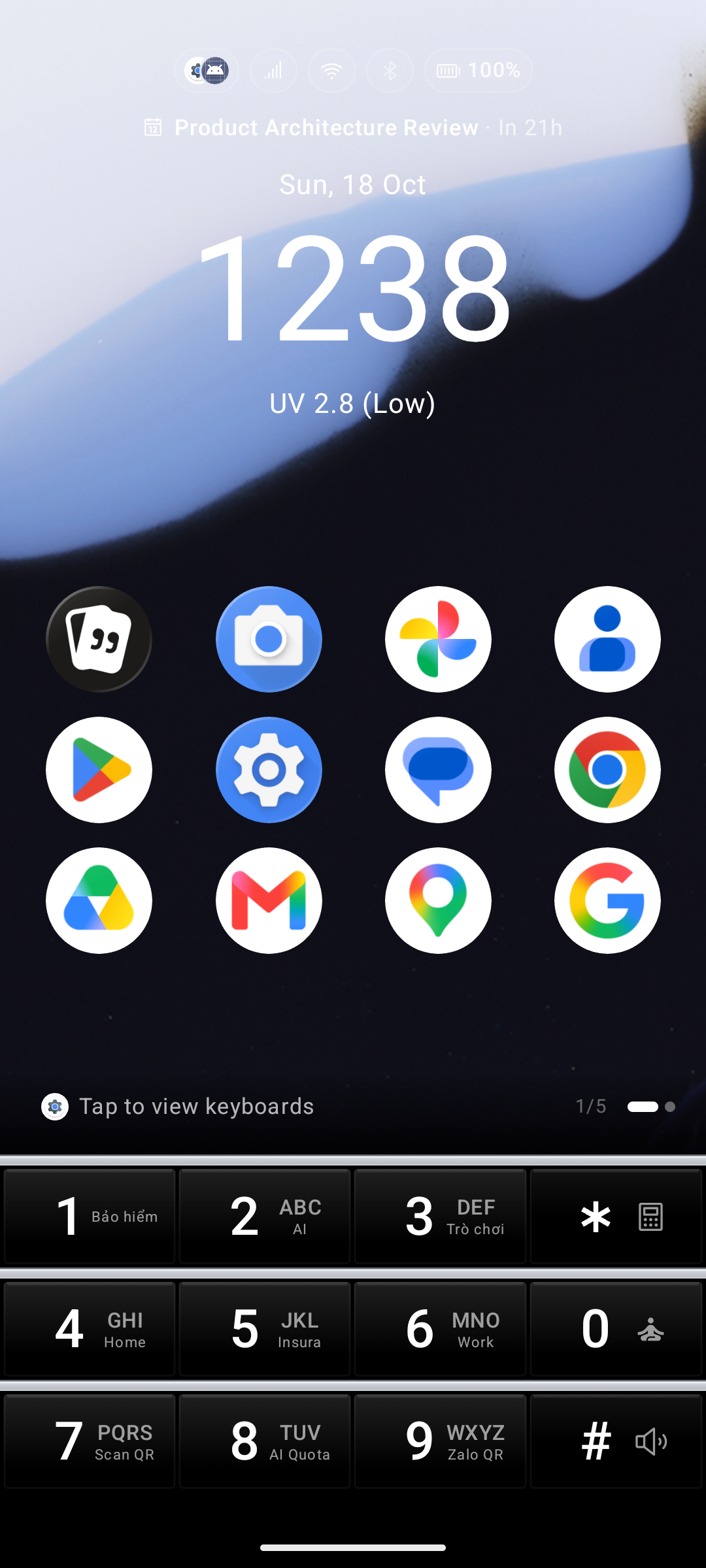
- Ästhetik: Ahmt haptische Hardware klassischer Mobiltelefone nach, indem es realistische 3D-Fasenkanten, Tiefenwirkung und horizontale Trennrillen zwischen den Tastenreihen hinzufügt.
- Eckenradius: Die Auswahl von Skeuomorphism schaltet einen Schieberegler für den Eckenradius (0 – 40 dp) frei, mit dem die Gehäuseeinfassung abgerundet werden kann – von kantig bis hin zu einem weichen, abgerundeten Retro-Gehäuse.
- Ideal für: Nutzer, die das nostalgische Gefühl klassischer Tastenhandys (wie alter Nokia- oder Ericsson-Geräte) schätzen.
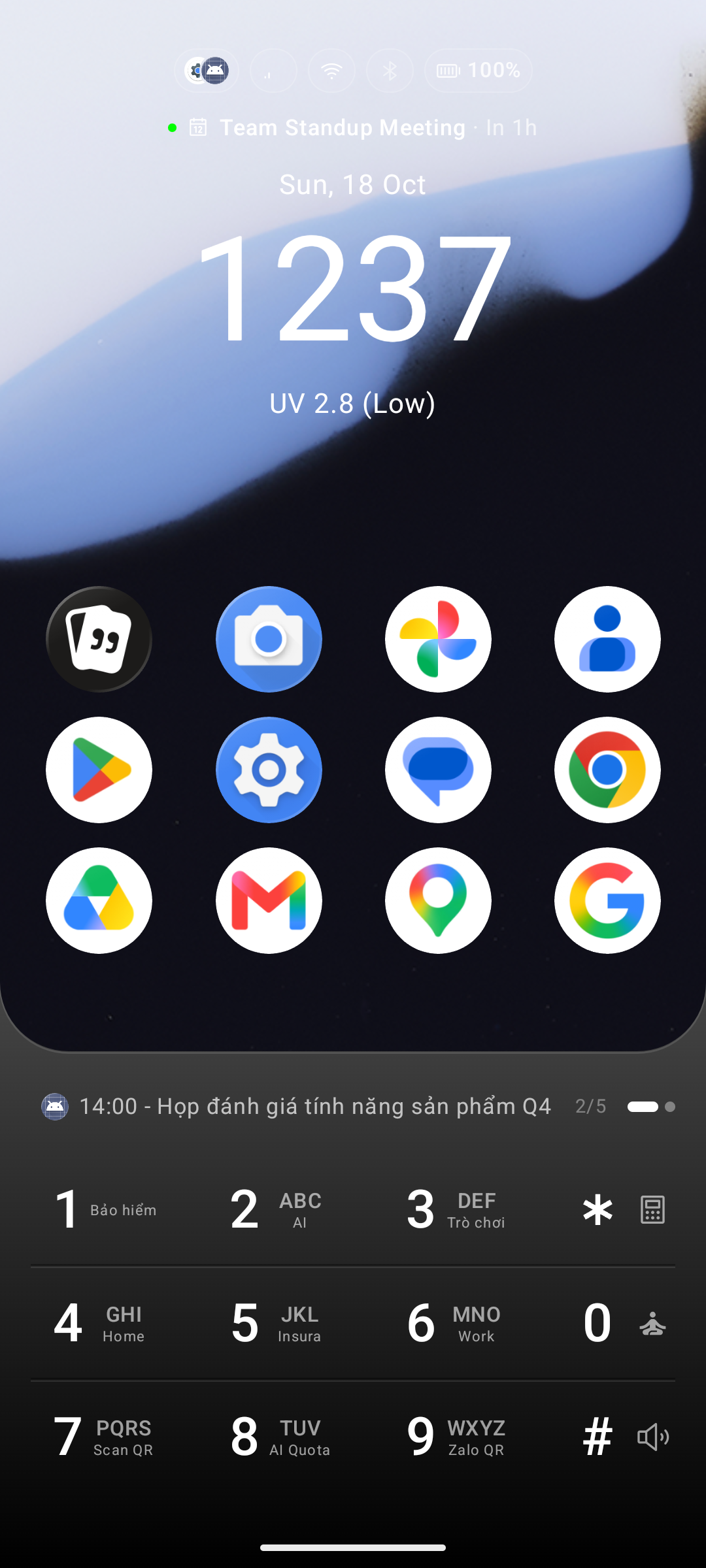
3. BlackBerry
- Ästhetik: Bildet die legendäre physische BlackBerry-Tastatur nach: gewölbte Tastenkappen mit Facettenschliff und Glanzkanten, getrennt durch authentische horizontale Metallstege (Frets) zwischen jeder Reihe.
- Ideal für: Liebhaber physischer Tastaturen, Produktivitäts-Power-User und Fans haptischer QWERTY- / T9-Geräte.
4. Glass (Mattglas)
- Ästhetik: Eine transluzente Scheibe aus mattiertem Glas, die über Ihrem Hintergrundbild schwebt – eingefasst von dezenten Lichtbrechungskanten, die perfekt zum Glass-Icon-Stil passen.
- Ideal für: Ästhetische Fototapeten, kunstvolle Wallpaper und futuristisch-transparente Designs.
- Verfügbarkeit: Pro-Funktion (während der In-App-Testversion voll zugänglich; Ihre Auswahl bleibt auch nach Ablauf der Testphase erhalten).
Tastatur-Toucheffekte
Fügen Sie visuelle Feedback-Animationen hinzu, sobald Sie eine Taste auf dem Tastenfeld antippen. Navigieren Sie zu Einstellungen → Tastatur → Aussehen & Themes → Tastatur-Toucheffekt:
- Keine (Statisch): Aufgeräumter, lautloser Standard mit verzögerungsfreier Reaktion und null Animationen.
- Neon Glow: Dynamisches, leuchtendes Neon-Glühen, das sich von gedrückten Tasten nach außen ausbreitet – inspiriert von Samsung Good Lock / Keys Cafe.
- Ripple Pulse: Elegante, fließende Wellenimpulse, die sich vom Zentrum der angetippten Taste ausbreiten.
Glow und Ripple sind mit Pro oder während der Testversion verfügbar. Die klassische statische Reaktion bleibt dauerhaft kostenlos.
Die Einstellungsseite bietet eine interaktive Tastatur-Vorschau, in der Sie Tasten in Echtzeit antippen können, um Leucht- und Welleneffekte vor dem Anwenden auszuprobieren.
Minimalistische Tastenschaltflächen
Die Einstellung Minimalistische Tastenschaltflächen dient als zusätzlicher visueller Schalter:
- EIN: Ersetzt Standard-Tastenhintergründe durch hauchdünne, minimalistische Konturlinien und reduziert visuelle Ablenkung auf ein absolutes Minimum.
- AUS: Behält Standard-Schattierungen und Tastenhintergrundfüllungen bei.
Super-Shortcut-Tastenbeschriftungen
Für Nutzer mit individuell belegten Ziffern-Hotkeys (1–9):
- Gehen Sie zu Einstellungen → Tastatur → Super Shortcut → Beschriftungen auf Zifferntasten anzeigen.
- Zeigt die zugewiesene Aktion oder den App-Namen in Miniaturschrift an der Ecke jeder Zifferntaste an, sodass Sie Ihre Tastenkürzel immer sofort im Blick haben.