Widget-Center-Raster
Das Widget-Center ist ein dediziertes Seiten-Panel, das Ihre Android-App-Widgets in einem aufgeräumten, scrollbaren Raster-Layout anzeigt. Indem Widgets vom eigentlichen Startbildschirm ferngehalten werden, bleibt die minimalistische Ästhetik gewahrt, während alle Informationen mit einem einzigen Wischen griffbereit sind.
Aufrufen des Widget-Centers
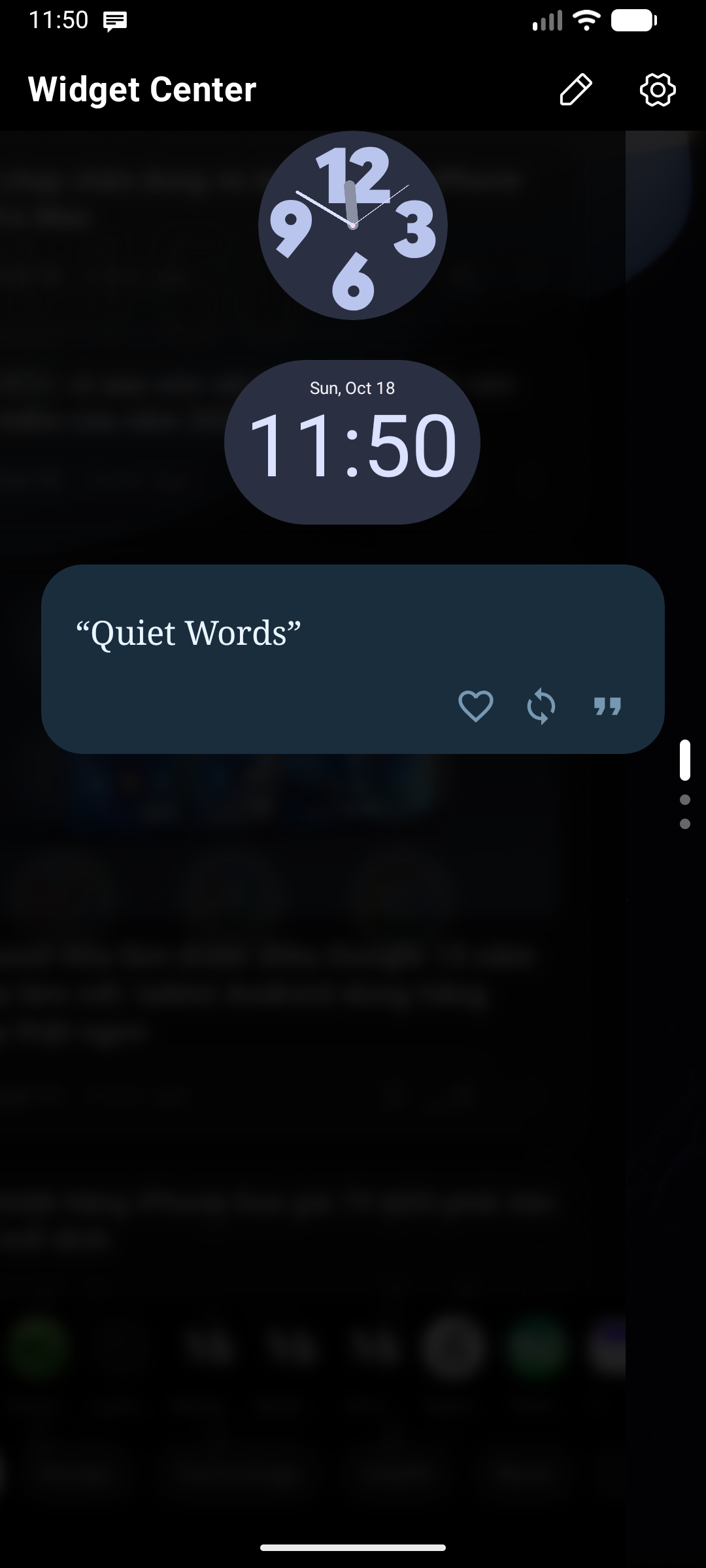
- Öffnen: Wischen Sie über die Tastatur in Richtung des Randes, dem das Widget-Center zugewiesen ist (siehe Positionskonfiguration).
- Schließen: Wischen Sie das Panel zurück zum Rand oder tippen Sie auf den abgedunkelten Hintergrundbereich.
Wenn Sie in der Positionskonfiguration eine Panel-Kette eingerichtet haben, öffnet ein Wischen vom Widget-Center nach innen das nächste Panel in der Kette. Wischen Sie zurück zum Rand, um zum Widget-Center zurückzukehren.
DuaIe Widget-Panels (Widget-Center 1 & 2)
Key Launcher unterstützt zwei unabhängige Widget-Center:
- In der Positionskonfiguration können Sie Widget-Center einem Rand zuweisen (z. B. Wischen nach links für persönliche Widgets) und Widget-Center 2 dem gegenüberliegenden Rand (z. B. Wischen nach rechts für berufliche Widgets oder Aktien-Tracker).
- Jedes Panel verfügt über einen eigenen separaten Widget-Bestand, individuelles Layout, Hintergrunddesign und Spaltenraster-Einstellungen.
Widgets verwalten (Bearbeitungsmodus)
Um Layout, Größe und die Liste der Widgets anzupassen, wechseln Sie in den Bearbeitungsmodus:
- Wischen Sie, um das Widget-Center zu öffnen.
- Tippen Sie auf das Bearbeiten ()-Symbol in der Kopfzeile des Panels. Der Rasterhintergrund blendet sich ein und signalisiert, dass der Bearbeitungsmodus aktiv ist.
- Um den Bearbeitungsmodus zu beenden, tippen Sie auf das Fertig ()-Symbol in der Kopfzeile oder nutzen Sie die Zurück-Geste bzw. Taste.
Raster-Layout-Anpassungen
Im Bearbeitungsmodus können Sie die Größe und Position jedes Widgets auf dem Raster individuell bestimmen:
1. Widgets hinzufügen
- Tippen Sie im Bearbeitungsmodus auf das Symbol Widget hinzufügen () in der Kopfzeile des Panels.
- Wählen Sie ein Widget aus Ihren installierten Anwendungen aus. Tippen Sie auf Zulassen, wenn Android Sie auffordert, das Widget an Key Launcher zu binden.
💎 Limit im kostenlosen Plan – Im kostenlosen Plan können Sie bis zu 3 Widgets zum Widget-Center hinzufügen. Key Launcher Pro schaltet unbegrenzt viele Widgets, benutzerdefinierte Panel-Hintergründe und anpassbare Raster-Spalten frei.
2. Widgets verschieben (Ziehpunkt)
- Tippen und ziehen Sie das Ziehpunkt ()-Symbol in der oberen linken Ecke eines Widgets.
- Während des Ziehens zeigt eine Positionsanzeige (z. B.
R2 C1) die aktuelle Zeile und Spalte an. - Kollisionsauflösung: Wenn Sie ein Widget auf einen bereits belegten Bereich ziehen, rücken andere Widgets sanft nach unten, um Platz zu machen.
3. Größe von Widgets anpassen (Größenänderungs-Ziehpunkt)
- Tippen und ziehen Sie das Größenänderungs-Ziehpunkt ()-Symbol in der unteren rechten Ecke eines Widgets.
- Ziehen Sie horizontal, um die Spaltenbreite anzupassen, und vertikal für die Zeilenhöhe.
4. Widgets entfernen
- Tippen Sie auf das Löschen ()-Symbol in der oberen rechten Ecke der Widget-Kachel, um sie zu entfernen.
Erscheinungsbild & Echtzeit-Weichzeichner
Unter Android 12 und neuer bietet das Widget-Center einen flüssigen, hardwarebeschleunigten Hintergrund-Weichzeichner (Backdrop Blur), wodurch Ihr Hintergrundbild und Startbildschirm sanft weichgezeichnet hinter den Widget-Karten durchscheinen. Passen Sie Deckkraft und Weichzeichnungsstärke unter Einstellungen → Widget-Center an.