Super-Kurzbefehle
Mit Super-Kurzbefehlen (Super Shortcuts) können Sie jede beliebige Aktion sofort durch langes Drücken einer Taste auf der Tastatur auslösen – ganz ohne Tippen.
💎 Kostenloser Plan – Bis zu 3 Super-Kurzbefehle. Key Launcher Pro hebt diese Beschränkung auf (in der kostenlosen In-App-Testphase enthalten).
Tasten & Plätze
Die Tasten 1–9 auf der T9-Tastatur entsprechen jeweils einem Platz für Super-Kurzbefehle. Die Sondertasten *, 0 und # sind keine Plätze für Super-Kurzbefehle – sie führen ihre eigenen zuweisbaren Aktionen bei langem Drücken aus (Taschenrechner, Super Focus, Umschalten des Klingelmodus).
Super-Kurzbefehle müssen zunächst aktiviert werden: Schalter unter Einstellungen → Tastatur → Super-Kurzbefehl ().
Das Ausführen durch langes Drücken blendet eine kurze Toast-Nachricht mit dem Namen ein, damit Sie wissen, was ausgelöst wurde – die Geste selbst gibt sonst keine Rückmeldung.
Auf der QWERTY-Tastatur
Mit der QWERTY-Tastatur kann jede Buchstabentaste ebenfalls einen Super-Kurzbefehl aufnehmen – z. B. G → Gmail, M → Maps –, was oft noch einfacher zu merken ist als „Gmail liegt auf Taste 4“.
Die Belegung folgt der Position der Taste, nicht dem Buchstaben: Beim BlackBerry-Layout liegen w e r / s d f / z x c über den Ziffern 1–9 und teilen sich diese neun Plätze. Ein auf T9 erstellter Kurzbefehl liegt also an derselben physischen Stelle. Die weiteren 17 Buchstaben erhalten eigene Plätze. Beide Tastaturen nutzen denselben gemeinsamen Platz-Pool – beim Umschalten wird nichts dupliziert oder verschoben.
Halten Sie einen Buchstaben gedrückt und lassen Sie los, ohne zu wischen, um den Kurzbefehl auszuführen; Wischen nach oben tippt stattdessen das Symbol der Taste ein, und Wegziehen bricht die Aktion ab.
Den Super-Kurzbefehl-Modus aufrufen
Die Taste unten links auf der Tastatur ist das Tor zum Super-Kurzbefehl-Modus.
- Vom Startbildschirm (kein Suchtext eingegeben): Tippen Sie auf , um in den Super-Kurzbefehl-Modus zu wechseln. Die Tastatur schaltet auf ein 1–9-Raster um, das Ihre konfigurierten Plätze anzeigt.
- Mit eingegebenem Suchtext: Die Taste verwandelt sich in ein (Speichern)-Symbol. Tippen Sie darauf, um den aktuellen Suchbegriff direkt als Schnellabfrage-Kurzbefehl (Quick Query) zu speichern (siehe unten).
Tippen Sie im Super-Kurzbefehl-Modus auf einen Platz, um ihn auszuführen, oder halten Sie ihn lange gedrückt, um ihn zu bearbeiten oder zu löschen. Plätze, die auf eine App, einen Kontakt oder einen Kurzbefehl verweisen, zeigen das echte Symbol dieses Elements – genau wie im Startbildschirm-Raster mitsamt Icon Pack – statt eines generischen Zeichens.
Auf der QWERTY-Tastatur befindet sich die Taste ★ auf der Symbolebene (?123), und der Super-Kurzbefehl-Modus wird direkt auf dem QWERTY-Raster dargestellt, sodass jeder Platz exakt an der Position der jeweiligen Buchstabentaste liegt.
Einen Super-Kurzbefehl erstellen
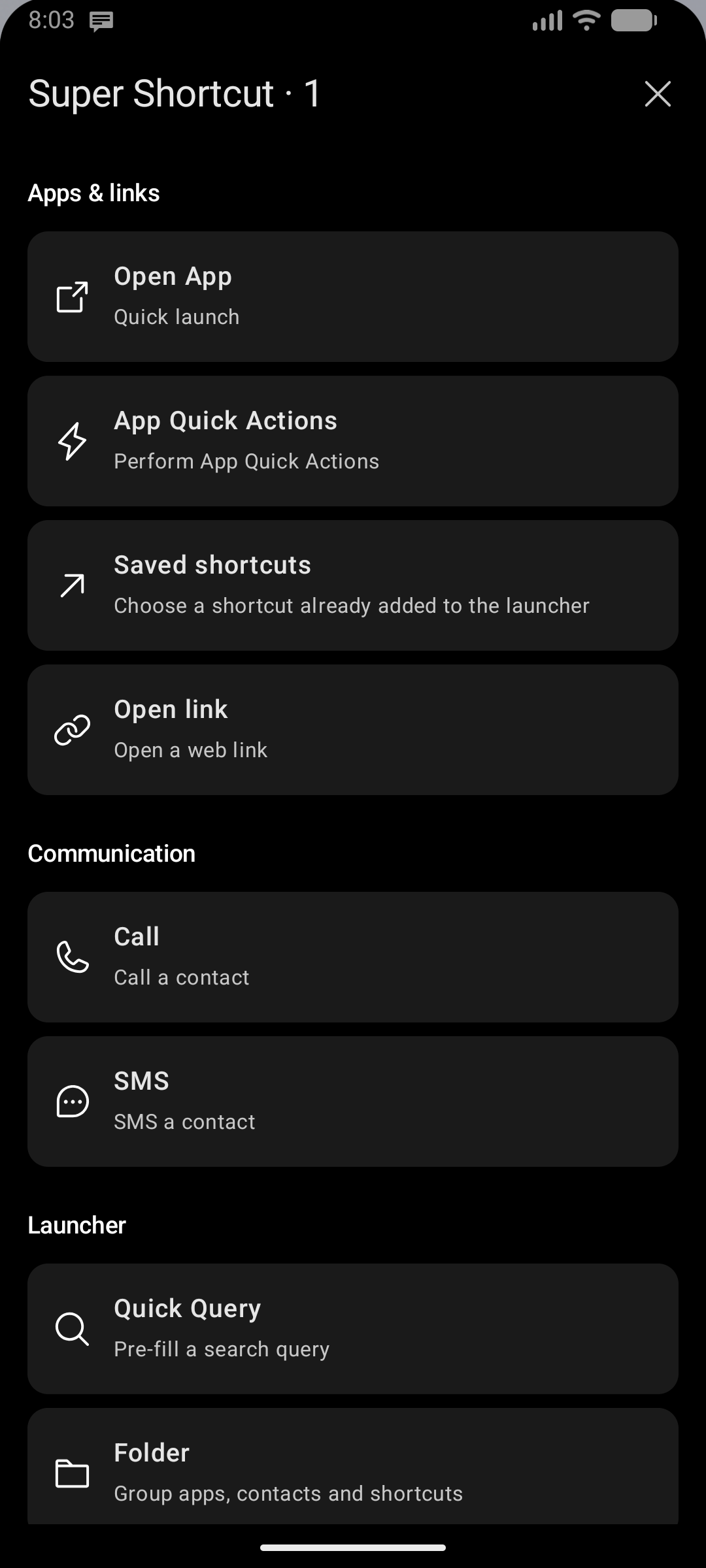
Methode 1 – Langes Drücken einer Zifferntaste auf dem Startbildschirm (1–9). Ist dieser Platz noch leer, öffnet sich der Einrichtungsdialog sofort.
Methode 2 – Über die Taste : Tippen Sie auf → tippen Sie auf einen freien Platz im 1–9-Raster.
Beide Methoden öffnen ein gruppiertes Bottom Sheet, in dem Sie die gewünschte Aktion auswählen. Sie können dieses Menü auch öffnen, indem Sie einen freien Platz unter Einstellungen → Tastatur → Super-Kurzbefehl → Super-Kurzbefehle verwalten antippen.
| Gruppe | Auswahlmöglichkeiten, in Reihenfolge |
|---|---|
| Apps & Links | App öffnen · App-Quick-Actions · Gespeicherte Kurzbefehle · Link öffnen |
| Kommunikation | Anrufen · SMS |
| Launcher | Schnellabfrage (Quick Query) · Ordner · App-Kategorie · Popup-Widget |
| Gerät & Audio | Taschenlampe · Vorheriger Titel · Wiedergabe / Pause · Nächster Titel |
Es gibt keine unübersichtliche Sammelkategorie. Die drei Mediensteuerungen lassen sich direkt anwählen, ohne Untermenü. Das Auswählen konfiguriert den Befehl; ausgeführt wird er erst, wenn Sie den gespeicherten Super-Kurzbefehl nutzen.
Zurück in der Zielauswahl bringt Sie zur Gruppenübersicht zurück; Schließen beendet die Einrichtung. Zurück bei der Namenseingabe führt zum vorherigen Konfigurationsschritt oder bei Medienbefehlen und Taschenlampe direkt zur Übersicht. Bei ungespeicherten Ordneränderungen ist vor dem Verlassen eine Bestätigung erforderlich.
Eine Funktion auswählen
Schnellabfrage (Quick Query)
Speichert eine T9-Ziffernfolge als Such-Kurzbefehl. Wenn Sie diesen Platz aktivieren, befüllt der Launcher die Tastatur vorab mit dieser Abfrage und zeigt sofort die passenden Suchergebnisse.
Beispiel: Speichern Sie 226 (= „cam“), um blitzschnell das Suchergebnis für die Kamera zu öffnen.
Spezialablauf über 💾: Geben Sie zuerst eine Abfrage ein, tippen Sie auf (die Taste wechselt zu Speichern), wechseln Sie in den Super-Kurzbefehl-Modus und tippen Sie auf einen Platz – die aktuelle Abfrage wird direkt zugewiesen.
Apps, Links, Kommunikation und Gerätebefehle
Eine einzelne Aktion, die beim Drücken des Platzes sofort ausgeführt wird. Wählen Sie aus:
| Aktion | Beschreibung |
|---|---|
| App öffnen | Startet eine beliebige installierte App |
| Anrufen | Wählt direkt einen gespeicherten Kontakt oder eine Telefonnummer an |
| SMS | Öffnet einen SMS-Chat mit dem gewünschten Kontakt |
| Link öffnen | Öffnet einen Weblink in Ihrem Browser |
| Gespeicherte Kurzbefehle | Wählt einen bereits zum Launcher hinzugefügten Kurzbefehl aus, einschließlich Browser-Verknüpfungen und zuvor in die App-Liste aufgenommener Quick Actions. Diese Option erscheint nur, wenn ein sichtbarer gespeicherter Kurzbefehl vorhanden ist. |
| App-Quick-Actions | Durchsucht die von Apps bereitgestellten Verknüpfungen, gruppiert nach Anwendung. Eine Aktion muss nicht zuvor in die App-Liste aufgenommen worden sein. Erfordert, dass Key Launcher als Standard-Launcher festgelegt ist; der Auswahldialog weist andernfalls darauf hin. |
| Vorheriger Titel | Springt zum vorherigen Medientitel |
| Wiedergabe / Pause | Schaltet die Medienwiedergabe um |
| Nächster Titel | Springt zum nächsten Medientitel |
| Taschenlampe | Schaltet das Kamerablitzlicht ein/aus |
| App-Kategorie | Springt direkt zu einer bestimmten Drawer-Kategorie |
Eine App-Quick-Action, die bereits zur App-Liste hinzugefügt wurde, kann in beiden Auswahldialogen auftauchen: Gespeicherte Kurzbefehle durchsucht Ihre gespeicherten Elemente, während App-Quick-Actions die originär von Apps gelieferten Aktionen durchsucht. Bestehende Zuweisungen funktionieren wie gewohnt weiter.
Ordner
Fasst mehrere Apps, Kontakte und Kurzbefehle unter einem einzigen Platz zusammen. Das Antippen öffnet ein Mini-Overlay mit allen Elementen des Ordners.
Popup-Widget
Zeigt ein Android-Widget als schwebendes Overlay-Popup an. Sie können einem einzelnen Platz auch mehrere Widgets als Stapel zuweisen – das Popup wechselt dann zwischen ihnen. Ein Schieberegler bestimmt die Höhe des Popups.
Super-Kurzbefehle verwalten
Halten Sie im Super-Kurzbefehl-Modus einen beliebigen belegten Platz lange gedrückt, um ein Aktionsmenü zu öffnen:
- Bearbeiten – Öffnet den Einrichtungsprozess erneut, um den Super-Kurzbefehl anzupassen
- Löschen – Entfernt den Super-Kurzbefehl von diesem Platz
Der Verwaltungsbildschirm
Unter Einstellungen → Tastatur → Super-Kurzbefehl → Super-Kurzbefehle verwalten werden alle Plätze übersichtlich aufgeführt – zuerst die Zifferntasten, gefolgt von den Buchstabentasten in Tastaturreihenfolge – jeweils mit echtem Symbol, Namen und Ziel. Das -Menü einer Zeile bietet:
| Aktion | Funktion |
|---|---|
| Umbenennen | Ändert nur den Anzeigenamen, ohne den gesamten Einrichtungsablauf erneut durchlaufen zu müssen |
| Details bearbeiten | Öffnet den Einrichtungsprozess erneut, um das Ziel zu ändern |
| Position ändern | Verschiebt den Kurzbefehl auf eine andere Taste. Ist diese Taste bereits belegt, tauschen beide die Plätze – es wird niemals etwas überschrieben |
| Löschen | Leert den Platz |
Freie Plätze werden ebenfalls aufgeführt; tippen Sie auf einen, um dort direkt einen Kurzbefehl anzulegen. Ein Kurzbefehl, der auf ein aktuell ausgeblendetes Element oder ein Element im Privaten Tresor verweist, bleibt weiterhin aufgeführt (als nicht verfügbar markiert), sodass Sie ihn bearbeiten oder löschen können, anstatt dass er später unbemerkt überschrieben wird.