Tastaturkonfiguration
Die Tastatur ist die primäre Eingabefläche von Key Launcher. In der Tastaturkonfiguration können Sie deren Aussehen, Töne und Verhalten detailliert anpassen.
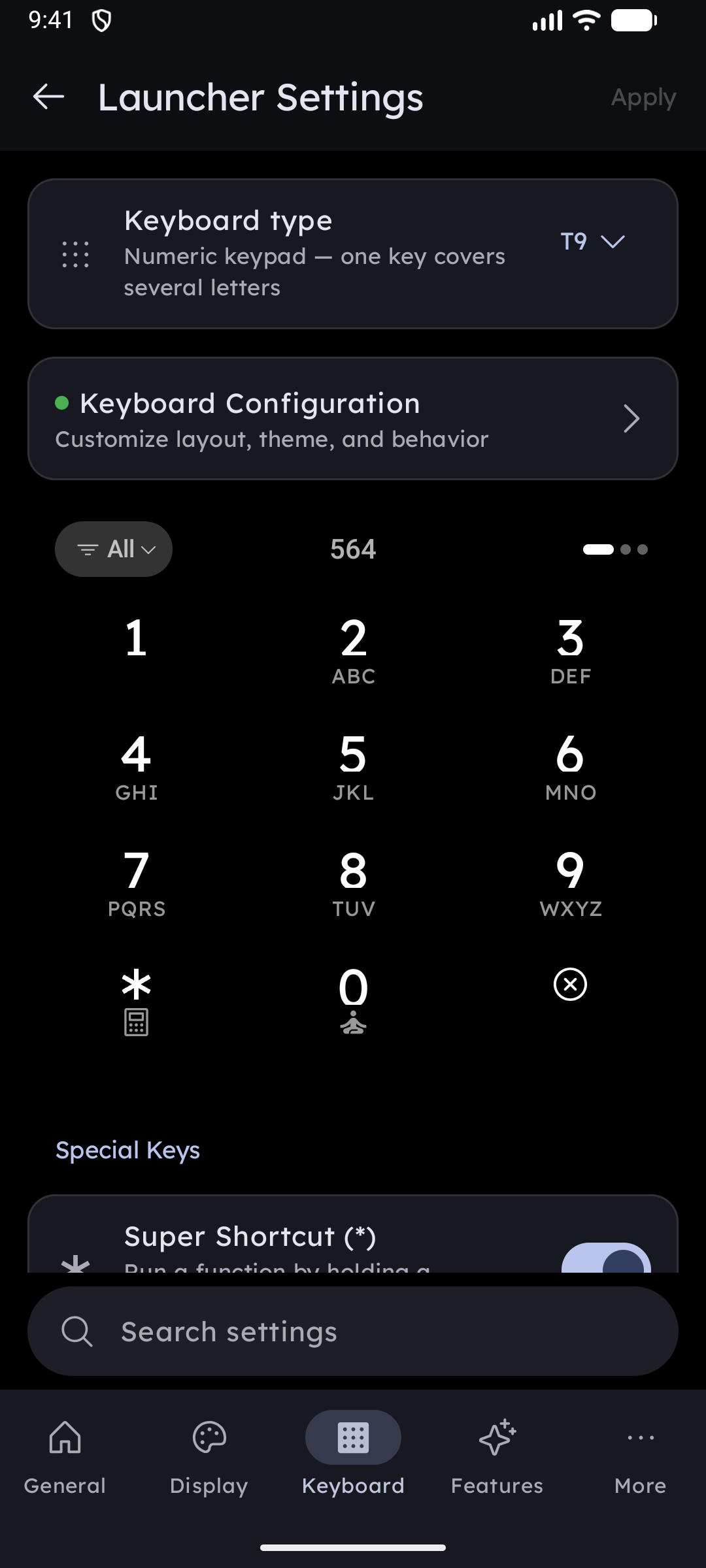
Der Tastaturtyp am oberen Rand des Tabs schaltet zwischen dem klassischen T9-Raster und einer vollwertigen QWERTY-Tastatur um – siehe QWERTY-Tastatur. Die folgenden Abschnitte gelten, sofern nicht anders angegeben, für beide Tastaturtypen.
Tastaturkonfiguration öffnen
Drücken Sie lange auf einen freien Bereich des Startbildschirms, um die Einstellungen zu öffnen, wechseln Sie zum Tab Tastatur und tippen Sie anschließend auf Tastaturkonfiguration.
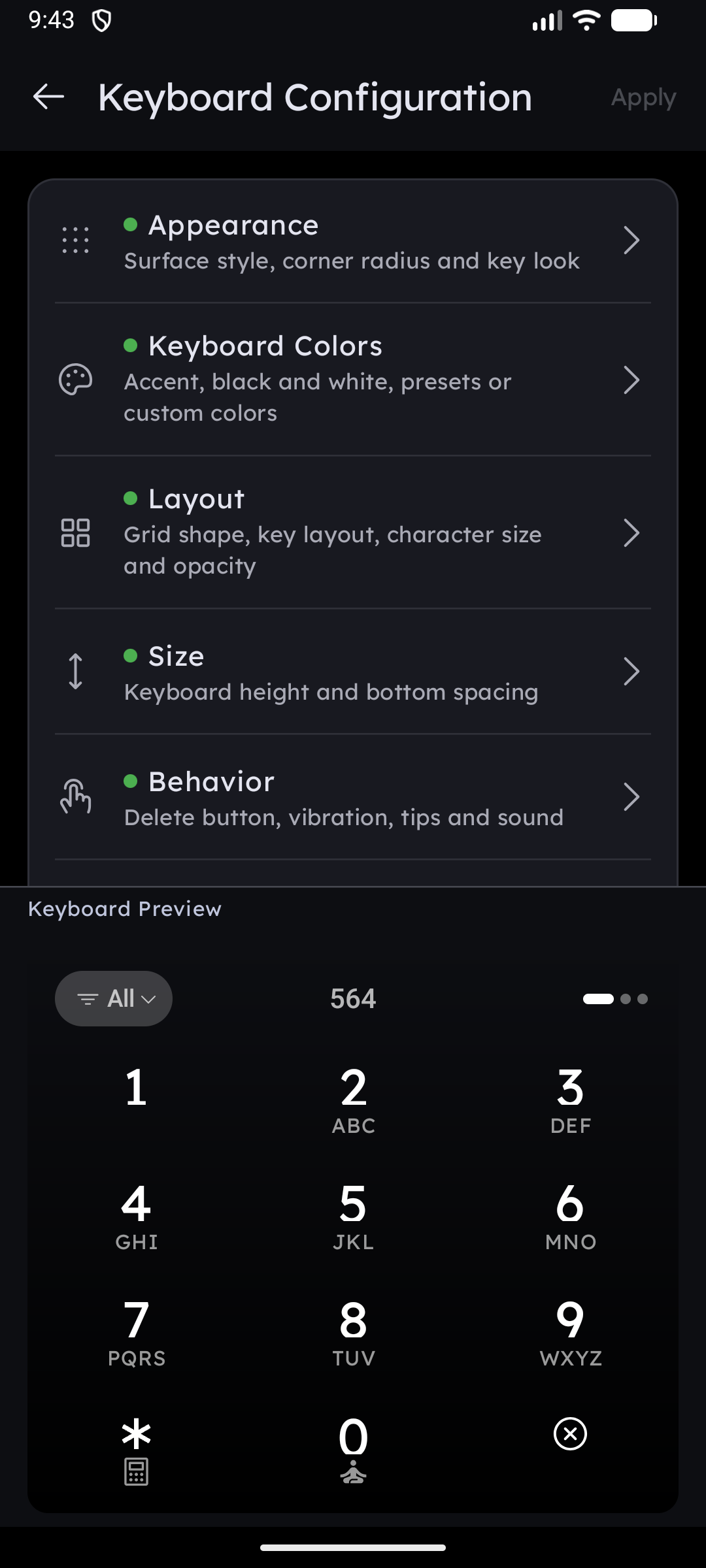
Live-Vorschau
Am unteren Bildschirmrand ist während der Konfiguration eine Tastatur-Vorschau fixiert. Jede Änderung wird sofort visualisiert – tippen Sie auf eine beliebige Taste in der Vorschau, um den Tastenton zu hören und die Haptik zu spüren, bevor Sie die Änderungen übernehmen.
Änderungen werden auf dem Startbildschirm erst wirksam, wenn Sie oben rechts auf die Schaltfläche Anwenden tippen.
Was Sie anpassen können
| Bereich | Inhalt |
|---|---|
| QWERTY-Tastatur | Tastaturtyp, die vier QWERTY-Layouts, Symbolebene, Ziffernhinweise, Buchstaben-Super-Shortcuts |
| Aussehen & Themes | Oberflächendesign (Minimalism / Skeuomorphism + Eckenradius), Schalter für minimalistische Tastenschaltflächen |
| Farben & Deckkraft | Farb-Theme (Akzent, Schwarz/Weiß, 12 Voreinstellungen, Benutzerdefiniert), Transparenz-Schieberegler |
| Größe & Layout | 4-Spalten-Layout, Tastenbelegungsmodus, Schriftgröße, alternative Zeichen, Hinweis-Icons, Tastaturhöhe, unterer Abstand |
| Aktionen bei langem Drücken | Zuweisung von Taschenrechner, Super Focus oder Klingeltonmodus-Umschalter zu *, 0 und # |
| Ton & Vibration | Tastenklicktöne, Lautstärke, haptisches Feedback und Stärke, Position der Schließen-Taste, Verhalten der Löschtaste |