Privater Tresor & Ausgeblendete Elemente
Key Launcher bietet integrierte Datenschutzfunktionen, um vertrauliche Anwendungen, Kontakte, Kurzbefehle und Ordner auszublenden oder sicher zu sperren.
1. Ausgeblendete Elemente (Hidden Items)
- Zweck: Blendet Apps aus, die Sie selten nutzen, aber installiert behalten müssen (z. B. System-Dienstprogramme oder selten benötigte Tools).
- Verwendung: Halten Sie eine App im Drawer gedrückt und wählen Sie App ausblenden.
- Zugriff auf ausgeblendete Apps: Gehen Sie zu Einstellungen > Ausgeblendete Elemente, um diese jederzeit zu starten oder wieder einzublenden.
2. Mehrere Private Tresore (Multiple Private Vaults)
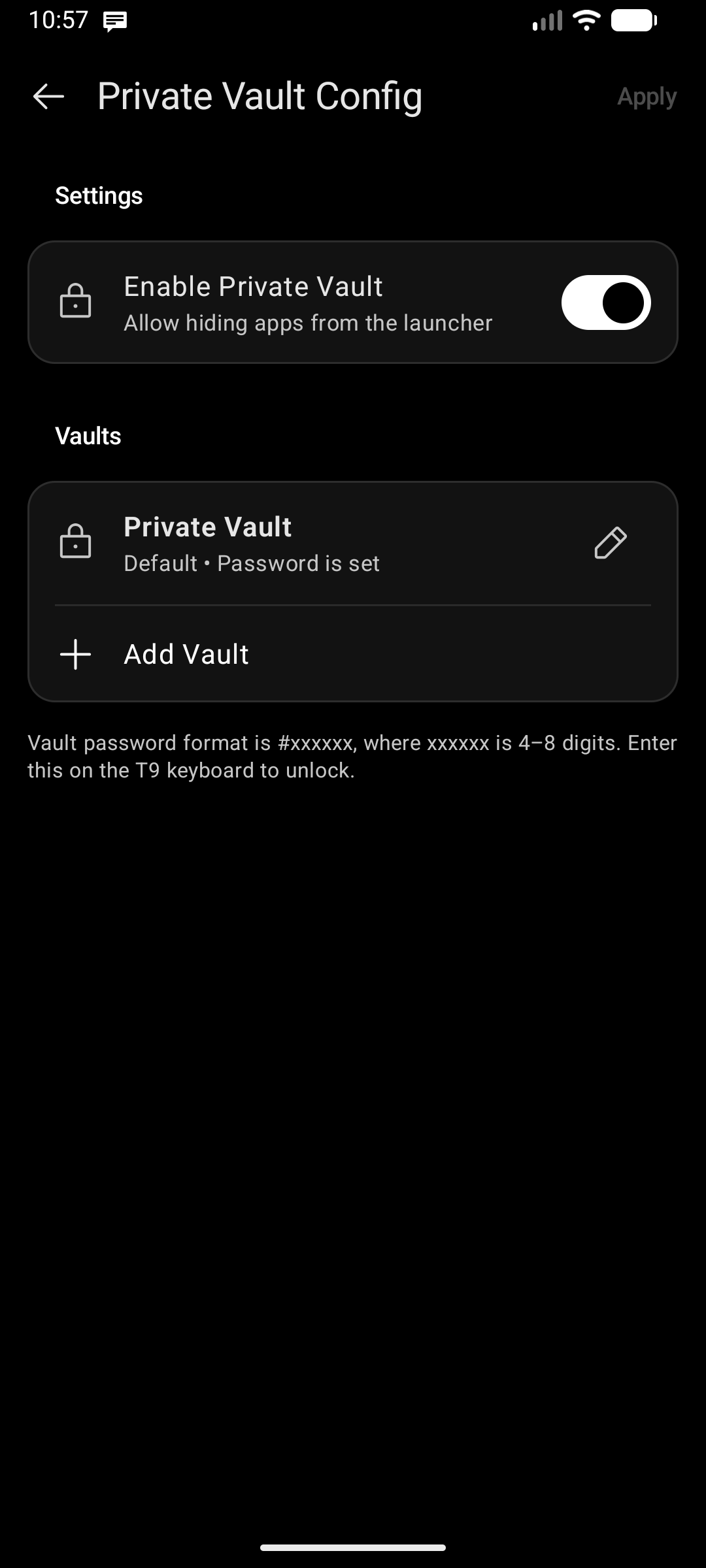
Key Launcher unterstützt Mehrere Private Tresore, sodass Sie separate geschützte Bereiche anlegen können (beispielsweise Privat, Arbeit oder Finanzen), die jeweils durch eine eigene PIN gesichert sind.
Hauptmerkmale:
- Unabhängige PINs: Jeder Tresor wird durch einen eigenen 4- bis 8-stelligen Zahlencode gesperrt.
- Tresor-Benennung: Vergeben Sie für jeden Tresor einen individuellen Namen (z. B. „Banking“, „Familie“, „Geheime Projekte“). Der Name des aktiven Tresors wird im entsperrten Zustand direkt auf dem Tastatur-Chip angezeigt.
- Granulare Unterstützung: Schützen Sie einzelne Apps, Adressbuch-Kontakte, benutzerdefinierte Kurzbefehle oder ganze Ordner.
- Sicheres Löschen: Wenn Sie einen sekundären Tresor löschen, werden alle darin enthaltenen Elemente automatisch in Ihren Standard-Tresor verschoben – so gehen keine Verknüpfungen oder Daten versehentlich verloren.
Konfiguration & Verwaltung:
- Gehen Sie zu Einstellungen > Privater Tresor.
- Das Einrichten oder Bearbeiten von Tresoren ist durch biometrische Authentifizierung (Fingerabdruck oder Gesichtserkennung) geschützt, sofern Ihr Gerät dies unterstützt.
- Tippen Sie auf Tresor hinzufügen, um einen neuen Tresor mit eigenem Namen und separater PIN zu erstellen.
- Tippen Sie auf das Bearbeiten-Symbol eines Tresors, um dessen Namen zu ändern oder die PIN anzupassen.
- Wählen Sie im Kontextmenü eines Elements auf dem Startbildschirm oder im App-Drawer In Privaten Tresor verschieben (oder Tresor wechseln), um ein Element einem bestimmten Tresor zuzuweisen.
Zugriff auf den Tresor:
- Gesicherte Elemente sind vollständig aus dem App-Drawer, dem Startbildschirm-Raster und den universellen Suchergebnissen ausgeblendet, solange der Tresor gesperrt ist.
- Um einen Tresor zu öffnen, tippen Sie einfach
#gefolgt von der PIN dieses Tresors direkt auf der T9-Tastatur des Startbildschirms ein (beispielsweise#1234oder#1234#). - Key Launcher erkennt den passenden Tresor sofort, entsperrt ihn und blendet über der Tastatur einen Chip mit dem Tresornamen und den zugehörigen Elementen ein.
- Wenn Sie
#eingeben, ohne dass zuvor ein Tresor eingerichtet wurde, erinnert Sie ein kurzer Hinweis daran, zuerst einen Tresor anzulegen. - Solange ein Tresor geöffnet ist, richtet sich die Position der Schließen-Schaltfläche (auf dem Tastenfeld oder als ✕-Symbol auf dem Tresor-Chip) nach Einstellungen → Tastatur-Konfiguration → Position der Schließen-Schaltfläche für Ordner & Privaten Tresor.
Im kostenlosen Plan können Sie den Standard-Tresor mit bis zu 1 App nutzen. Ein Upgrade auf Key Launcher Pro schaltet mehrere unabhängige Tresore und unbegrenzt viele Tresor-Elemente frei.