Raster für angepinnte Apps
Das Raster für angepinnte Apps (Pinned Grid) ist Ihr Arbeitsbereich auf dem Startbildschirm – ein minimalistisches Raster Ihrer wichtigsten Apps, Kontakte, Kurzbefehle und Ordner.
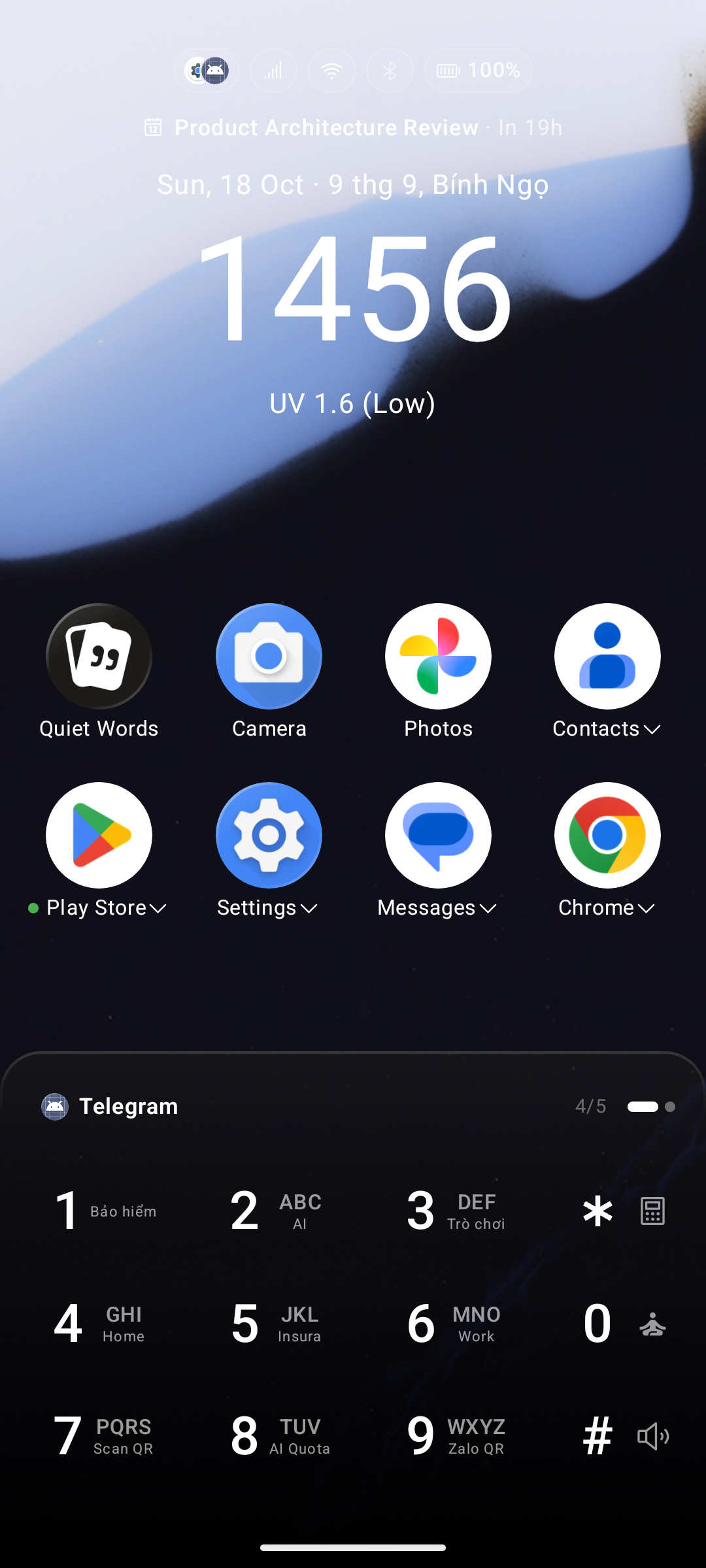
💎 Limit im kostenlosen Plan – Die kostenlose Version beschränkt die Anzahl der anheftbaren Apps. Key Launcher Pro hebt dieses Limit auf (in der kostenlosen In-App-Testphase enthalten).
Apps anheften und lösen
- App anheften: Wischen Sie nach oben, um den App-Drawer zu öffnen, halten Sie ein beliebiges App-Symbol gedrückt und wählen Sie An Startbildschirm anheften.
- App lösen: Halten Sie ein beliebiges Symbol auf dem Startbildschirm gedrückt und wählen Sie Vom Startbildschirm lösen.
Neu anordnen & Layout-Organisation
- Ziehen zum Neuanordnen: Halten Sie ein Symbol gedrückt, bis es sich anhebt, und ziehen Sie es an eine neue Position. Das Raster verwendet einen Verschiebe-Mechanismus (Shift) – umliegende Elemente weichen zur Seite aus, anstatt einfach die Plätze zu tauschen.
- Angepinnte Elemente von A–Z sortieren: Sortiert alle angepinnten Apps, Kontakte, Kurzbefehle und Ordner automatisch alphabetisch nach Namen. Aktivierbar über Einstellungen → Icon-Raster → Layout → Angepinnte Elemente von A–Z sortieren.
- Startbildschirm-Layout sperren: Möchten Sie Ihr sorgfältig eingerichtetes Setup schützen? Aktivieren Sie Einstellungen → Icon-Raster → Layout → Startbildschirm-Layout sperren. Symbole können weder verschoben noch neu angeordnet werden, während die Kontextmenüs bei langem Drücken voll zugänglich bleiben.
Darstellungseinstellungen
Öffnen Sie Einstellungen → Icon-Raster, um das Aussehen und Verhalten des Rasters anzupassen. Änderungen werden oben auf dem Bildschirm live in der Vorschau angezeigt. Tippen Sie auf Anwenden, um zu speichern.
Icon Pack & Maskierung
| Einstellung | Optionen / Bereich | Beschreibung |
|---|---|---|
| Icon Pack | Installierte Pakete | Einheitlicher Designstil durch Icon Packs von Drittanbietern |
| Themed Icons (Beta) | Schalter | Wendet die dynamische Farbpalette Ihres Systems an (Android 13+) |
| Themed Icons erzwingen | Schalter | Färbt Apps ohne offizielle Themed Icons mit adaptiven Monochrom-Farbtönen ein |
| Icon-Form | 24 Formen | Die Maskenform für alle Symbole – System (Standard), Scharfes Quadrat, Abgerundet, Squircle, Kreis, Tropfen, Sechseck, Stern, Herz und mehr |
| Unregelmäßige Icons unmaskiert lassen | Schalter | Behält individuelle, nicht-adaptive oder freie Symbolformen bei, anstatt sie zwangsweise in die gewählte Maske einzupassen |
| Glaseffekt | Schalter | Fügt einen dezenten Lichtrand an den Symbolkanten hinzu – für eine edle Glasoptik |
| Icon-Größe | 40 – 80 dp | Skaliert alle Symbole stufenlos größer oder kleiner |
Layout & Seitenübergänge
| Einstellung | Optionen / Bereich | Beschreibung |
|---|---|---|
| Raster-Spalten auf Startbildschirm | 3 / 4 / 5 | Anzahl der Symbolspalten auf dem Startbildschirm |
| Raster-Zeilen auf Startbildschirm | Schieberegler | Anzahl der Zeilen (dynamisch berechnet anhand der Bildschirmhöhe) |
| Vertikaler Abstand | 0 – 32 dp | Zusätzlicher vertikaler Freiraum zwischen den Symbolzeilen |
| Anzahl der Icon-Seiten | 1 – 9 Seiten | Anzahl der aktiven Startbildschirm-Seiten |
| Seiten-Wischübergang | Slide, Cube 3D, Zoom & Fade, Accordion, Carousel | 3D-Animationseffekte beim Wischen zwischen den Startbildschirm-Seiten |
| Vertikales Blättern | Schalter | Nach oben/unten wischen, um Seiten zu wechseln, statt nach links/rechts |
Details & Indikatoren
| Einstellung | Optionen | Beschreibung |
|---|---|---|
| Startbildschirm-Icons | Symbole anzeigen / Hinweistext anzeigen / Nichts anzeigen | Steuert die visuelle Anzeige in jeder Rasterzelle |
| Icon-Beschriftung ausblenden | Immer anzeigen / Nur auf Startbildschirm ausblenden / Überall ausblenden | Textbeschriftungen unter den Symbolen |
| Beschriftungsgröße | 8 – 20 sp | Schriftgröße der Symbolbeschriftungen |
| Benachrichtigungspunkte | Immer ausblenden / Roter Punkt / Blinkender Punkt | Visuelle Indikatoren für ungelesene Benachrichtigungen |
| Quick Action anzeigen | Schalter | Zeigt den ▾-Pfeil neben App-Beschriftungen zum Öffnen von System-App-Kurzbefehlen an |