Ersteinrichtung & Onboarding
Die Einrichtung von Key Launcher ist unkompliziert, aber um ihn als Ihren primären Arbeitsbereich festzulegen, sind einige Schritte erforderlich, damit Android nicht wieder zum Standard-Launcher Ihres Geräts zurückkehrt.
Schritt-für-Schritt-Einführungstour
Beim ersten Start von Key Launcher werden Sie mit einer mehrseitigen interaktiven Einrichtung begrüßt. Der Ablauf führt Sie in das Konzept ein, ermöglicht die Personalisierung des Launchers und hilft bei der Auswahl Ihrer ersten Apps:
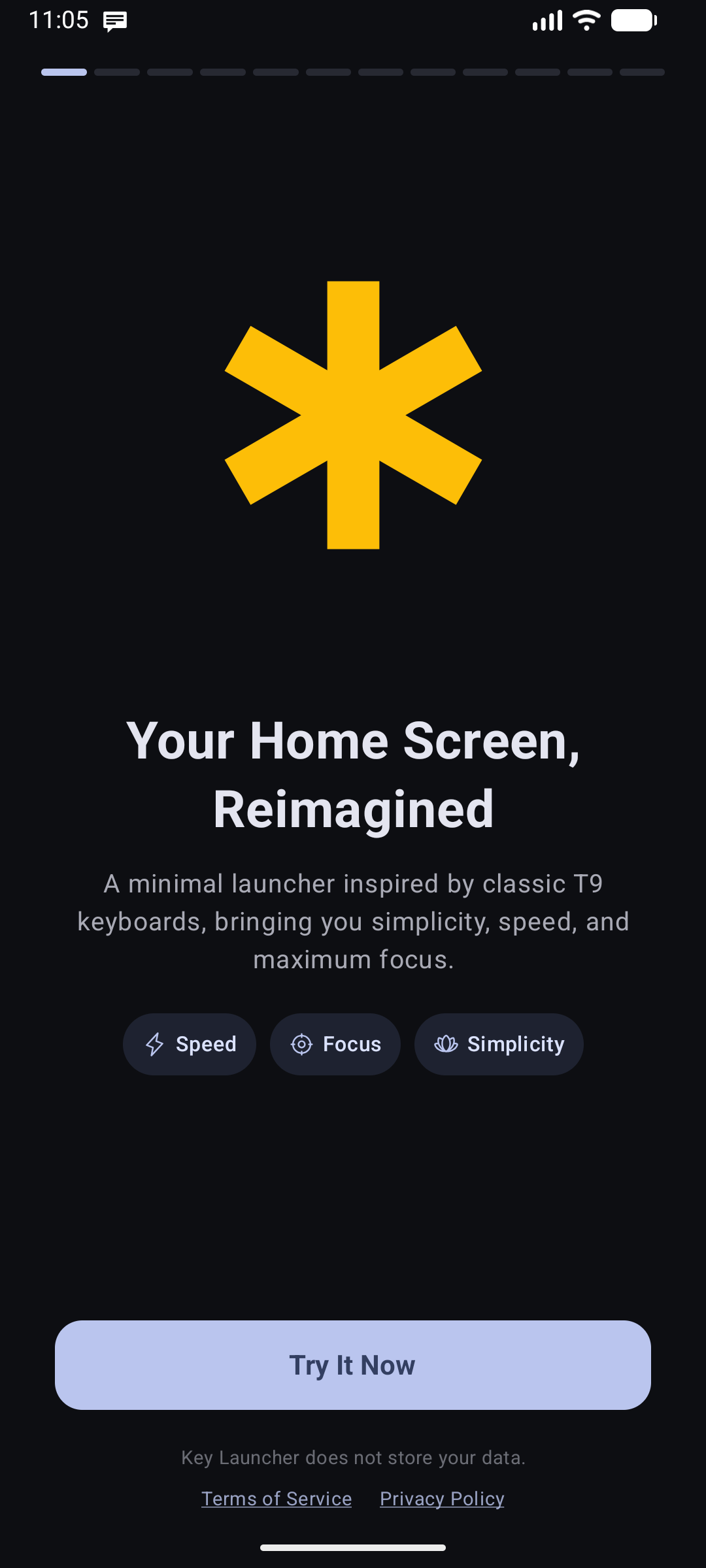
- Willkommen: Führt Sie in das aufgeräumte Standardlayout und die minimalistische Philosophie mit dem ikonischen 6-blättrigen goldenen Stern ein.
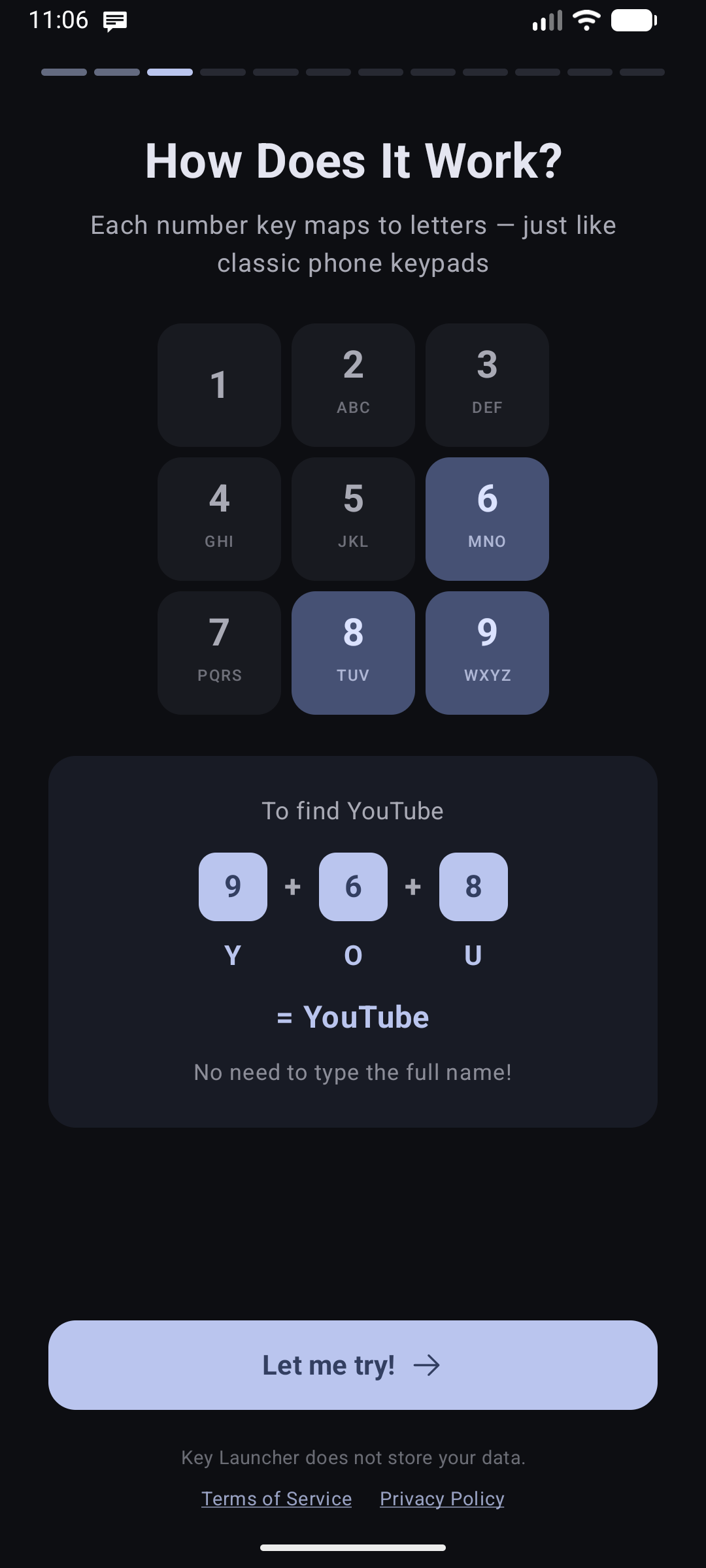
- So funktioniert T9: Eine kurze Animation zeigt, wie das klassische 9-Tasten-Feld zum Schreiben von Text genutzt wird (z. B. Tippen von
9-6-8fürY-O-Ufindet YouTube).
- Interaktive T9-Demo: Der Launcher fordert Sie auf,
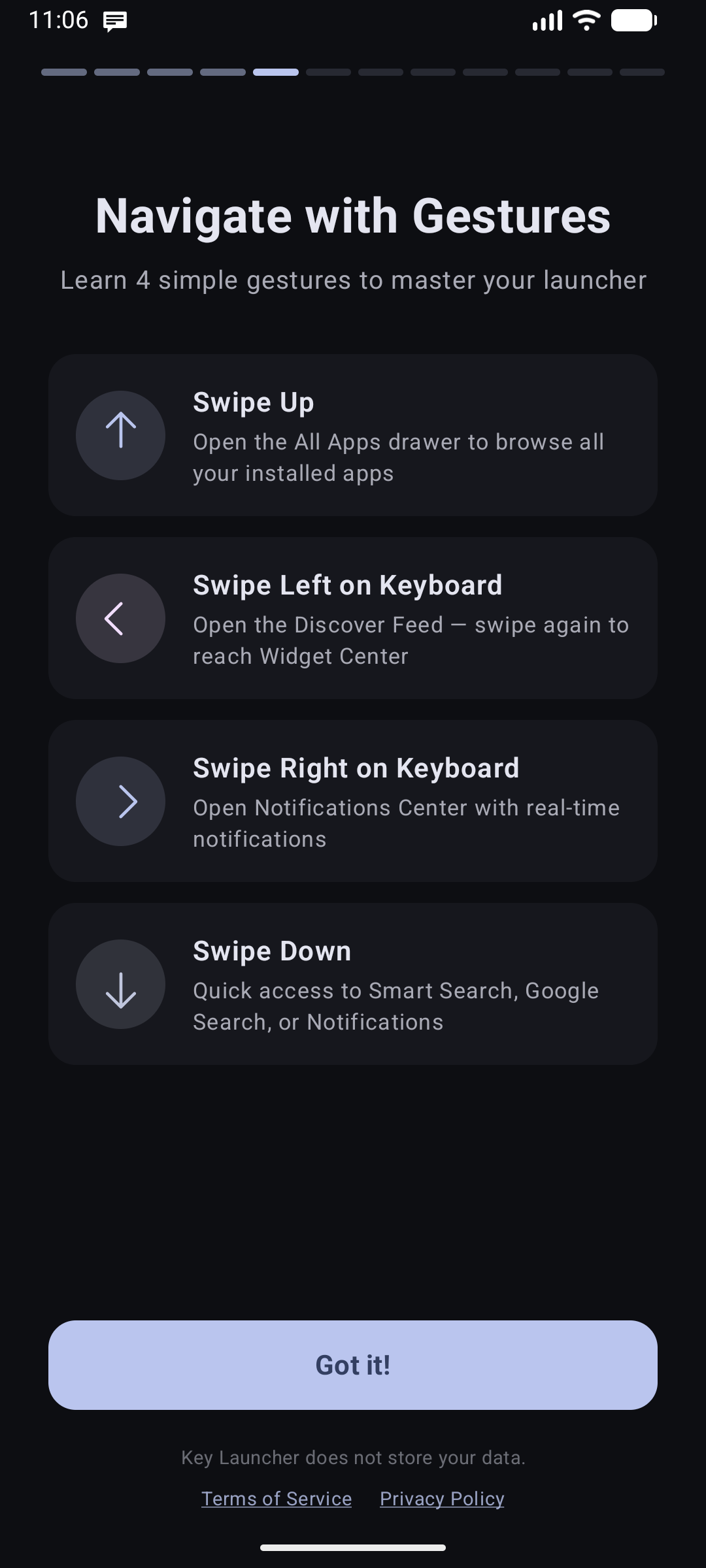
2-2-6-3-7-2einzugeben, um nach CAMERA zu suchen, sodass Sie die zentrale Navigation ausprobieren, bevor Sie den Hauptarbeitsbereich betreten. - Gesten-Tour: Zeigt Ihnen, wie Sie horizontal über die Tastatur wischen, um die Edge Panels zu öffnen, und wie Sie nach oben wischen, um die vollständige App-Liste anzuzeigen. Bei einer Neuinstallation sind die Standardeinstellungen: Nach links wischen → Discover Feed (erneutes Wischen öffnet das Widget Center), Nach rechts wischen → Notification Center und Nach unten wischen → Smart Search. All dies kann später unter Positionsverwaltung angepasst werden.
- Funktionsübersicht: Ein geführter Überblick über die wichtigsten Kernfunktionen (Focus Mode, Widget Center, Discover Feed und mehr).
- Tarife (Paywall): Stellt die Pro-Pläne und Ihre kostenlose Testversion vor. Dieser Schritt ist überspringbar – Sie können mit der kostenlosen Version fortfahren und später upgraden. Weitere Details finden Sie unter Pro & Kostenlose Testversion.
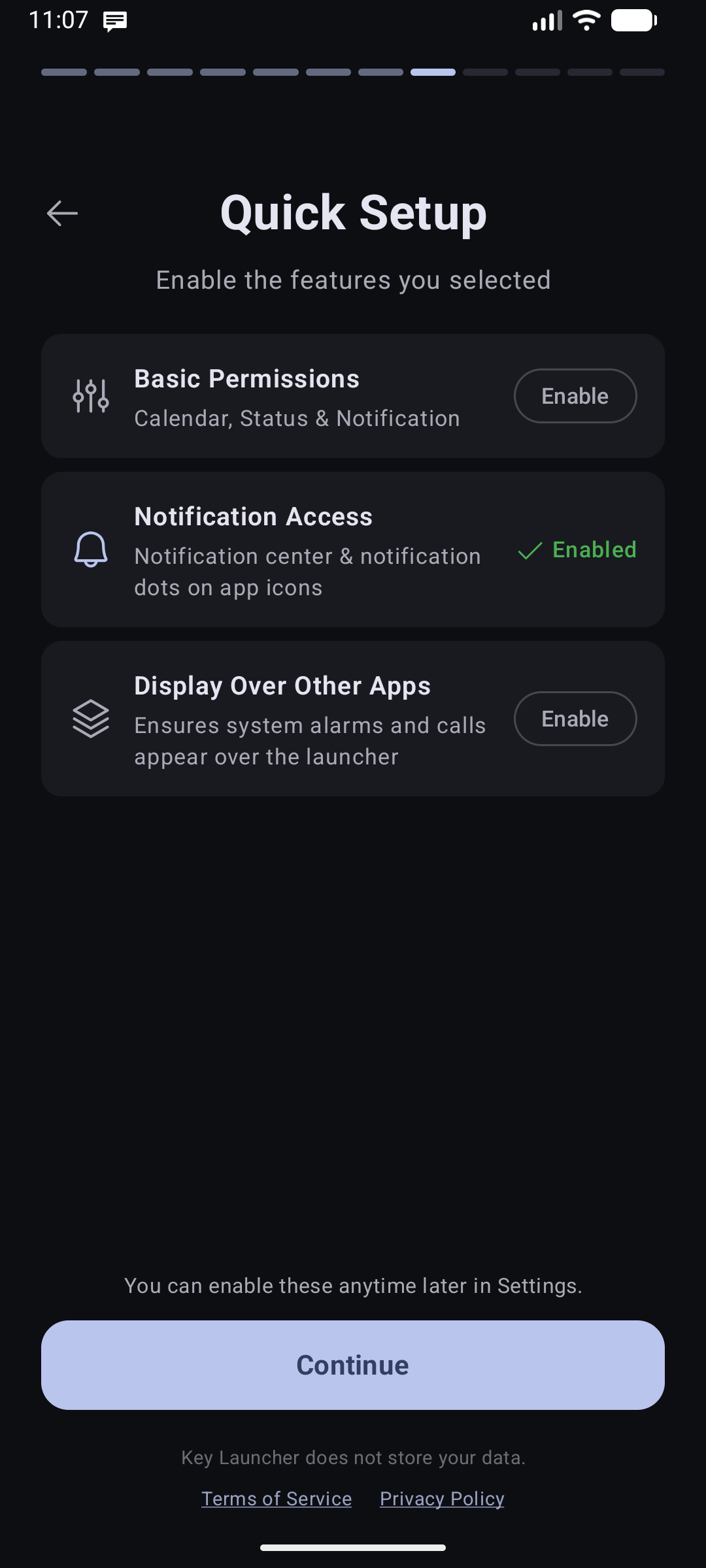
- Funktionsauswahl & Berechtigungen: Wählen Sie, welche optionalen Funktionen von Beginn an aktiviert sein sollen, und erteilen Sie die notwendigen Berechtigungen.
- Funktionskonfiguration: Feinabstimmung der ausgewählten Funktionen – beispielsweise welches Edge Panel welcher Seite zugewiesen wird.
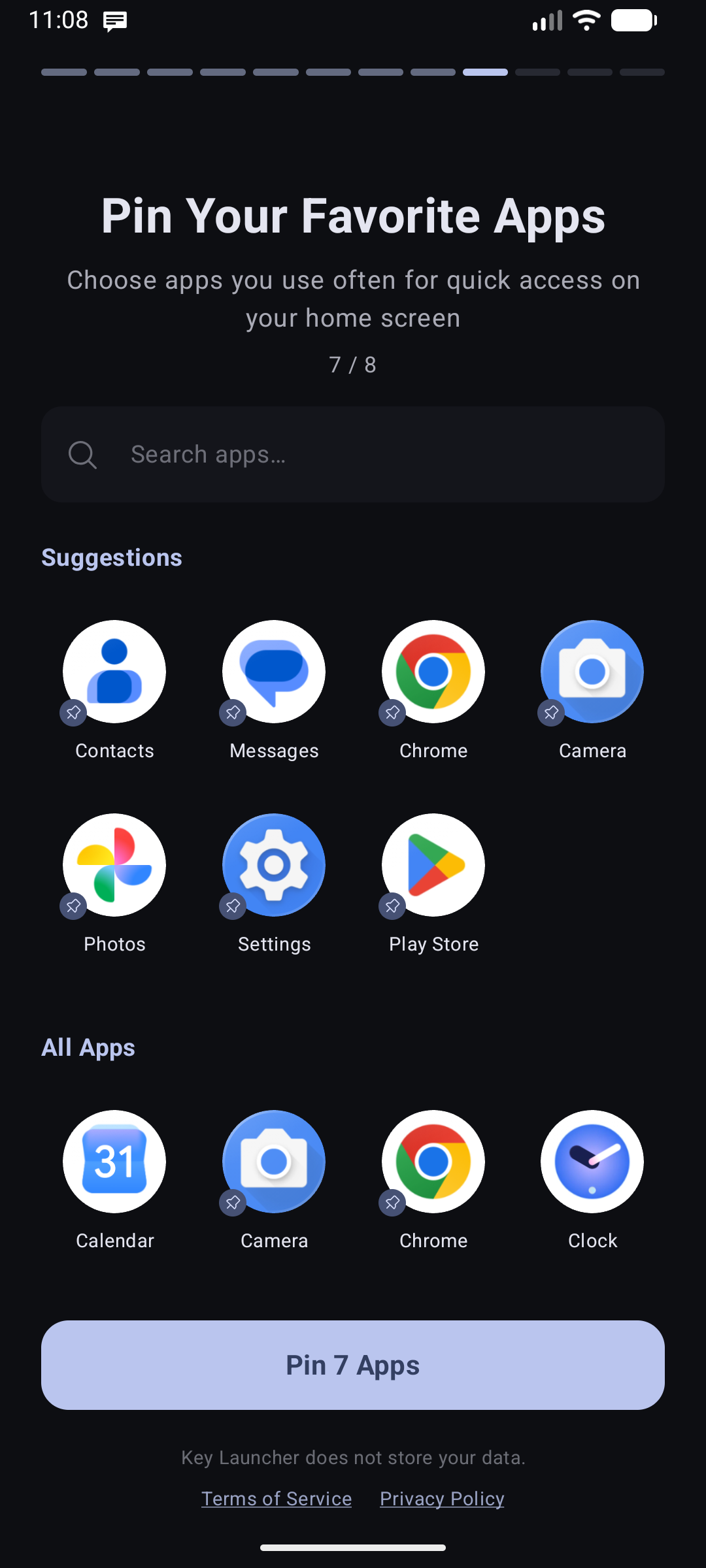
- App-Auswahl: Wählen Sie die Apps aus, die Sie direkt an das Raster Ihres Startbildschirms anheften möchten.
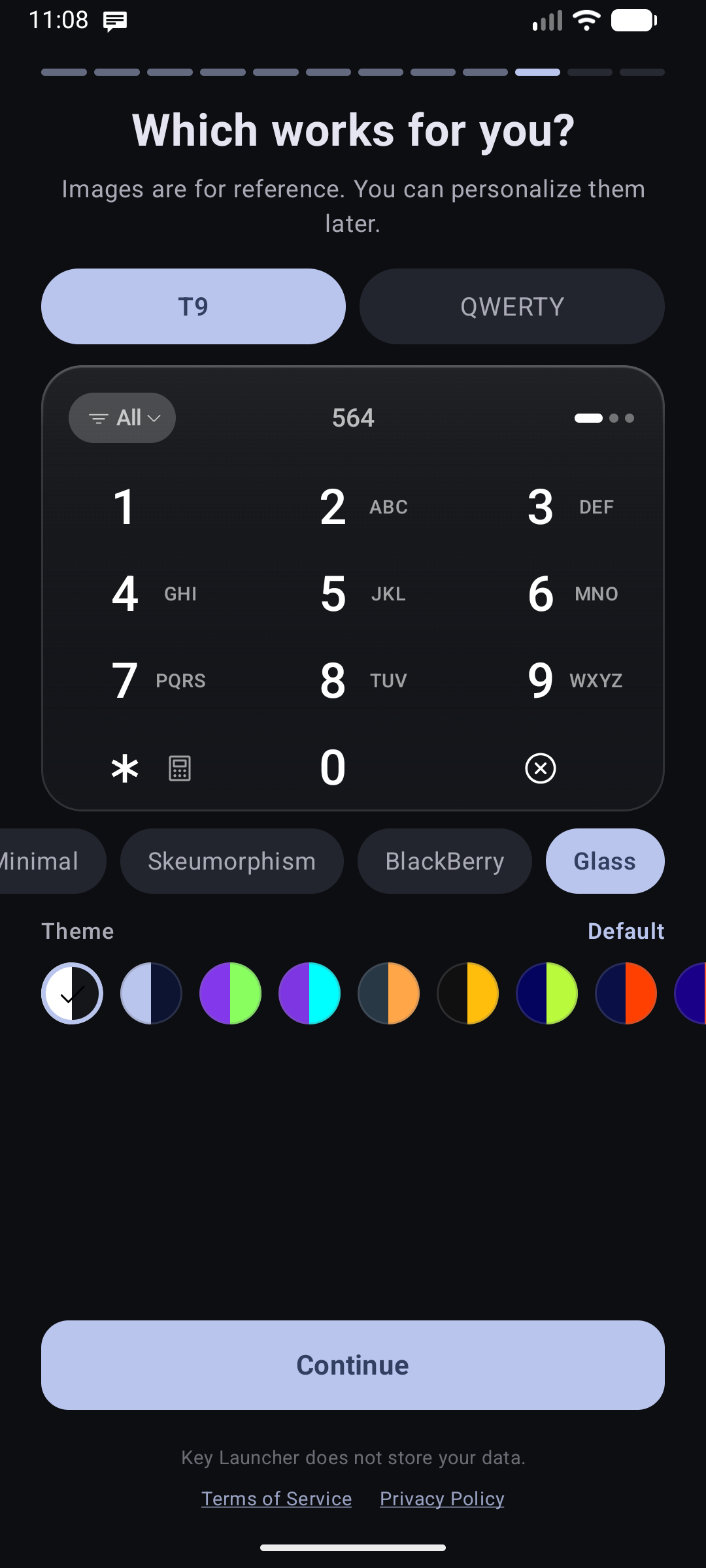
- Tastatur-Stil: Wählen Sie Ihr bevorzugtes Tastatur-Oberflächendesign (Minimalism, Skeuomorphism, BlackBerry oder Glass).
- Händigkeit & Layout: Geben Sie an, ob Sie Links- oder Rechtshänder sind, damit Gesten und Panels für Ihren dominanten Daumen optimiert werden.

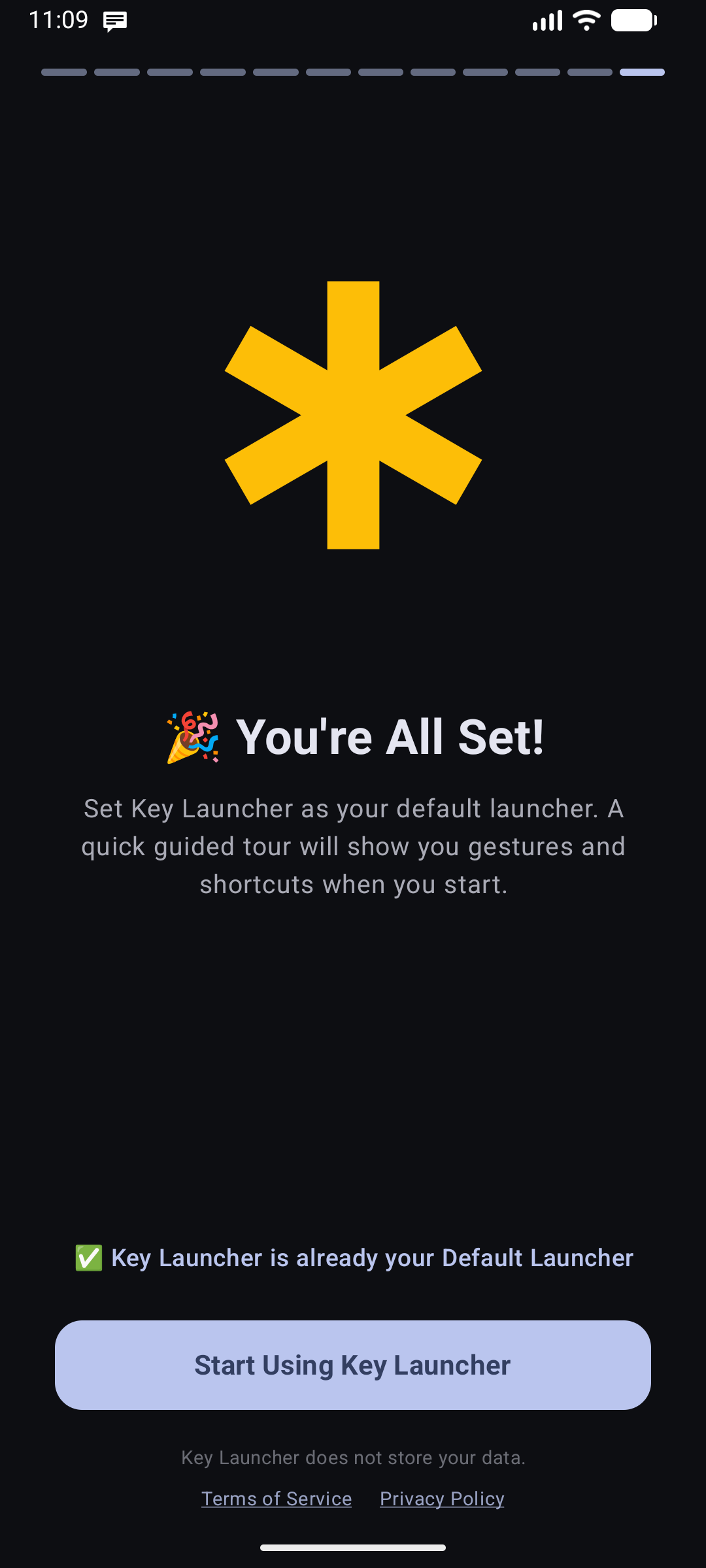
- Fertigstellung: Bestätigt den Abschluss der Einrichtung und führt Sie direkt auf Ihren neuen Startbildschirm.
Berechtigungen (Benachrichtigungen, Standort, Bedienungshilfen, Kontakte etc.) werden nicht alle auf einmal im Voraus abgefragt. Stattdessen fragt Key Launcher jede Berechtigung bedarfsgerecht und im Kontext (lazy) ab – erst dann, wenn Sie die entsprechende Funktion zum ersten Mal verwenden. Siehe Wichtige Systemberechtigungen.
Key Launcher als Standard-Launcher festlegen
Standardmäßig führt das Drücken der Home-Taste zurück zum vorherigen Launcher Ihres Smartphones. Key Launcher erinnert Sie daran mit einem gut sichtbaren Banner am oberen Rand der Einstellungen.
Schnellste Methode:
- Drücken Sie lange auf einen freien Bereich des Startbildschirms, um die Einstellungen zu öffnen.
- Tippen Sie oben auf das Banner „Key Launcher als Standard festlegen“.
- Der Systemdialog erscheint – wählen Sie Key Launcher aus und bestätigen Sie.
Ab Android 10 wird hierfür das Rollen-System von Android verwendet und ein System-Auswahldialog angezeigt. Unter Android 9 und älter öffnet sich die Einstellungsseite Standard-Apps, auf der Sie die Start-App manuell festlegen.
Manuelle Methode (falls erforderlich):
- Öffnen Sie die Systemeinstellungen Ihres Smartphones (Einstellungen).
- Suchen Sie nach Standard-Apps oder Start-App.
- Tippen Sie auf Start-App und wählen Sie Key Launcher aus.
Onboarding oder Gesten-Tour wiederholen
Drücken Sie lange auf einen freien Bereich, um die Einstellungen zu öffnen, wechseln Sie zum Tab Mehr und scrollen Sie zum Abschnitt Tutorials:
- Onboarding erneut ansehen — Startet den gesamten 12-seitigen Einrichtungsablauf von vorne.
- Geführte Tour erneut ansehen — Zeigt die Gesten-Hilfslinien (Wischrichtungen, Edge Panels) erneut an, ohne Ihre Konfiguration zurückzusetzen.