Layout & Händigkeit
Abschnittshöhen
Einstellungen → Anzeige → Abschnittshöhen
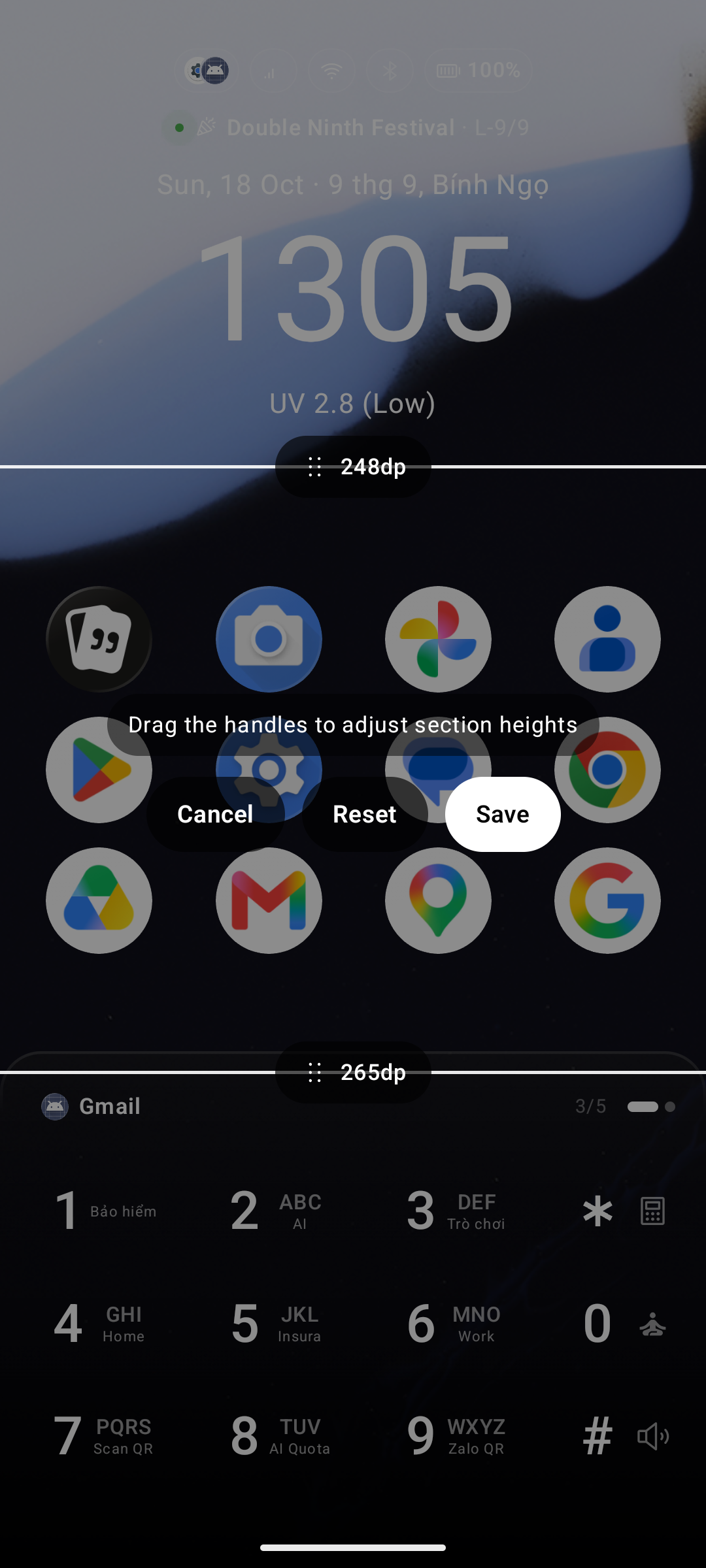
Der Startbildschirm ist in drei vertikale Abschnitte unterteilt: Quick Glance (Uhr + Wetter), App-Raster und Tastatur. Über die Funktion „Abschnittshöhen“ können Sie die Höhen dieser Bereiche direkt auf dem Live-Startbildschirm durch Ziehen anpassen.
Verwendung
- Gehen Sie zu Einstellungen → Anzeige und tippen Sie auf Abschnittshöhen.
- Der Launcher schließt die Einstellungen und öffnet einen Vollbild-Bearbeitungsmodus über dem Startbildschirm.
- Zwei horizontale Trennlinien-Ziehgriffe erscheinen – einer zwischen Quick Glance und dem App-Raster, ein weiterer zwischen App-Raster und Tastatur. Jeder Ziehgriff zeigt die aktuelle Höhe des darüber liegenden Abschnitts in dp an.
- Ziehen Sie einen Griff nach oben oder unten, um die angrenzenden Abschnitte in der Größe anzupassen. Das Layout aktualisiert sich in Echtzeit hinter dem Overlay.
- Tippen Sie anschließend auf eine der drei Aktionsschaltflächen:
| Schaltfläche | Wirkung |
|---|---|
| Speichern | Übernimmt und speichert die neuen Höhen |
| Zurücksetzen | Stellt die Standardhöhen wieder her |
| Abbrechen | Verwirft alle Änderungen |
Händigkeit (Bevorzugte Hand)
Einstellungen → Allgemein → Händigkeit
Wählen Sie zwischen Rechtshändig (Standard) und Linkshändig. Dadurch werden Bildlaufleisten und die alphabetische Indexleiste auf Ihre bevorzugte Bildschirmseite verschoben – besonders nützlich auf großen Smartphones, bei denen die einhändige Erreichbarkeit entscheidend ist.

Diese Option wird in den Einstellungen nur angezeigt, wenn das Widget-Center oder der App-Drawer für alle Apps aktiviert ist.