QWERTY-Tastatur
Key Launcher ist nicht auf das klassische 9-Tasten-Feld beschränkt. Unter Einstellungen → Tastatur → Tastaturtyp können Sie das gesamte Tastenfeld des Startbildschirms zwischen T9 und einer vollwertigen QWERTY-Tastatur umschalten. Alle weiteren Optionen passen sich dieser Auswahl automatisch an.
Beide Tastaturtypen nutzen dieselbe Such-Engine – eine Buchstabeneingabe wird als Text abgeglichen, eine reine Zifferneingabe weiterhin nach T9-Manier –, sodass sich an Ihren gewohnten Abläufen beim Wechsel nichts ändert.
Tastaturtyp
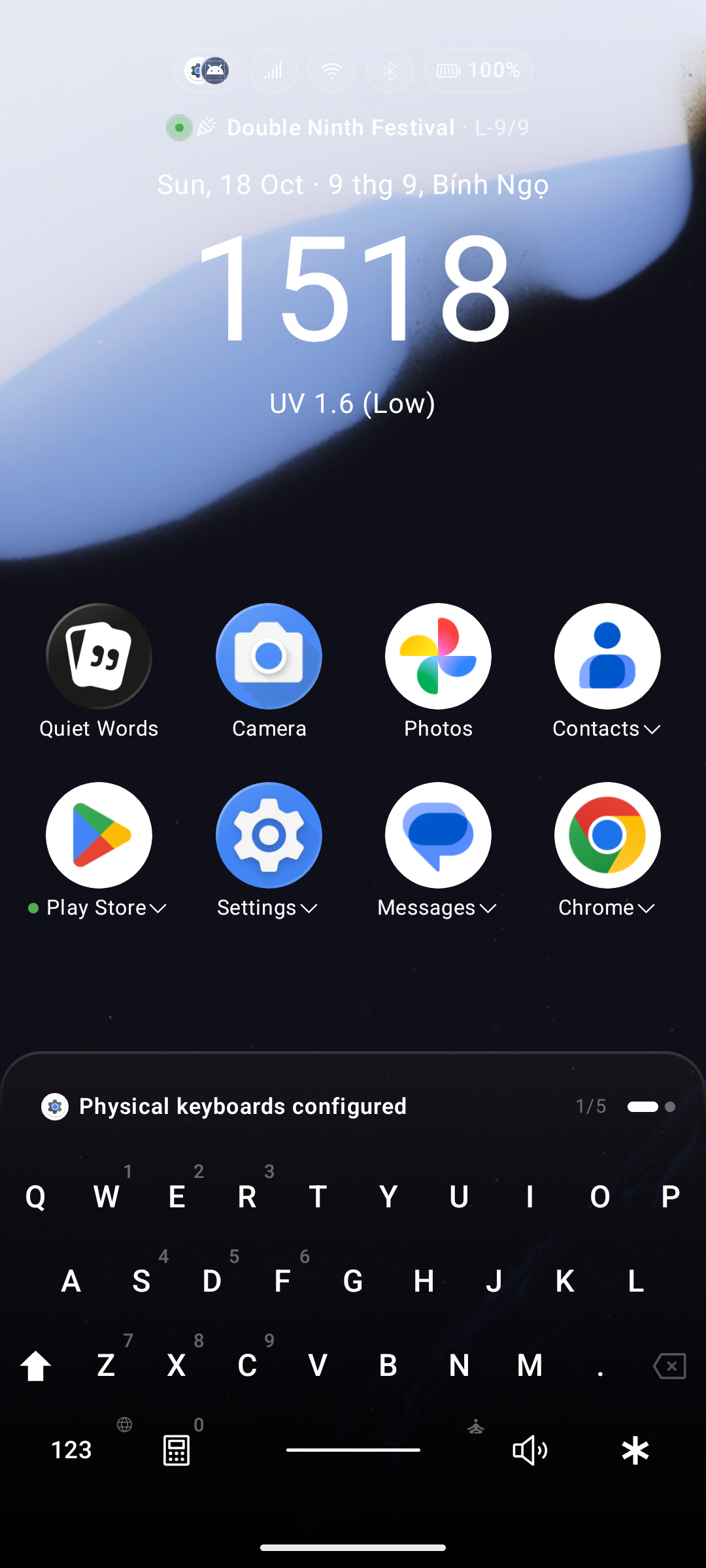
Das Dropdown-Menü Tastaturtyp befindet sich ganz oben im Tab „Tastatur“, oberhalb der Live-Vorschau, da es die Bedeutung aller nachfolgenden Einstellungen bestimmt:
| Typ | Beschreibung |
|---|---|
| T9 (Standard) | Das klassische 3 × 4 Ziffernraster |
| QWERTY | Eine vollständige Buchstabentastatur – tippen Sie auf ?123, um Ziffern und Symbole aufzurufen |
QWERTY-Layouts & Koreanisches Hangeul
Wenn QWERTY ausgewählt ist, bietet das Dropdown-Menü QWERTY-Layout mehrere Varianten:
| Layout | Aufbau |
|---|---|
| BlackBerry (Standard) | Form einer Hardware-Tastatur. Die Symbolebene platziert 1-2-3 / 4-5-6 / 7-8-9 als Tastenblock über wer / sdf / zxc, sodass die aus T9 gelernten Ziffernpositionen erhalten bleiben |
| Standard | Klassisches Touch-Tastaturlayout, bei dem die Ziffern über der obersten Reihe liegen |
| QWERTZ | Standardlayout mit getauschtem Z und Y (deutsches Layout) |
| AZERTY | Französisches Layout, bei dem M in die mittlere Reihe verschoben ist |
| Koreanisches Hangeul (2-Set) | Natives 2-Set-Koreanisch-Layout mit Jamo-Komposition in Echtzeit und Chosung-Initialkonsonanten-Suche |
Mehrsprachige Eingabe im Gboard-Stil
Wie bei gängigen Bildschirmtastaturen können Sie direkt auf der QWERTY-Tastatur mehrere Eingabesprachen hinzufügen und zwischen ihnen wechseln:
- Tippen oder halten Sie die Globus- / Sprachtaste in der Leertasten-Reihe gedrückt, um die aktive Sprache im laufenden Betrieb zu wechseln.
- Unterstützt Akzentzeichen und lokalisierte Zeichenvarianten, ohne die Launcher-Sprache umstellen zu müssen.
Enter gedrückt halten zum Auffächern der Suchergebnisse
Beim Tippen einer Suchanfrage auf der QWERTY-Tastatur:
- Enter antippen: Öffnet sofort das am besten passende oberste Suchergebnis.
- Enter gedrückt halten: Fächert die besten Suchergebnisse in einem geschmeidigen Bogen oberhalb der Tastatur auf. Gleiten Sie mit dem Daumen zum gewünschten Treffer und lassen Sie los, um ihn direkt zu starten.
Die Symbolebene
- ?123 wechselt zu Ziffern, Satzzeichen und Sonderzeichen; ABC kehrt zur Buchstabenebene zurück.
- Bei der Rückkehr zum Startbildschirm (oder beim Leeren der Suchleiste) wird stets die Buchstabenebene mit großem Anfangsbuchstaben aktiviert, sodass die Tastatur sofort zur Eingabe eines App-Namens bereitsteht.
- ★ — die Super-Shortcut-Taste — befindet sich auf der Symbolebene anstelle der Shift-Taste. Wenn Sie Super Shortcuts deaktivieren, fungiert die Taste wieder als normale Shift-Taste.
Auf Buchstabentasten gedruckte Ziffern
Zahlen auf Buchstabentasten anzeigen (standardmäßig aktiv) blendet die Ziffer der Symbolebene dezent in der Ecke jeder Taste ein.
Buchstabe gedrückt halten, um Symbol einzugeben
Halten Sie eine Buchstabentaste gedrückt, erscheint eine Blase mit dem darunterliegenden Zeichen der Symbolebene:
- Nach oben ziehen und loslassen → tippt dieses Zeichen ein.
- Ohne Bewegung loslassen → führt den Super Shortcut dieses Buchstabens aus.
- Nach unten oder zur Seite ziehen → bricht die Aktion ab, es passiert nichts.
Super Shortcuts auf Buchstabentasten
Jede Buchstabentaste kann einen eigenen Super Shortcut aufnehmen. Die Belegung richtet sich nach der Position der Taste, nicht nach dem Buchstaben:
- Beim BlackBerry-Layout liegen
w e r / s d f / z x cüber den Ziffern 1–9 und teilen sich diese neun Plätze. Die restlichen 17 Buchstaben erhalten eigene Plätze. - Beim Standard-Layout deckt die oberste Reihe
q w e r t y u i odie Ziffern 1–9 ab.
Ein Tippen auf ★ öffnet den Super-Shortcut-Modus direkt auf dem QWERTY-Rahmen.
Weitere QWERTY-Tasten
| Taste | Verhalten |
|---|---|
| Enter | Öffnet das erste Suchergebnis – und trägt das Icon dieser App. Langes Drücken fächert Ergebnisse auf |
| Shift | Einmal tippen für Großbuchstaben, langes Drücken für Caps Lock |
| ⌫ | Eigene Taste, sodass # für den Privaten Tresor (Private Vault) reserviert bleibt |
| Leertaste | Langes Drücken aktiviert Super Focus — auf beiden Ebenen verfügbar |
| Rechner | Links von der Leertaste auf der Buchstabenebene |
| Klingelton | Rechts von der Leertaste auf der Buchstabenebene – tippen zum Durchschalten von Klingeln → Vibration → Lautlos |
| Taschenlampe | Rechts von der Leertaste auf der Symbolebene (BlackBerry). Ein grüner Punkt zeigt an, dass das Licht aktiv ist |