Ton & Vibration
Key Launcher bietet präzise Steuerungen für Audio- und haptisches Feedback, um das Tippgefühl physischer Tasten nachzubilden und das Verhalten der Löschtaste individuell anzupassen.
Haptisches Feedback (Vibration)
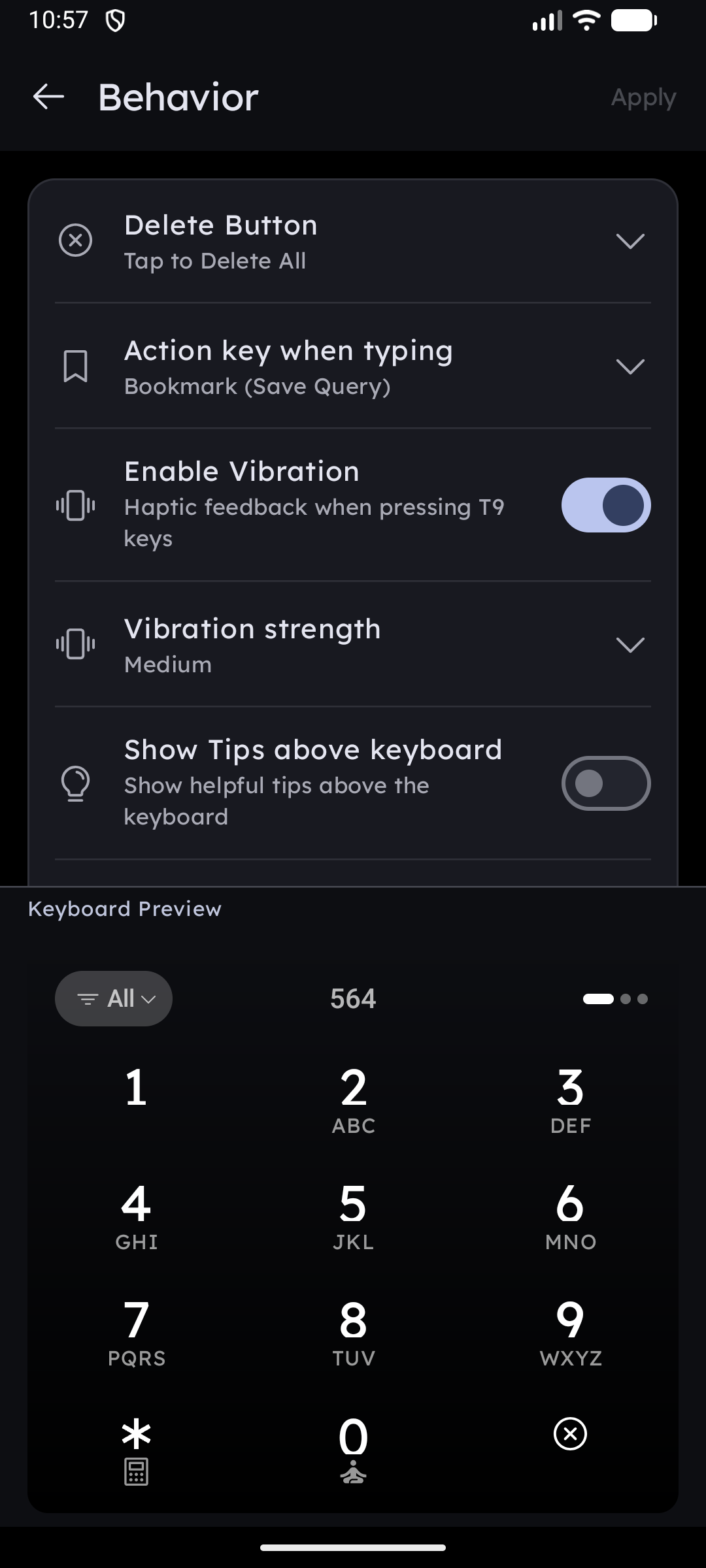
- Einstellung: Schalter Vibration aktivieren.
- Verhalten: Bei Aktivierung löst das Gerät bei jedem Tastendruck ein haptisches Vibrationsereignis des Systems aus.
- Haptisches Feedback: Simuliert das physische Gefühl mechanischer Tasten und ermöglicht schnelleres, blindes Tippen durch unmittelbare taktile Bestätigung jedes Tastenanschlags.
- Das taktile Signal wird genau in dem Moment ausgelöst, in dem Ihr Finger die Taste berührt, nicht erst beim Loslassen, was für ein verzögerungsfreies Tippgefühl sorgt. Das eigentliche Zeichen wird weiterhin erst beim Loslassen übermittelt, sodass das Heruntergleiten von der Taste die Eingabe abbricht.
Vibrationsstärke
Bei aktivierter Vibration lässt sich die Vibrationsstärke in drei Stufen einstellen:
| Stufe | Gefühl |
|---|---|
| Leicht | Der dezente, kaum spürbare Klick |
| Mittel (Standard) | Ein definierter, satter Klick – der Standard bei Neuinstallationen |
| Stark | Ein ausgeprägter Klick, ideal für Geräte mit schwächerem Vibrationsmotor |
Das Antippen einer Stufe gibt das Feedback sofort wieder, sodass Sie direkt vergleichen können. Die Stärke gilt ausschließlich für normale Tastendrücke; Bestätigungen bei langem Drücken behalten ihr eigenes, kräftigeres Vibrationsmuster bei.
Key Launcher nutzt nach Möglichkeit das systemeigene Tastatur-Tipp-Feedback (z. B. auf Samsung- oder Google Pixel-Geräten), sodass sich die Tasten exakt wie die Standard-Systemtastatur anfühlen. Wenn Sie die System-Haptik global ausschalten, aber die Vibration hier aktiviert lassen, springt der Launcher auf seine eigene Vibration ein.
Tastaturtöne & Lautstärke
- Auswahl des Tonprofils:
- Keine: Völlig geräuschloses Tippen.
- Ton 1 / Ton 2 / Ton 3: Drei verschiedene Klick-Stile (von knackigen Holz-Klicks bis hin zu modernen digitalen Tönen).
- Lautstärkeregler:
- Erscheint, sobald ein Tonprofil aktiv ist.
- Regelt die Klick-Lautstärke der Tastatur von 0% bis 100% relativ zur aktuellen Medienlautstärke des Systems.
- Tipp: Das Antippen eines Tonprofils im Einstellungsmenü spielt einen Vorschauton in der gewählten Lautstärke ab.
Position der Schließen-Schaltfläche für Ordner & Privaten Tresor
Wenn ein Ordner oder der Private Tresor geöffnet ist, erscheint ein Filter-Chip über der Tastatur. Diese Einstellung bestimmt, wo sich die Schaltfläche Schließen befindet:
- Standard: Eine dedizierte Schließen-Schaltfläche wird direkt auf der Tastatur angezeigt (im gleichen Stil wie beim Beenden des Super-Shortcut-Modus).
- Im Chip: Ein kleines ✕-Symbol wird stattdessen direkt auf dem Ordner- / Tresor-Chip angezeigt, wodurch die Tastatur aufgeräumt bleibt.
Verhalten der Löschtaste
Konfigurieren Sie, wie sich die Rücktaste beim Eingeben von Suchanfragen oder Wählcodes verhält. Key Launcher ermöglicht das Vertauschen von Antippen und langem Drücken, passend zu Ihrer Tippgeschwindigkeit:
Option A: Antippen löscht alles / Langes Drücken löscht zeichenweise
- Einmaliges Antippen: Leert das gesamte Textfeld sofort – ideal, um blitzschnell eine neue Suchanfrage zu starten.
- Langes Drücken: Löscht schrittweise ein Zeichen nach dem anderen, solange Sie die Taste gedrückt halten.
Option B: Antippen löscht ein Zeichen / Langes Drücken löscht alles
- Einmaliges Antippen: Löscht das zuletzt eingegebene Zeichen (klassisches Backspace-Verhalten).
- Langes Drücken: Leert das gesamte Textfeld sofort auf einmal.