Schriftarten & Sprache
Sowohl die Schriftart als auch die Anzeigesprache der Benutzeroberfläche von Key Launcher werden unter Einstellungen → Allgemein → Allgemeine Einstellungen konfiguriert.
Launcher-Schriftart
Tippen Sie auf Launcher-Schriftart (auf dem Bildschirm mit Schriftart-Theme beschriftet), um die Schriftartenverwaltung zu öffnen. Der Name der aktuellen Schriftart wird unter der Zeile angezeigt.
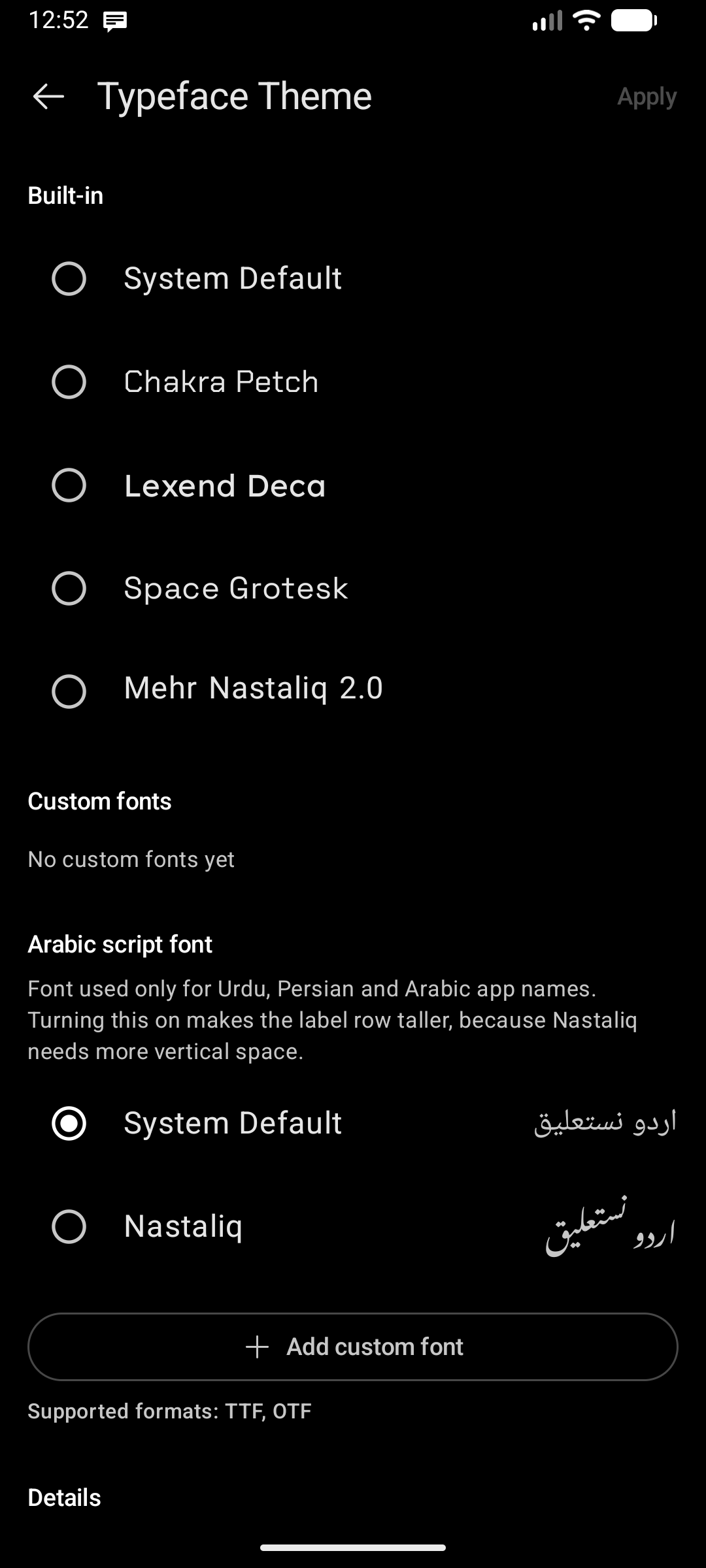
Integrierte Schriftarten
Vier Schriftarten sind direkt im Launcher enthalten und kostenlos nutzbar:
| Schriftart | Besonderheiten |
|---|---|
| Systemstandard | Folgt der Systemspeicherschriftart Ihres Geräts |
| Chakra Petch | Eckiger, technischer Look |
| Lexend Deca | Breite, hervorragend lesbare Sans-Serif |
| Space Grotesk | Geometrische Grotesk |
Jede Zeile wird in ihrer tatsächlichen Schriftart gerendert, sodass Sie eine Vorschau sehen, bevor Sie sich entscheiden.
Eigene Schriftarten (Custom Fonts)
💎 Pro-Funktion – Das Hochladen eigener Schriftarten erfordert Key Launcher Pro. Diese Funktion steht während der kostenlosen In-App-Testphase uneingeschränkt zur Verfügung.
Tippen Sie unter Eigene Schriftarten auf Eigene Schriftart hinzufügen und wählen Sie eine .ttf- oder .otf-Datei aus dem Speicher Ihres Geräts.
- Die Schriftart wird in den geschützten Speicher von Key Launcher kopiert und funktioniert daher auch dann weiter, wenn Sie die Originaldatei löschen oder verschieben.
- Nicht unterstützte Dateiformate werden mit einem Hinweis abgelehnt – es werden ausschließlich TTF und OTF akzeptiert.
- Tippen Sie auf das Löschen ()-Symbol bei einer benutzerdefinierten Schriftart, um sie zu entfernen. Zuvor erscheint ein Bestätigungsdialog.
Strichstärke (Font Weight)
Handelt es sich bei der gewählten Schriftart um eine variable Schriftart (Variable Font), wird unten auf dem Bildschirm ein fest verankerter Schieberegler für die Strichstärke eingeblendet, einstellbar von 100 bis 1000. Die Liste der Schriftarten passt sich live an die gewählte Stärke an.
Statische Schriftarten (die meisten integrierten oder heruntergeladenen Schriften) besitzen keine Stärkeachse; bei ihnen wird der Regler automatisch ausgeblendet.
Tippen Sie oben rechts auf Anwenden, um Schriftart und Strichstärke verbindlich zu speichern.
Launcher-Sprache
Tippen Sie auf Launcher-Sprache, um die Sprache für die Benutzeroberfläche von Key Launcher festzulegen – völlig unabhängig von der Systemsprache Ihres Android-Geräts. Sehr praktisch, wenn Sie Ihr Smartphone beispielsweise auf Englisch bedienen, den Launcher jedoch auf Deutsch nutzen möchten.
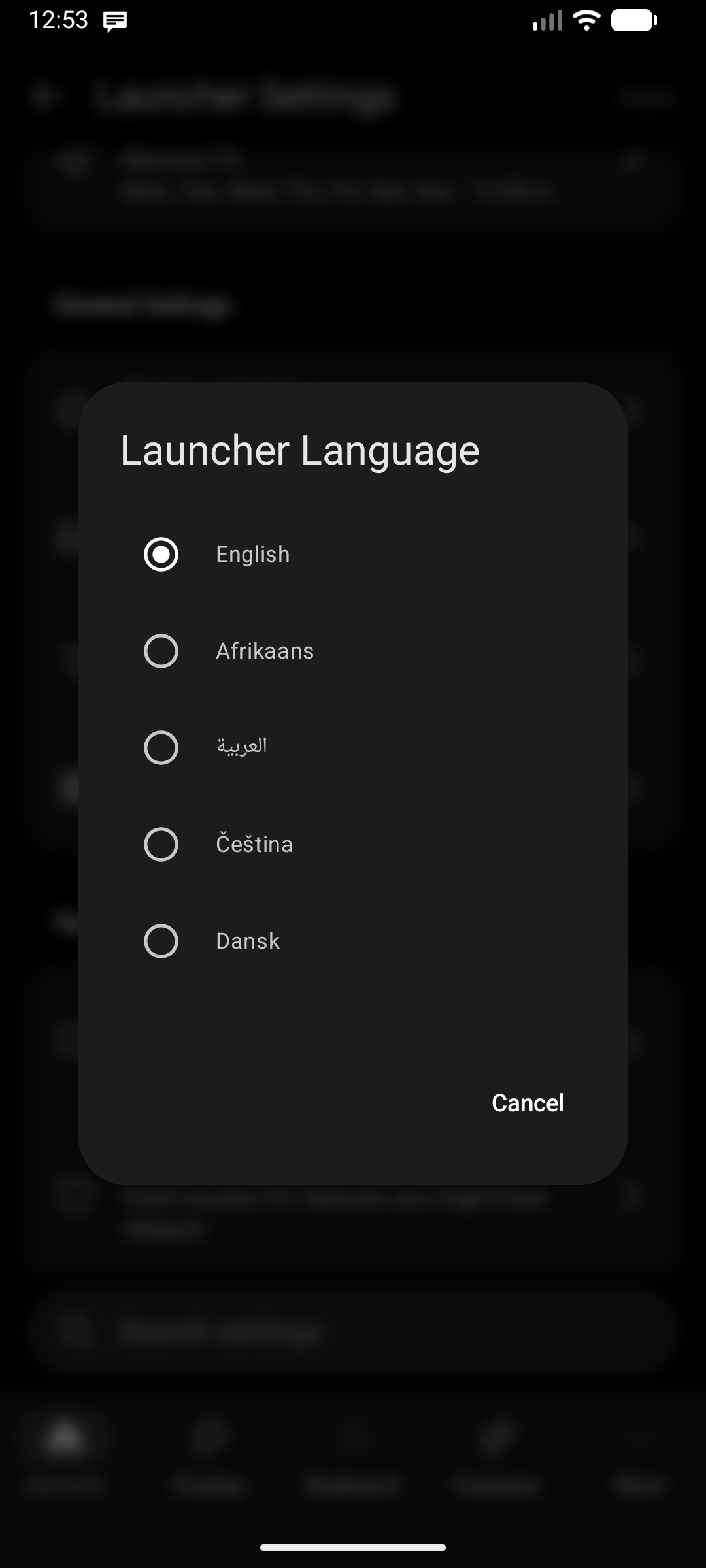
- Systemstandard (Standard) – folgt der Sprache des Geräts.
- 30 Sprachen stehen zur Auswahl, jede mit ihrem landessprachlichen Namen aufgeführt:
English · Afrikaans · العربية · Čeština · Dansk · Deutsch · Ελληνικά · Español · فارسی · Filipino · Français · עברית · हिन्दी · Italiano · 日本語 · 한국어 · Nederlands · Norsk · Português · Română · Русский · Suomi · Svenska · ไทย · Türkçe · Українська · اردو · Tiếng Việt · 简体中文 · 繁體中文
Jede dieser Sprachen ist eine vollständige Übersetzung der Benutzeroberfläche – eine Sprache erscheint hier erst, wenn die gesamte App übersetzt wurde.
Wie die Änderung wirksam wird
Durch das Auswählen einer Sprache aktualisieren sich die Einstellungsbildschirme sofort als Live-Vorschau, es wird jedoch erst gespeichert, wenn Sie auf Anwenden tippen. Wenn Sie die Änderungen verwerfen (über die Zurück-Taste), bleibt die bisherige Sprache unverändert aktiv.
Nach dem Antippen von Anwenden lädt die Einstellungsseite in der neuen Sprache neu, und der Startbildschirm folgt, sobald Sie dorthin zurückkehren.
Bei Von-rechts-nach-links-Sprachen (العربية, فارسی, עברית, اردو) wird die Benutzeroberfläche gespiegelt (RTL), während das T9-Tastenfeld von links nach rechts bleibt, damit das Ziffernraster die gewohnte Anordnung 1-2-3 beibehält. App-Namen in diesen Schriften werden bei der Suche in beiden Richtungen erkannt – siehe Funktionsweise der T9-Tastatur.
Die Launcher-Sprache betrifft die Oberfläche. Wenn Sie möchten, dass Apps auch unter einem anderen Namen auffindbar sind, nutzen Sie stattdessen die Sekundäre Suchsprache – diese unterstützt eine noch breitere Sprachpalette, einschließlich Беларуская.