Präsentieren Sie Ihr Setup
Präsentieren Sie Ihr Setup (Showcase your setup) verwandelt Ihren Startbildschirm in ein ansprechendes Mockup mit Geräterahmen auf stilvollem Hintergrund – fertig zum Teilen in Communitys oder mit Freunden.
Öffnen Sie die Funktion unter Einstellungen → Allgemein → Präsentieren Sie Ihr Setup.
Screenshot auswählen
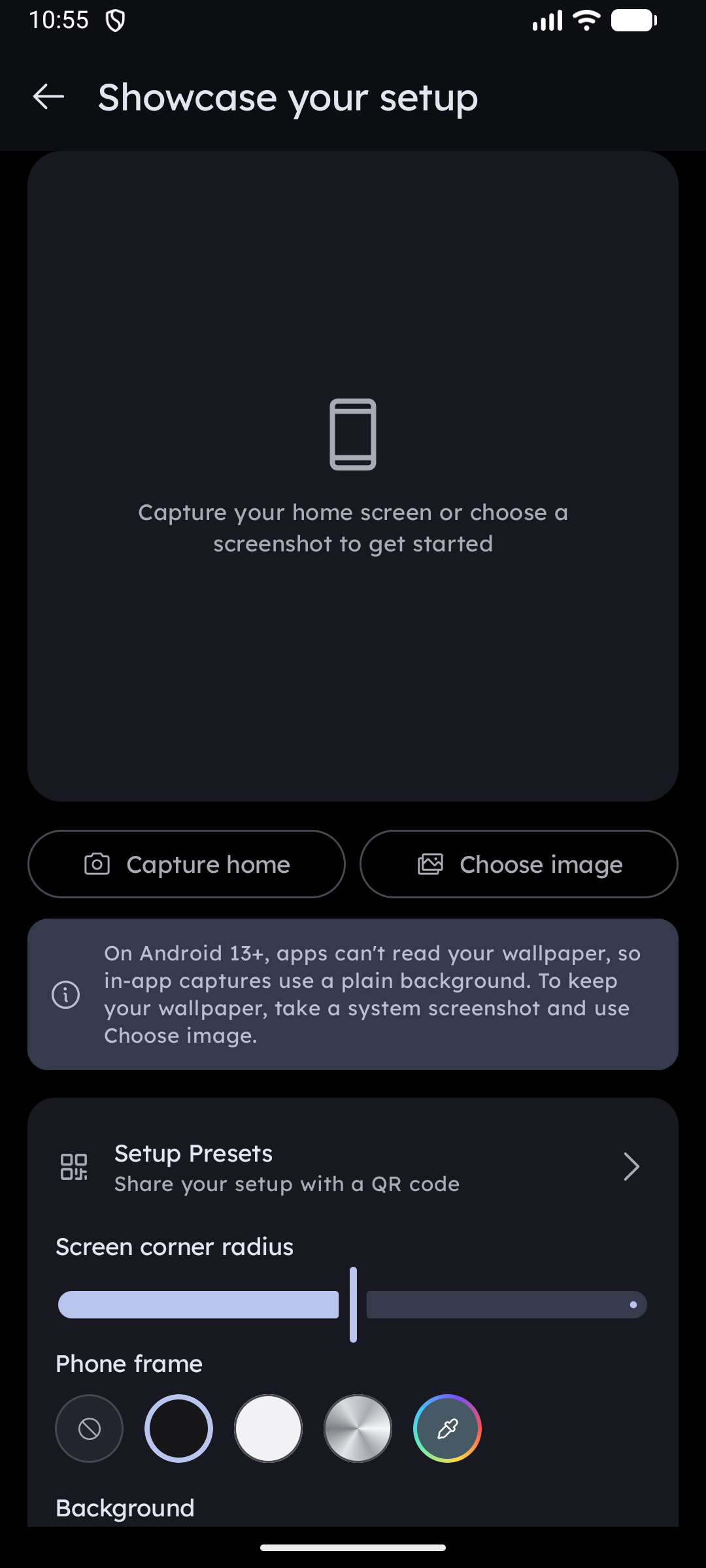
Oben auf dem Bildschirm stehen zwei Aufnahmequellen zur Auswahl:
| Schaltfläche | Funktion |
|---|---|
| Startbildschirm aufnehmen | Wechselt kurz zu Ihrem Startbildschirm, nimmt ihn automatisch auf und kehrt mit dem Ergebnis in den Editor zurück |
| Bild auswählen | Öffnet die Android-Fotoauswahl, um einen bereits erstellten Screenshot zu verwenden |
Android 13 und neuer: Apps dürfen das Hintergrundbild des Systems aus Datenschutzgründen nicht mehr direkt auslesen. Eine In-App-Aufnahme zeigt den Startbildschirm daher auf einem einfachen Hintergrund anstelle Ihres echten Hintergrundbilds. Um das originale Wallpaper beizubehalten, erstellen Sie einen regulären System-Screenshot (Power-Taste + Lautstärke leiser) und laden Sie ihn über Bild auswählen. Der Editor zeigt diesen Hinweis bei betroffenen Geräten automatisch an.
Das Mockup gestalten
Bildschirmecken-Radius
Ein Schieberegler rundet die Ecken des Screenshots ab – von rechtwinklig bis hin zu stark abgerundeten modernen Displayrändern.
Smartphone-Rahmen
Wählen Sie den Gehäuserahmen um den Screenshot:
| Option | Aussehen |
|---|---|
| Kein Rahmen | Nur der Screenshot mit einem weichen Schlagschatten |
| Dunkel | Klassischer schwarzer Displayrahmen |
| Hell | Eleganter weißer Rahmen |
| Metall | Rahmen aus gebürstetem Metall mit Lichtreflex und feiner Konturkante |
| Eigene Farbe | Eine beliebige Wunschfarbe aus dem Farbwähler |
Hintergrund
Die Reihe der Hintergrundmuster bietet vier Verläufe (Indigo → Lila, Türkis → Dunkelblau, Gelb → Pfirsich, Anthrazit), zwei Volltonfarben (Hellgrau, Schwarz) sowie zwei zusätzliche Punkte am Ende:
- Eigene Farbe – Wählen Sie eine beliebige Volltonfarbe.
- Hintergrundbild – Verwenden Sie ein eigenes Foto als Hintergrund. Tippen Sie erneut auf den Punkt, um das Bild zu wechseln.
Das Logo und der Name von Key Launcher werden in einer Ecke des Exports platziert. Auf farbigen Hintergründen passt sich der Schriftzug automatisch hell oder dunkel an; auf Fotohintergründen ist er stets weiß mit einem Schlagschatten hinterlegt, um beste Lesbarkeit zu gewährleisten.
Teilen & Speichern
| Aktion | Ergebnis |
|---|---|
| Teilen | Öffnet das Android-Teilen-Menü mit dem gerenderten Bild im Anhang |
| Bild speichern | Speichert das Bild im Ordner Bilder → Key Launcher in Ihrer Galerie |
Bild speichern wird unter Android 10 und neuer angezeigt. Auf älteren Versionen nutzen Sie Teilen und speichern das Bild über die jeweilige Ziel-App.
Ihr zuletzt verwendeter Stil – Eckenradius, Rahmen, Hintergrund und Quellbild – bleibt gespeichert, sodass Sie beim nächsten Aufruf direkt dort weitermachen können.
Das Setup selbst teilen
Ein Showcase-Bild zeigt, wie Ihr Launcher aussieht; eine Setup-Vorlage ermöglicht es anderen Nutzern, genau dieses Aussehen zu übernehmen. Der Showcase-Bildschirm enthält einen direkten Link dorthin, sodass Sie das Mockup-Bild und den passenden QR-Code gemeinsam teilen können.