Ordner erstellen & verwalten
Ordner gruppieren zusammengehörige Apps sowohl im Raster für angepinnte Apps auf dem Startbildschirm als auch im Drawer aller Apps.
Ordner erstellen
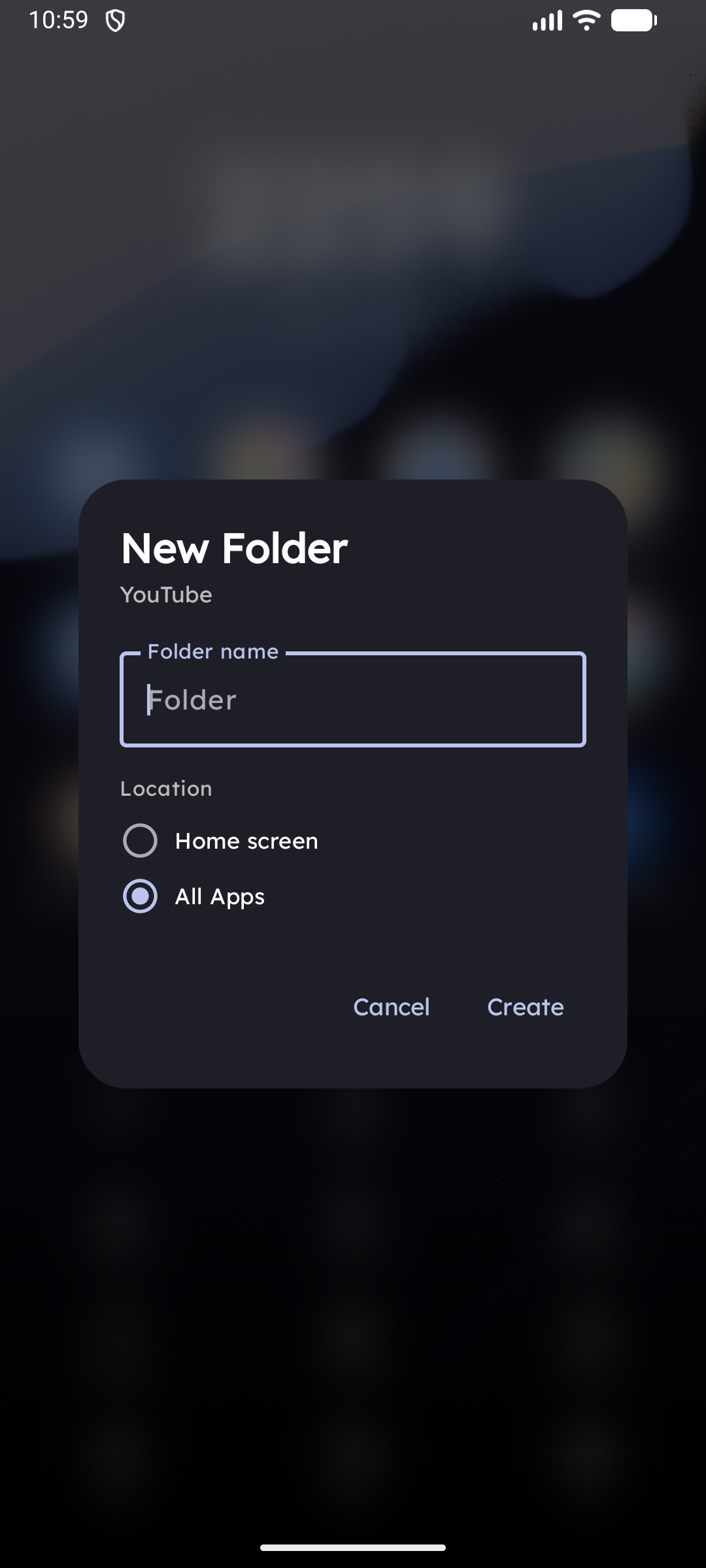
Im Raster für angepinnte Apps – Hover-Merge
- Halten Sie ein App-Symbol gedrückt, bis es sich anhebt.
- Ziehen Sie es direkt über ein anderes Symbol und halten Sie es kurz dort (Hover-Merge-Geste).
- Eine Ordnervorschau erscheint – lassen Sie los, um zu bestätigen.
Beide Apps werden an dieser Rasterposition in den neuen Ordner verschoben.
Im App-Drawer – Ordnerleiste & FAB
- Wischen Sie nach oben, um den App-Drawer zu öffnen, und wechseln Sie zum Tab Alle (die Ordnerleiste ist in diesem Tab sichtbar).
- Oben in der App-Liste erscheint eine Ordnerleiste (Folder Strip).
- Beginnen Sie, eine beliebige App zu ziehen – legen Sie sie auf einer bestehenden Ordner-Kachel ab, um sie hinzuzufügen, oder auf dem Bereich „+ Neuer Ordner“ am Ende der Leiste.
- Alternativ können Sie unten rechts im Drawer auf die schwebende Aktionsschaltfläche „+“ (FAB) tippen, um sofort einen neuen Ordner zu erstellen.
Ordner-Kopiermodus vs. Verschiebemodus
Standardmäßig werden Apps beim Gruppieren in Ordner aus der einfachen alphabetischen Drawer-Liste entfernt, um die Oberfläche minimalistisch zu halten.
- Wenn Sie Apps sowohl in ihren Ordnern als auch in der alphabetischen Hauptliste finden möchten, aktivieren Sie Einstellungen → App-Drawer für alle Apps → Apps in Ordnern im Drawer behalten (Kopiermodus).
- Beim Sortieren des Drawers nach Aktualisierungszeit, Installationszeit, Zuletzt verwendet oder Nutzungshäufigkeit werden Apps in Ordnern immer auch in der Liste angezeigt, damit aktuelle Aktivitäten nie übersehen werden.
Ordnerleiste neu anordnen
Halten Sie eine beliebige Ordner-Kachel in der Leiste gedrückt und ziehen Sie sie nach links oder rechts, um Ihre Ordner neu anzuordnen.
Ordner-Oberfläche
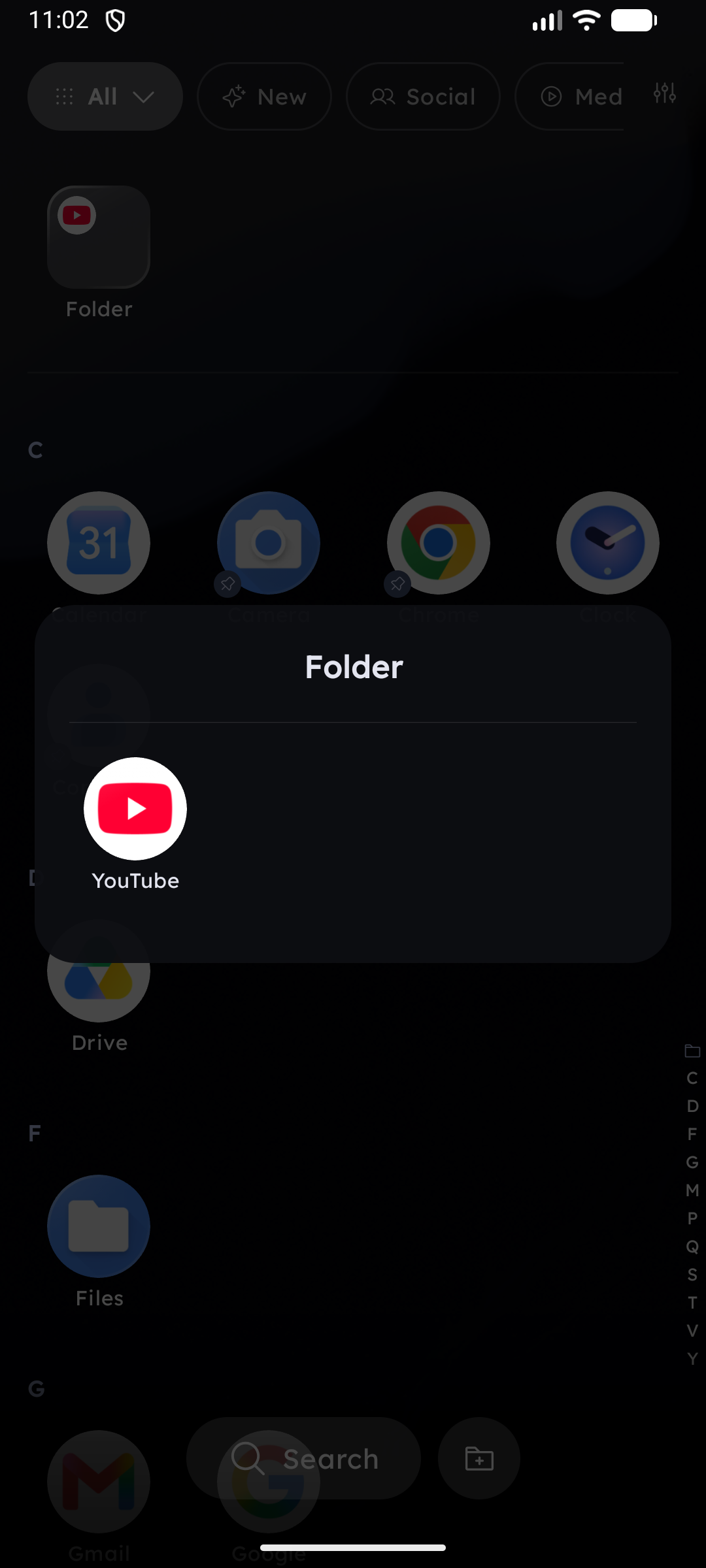
Durch Antippen eines Ordners öffnet sich ein Vollbild-Overlay mit weichgezeichnetem Hintergrund (Gaußscher Weichzeichner). Die Apps des Ordners werden in einem scrollbaren Raster angezeigt.
Apps innerhalb eines Ordners, die Quick Actions bereitstellen, zeigen den Pfeil ▾ neben ihrer Beschriftung an, sodass Sie einen App-Kurzbefehl ausführen können, ohne den Ordner zu verlassen – siehe Quick Actions.
- Umbenennen: Halten Sie das Ordnersymbol (auf dem Startbildschirm oder in der Leiste) gedrückt und wählen Sie Umbenennen.
- Auflösen (Ordner löschen): Halten Sie das Ordnersymbol gedrückt und wählen Sie Auflösen. Die enthaltenen Apps kehren in das Raster oder den Drawer zurück – es wird nichts deinstalliert. Befindet sich der Ordner im Raster für angepinnte Apps, nehmen die Elemente wieder ihre vorherigen angepinnten Positionen ein.
- App aus Ordner entfernen: Öffnen Sie das Ordner-Overlay, halten Sie das App-Symbol darin gedrückt und wählen Sie Aus Ordner entfernen.
Ordner-Badges
Eine Ordner-Kachel trägt dieselben Badges wie ein App-Symbol in der oberen rechten Ecke:
- Benachrichtigungspunkt – die kombinierte Anzahl ungelesener Benachrichtigungen aller Apps innerhalb des Ordners.
- Grüner Live-Punkt – leuchtet mit einem grünen Indikator auf, wenn eine der enthaltenen Apps kürzlich aktualisiert wurde.
- NEU – wird in den ersten 24 Stunden nach der Erstellung eines Ordners angezeigt.
Automatisches Auflösen
Wenn Sie Elemente selbst entfernen und ein Ordner auf 1 oder 0 Elemente schrumpft, löst er sich automatisch auf und die verbleibende App kehrt an ihren ursprünglichen Speicherort zurück.
Die automatische Bereinigung geht wesentlich vorsichtiger vor: Wird eine App in einem Ordner deinstalliert, entfernt Key Launcher nur diesen Eintrag und behält den Ordner bei, solange mindestens ein Element übrig ist – Ordnername und Position bleiben erhalten. Ein Ordner wird nur dann automatisch aufgelöst, wenn er vollkommen leer ist.
Ordner überstehen App-Updates. Einträge werden nur gelöscht, wenn Android bestätigt, dass das Paket wirklich nicht mehr existiert; alles Ungewisse – eine App in einem gesperrten Privaten Bereich, ein pausiertes Arbeitsprofil, ein laufendes Update – behält seinen Platz im Ordner und erscheint von selbst wieder.
Ordner schließen
Solange ein Ordner geöffnet ist, zeigt ein Chip über der Tastatur den Ordnernamen an. Wo das Bedienelement zum Schließen platziert wird, lässt sich unter Einstellungen → Tastatur-Konfiguration → Position der Schließen-Schaltfläche für Ordner & Privaten Tresor konfigurieren – entweder als Taste auf der Tastatur (Standard) oder als ✕-Symbol direkt auf dem Chip.