Icon-Gesten
Verwandeln Sie jedes App-Symbol auf Ihrem Startbildschirm oder im Drawer mit Icon-Gesten in einen Schnellstarter mit mehreren Aktionen.
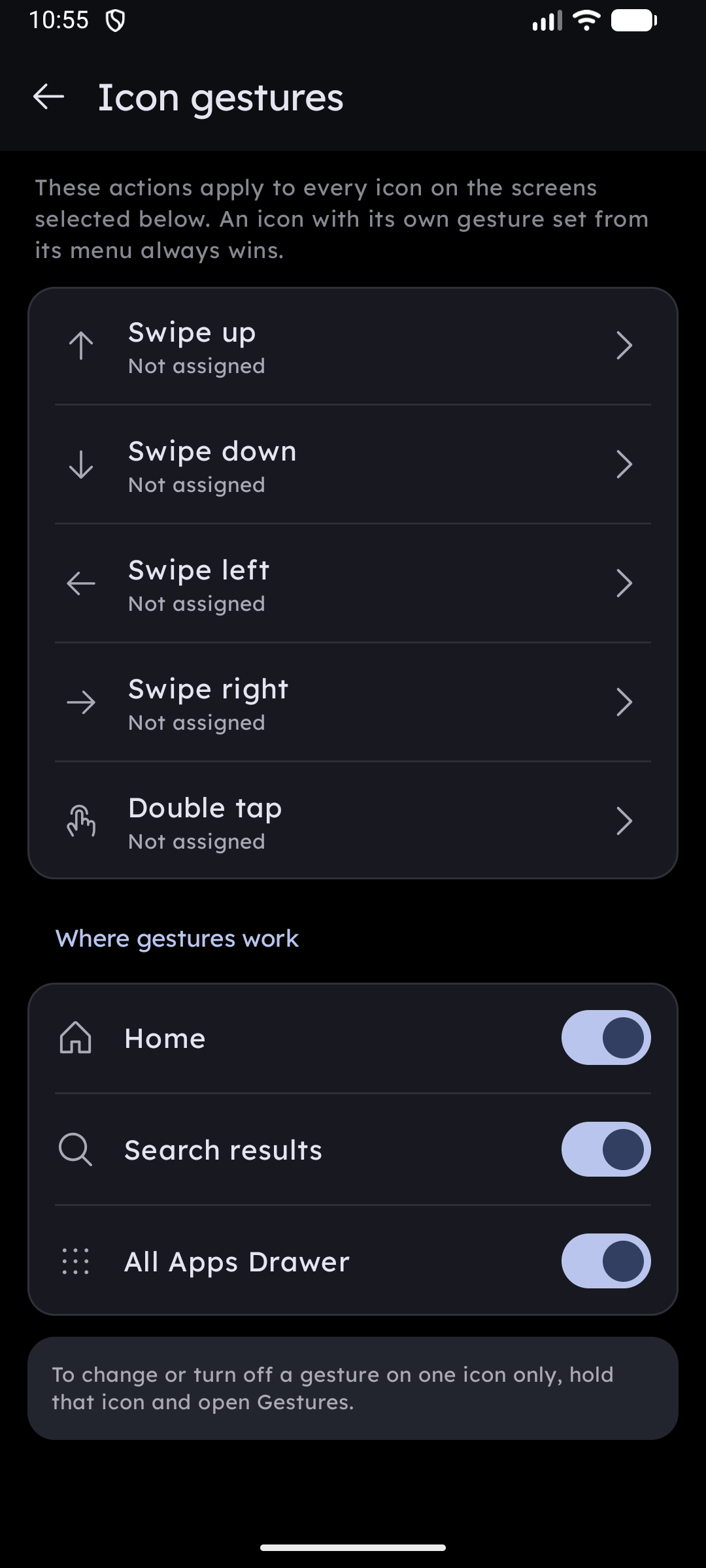
5 verschiedene Gesten pro Icon
Jedes Symbol unterstützt bis zu fünf unabhängige Gesten:
- Nach oben wischen
- Nach unten wischen
- Nach links wischen
- Nach rechts wischen
- Doppeltippen
Welche Aktionen können zugewiesen werden?
Halten Sie ein beliebiges Symbol gedrückt und wählen Sie Gesten, um Aktionen zu konfigurieren:
- Quick Action Kurzbefehl: Führen Sie eine bestimmte Aktion einer App (z. B. E-Mail verfassen, QR-Code scannen, Neuer Inkognito-Tab) mit einer einzigen Wischbewegung aus.
- Benachrichtigungsvorschau (Notification Peek): Werfen Sie einen Blick auf eingehende Benachrichtigungen ausschließlich für diese App in einer schwebenden Karte – ohne die Statusleiste herunterziehen zu müssen.
- Ordner auffächern (Folder Fan Out): Wenn einem Ordner zugewiesen, fächern sich die enthaltenen Apps entlang der Wischrichtung elegant auf. Gleiten Sie mit dem Finger auf eine beliebige App, um sie zu starten, ohne den Finger abzuheben.
- Zweit-App starten: Koppeln Sie verwandte Apps miteinander – tippen Sie z. B. auf Ihr Kamera-Symbol, um ein Foto aufzunehmen, oder wischen Sie darauf nach oben, um Google Fotos zu öffnen.
- Popup-Widget: Zeigen Sie ein zugehöriges Popup-Widget schwebend über dem Startbildschirm an.
Globale Standard-Gesten einrichten
Möchten Sie für alle Symbole ein einheitliches Bedienmuster nutzen? Unter Einstellungen → Allgemein → Gesten können Sie globale Standardaktionen festlegen (z. B. Doppeltippen auf eine beliebige App, um deren Benachrichtigungsvorschau zu öffnen). Individuelle Symboleinstellungen haben dabei Vorrang vor den Standardwerten.