Wichtige Systemberechtigungen
Key Launcher legt großen Wert auf Ihre Privatsphäre. Berechtigungen werden niemals alle auf einmal im Voraus abgefragt — jede einzelne wird bedarfsgerecht und im Kontext erst dann angefordert, wenn Sie die entsprechende Funktion zum ersten Mal nutzen. Sie können alle Berechtigungen auch an einem zentralen Ort verwalten und erteilen oder widerrufen.
Berechtigungs-Hub
Drücken Sie lange auf einen freien Bereich des Startbildschirms, um die Einstellungen zu öffnen, und tippen Sie anschließend auf Berechtigungen, um zum Hub zu gelangen. Jede Zeile zeigt den aktuellen Status an und ermöglicht die Aktivierung mit einem einzigen Fingertipp.
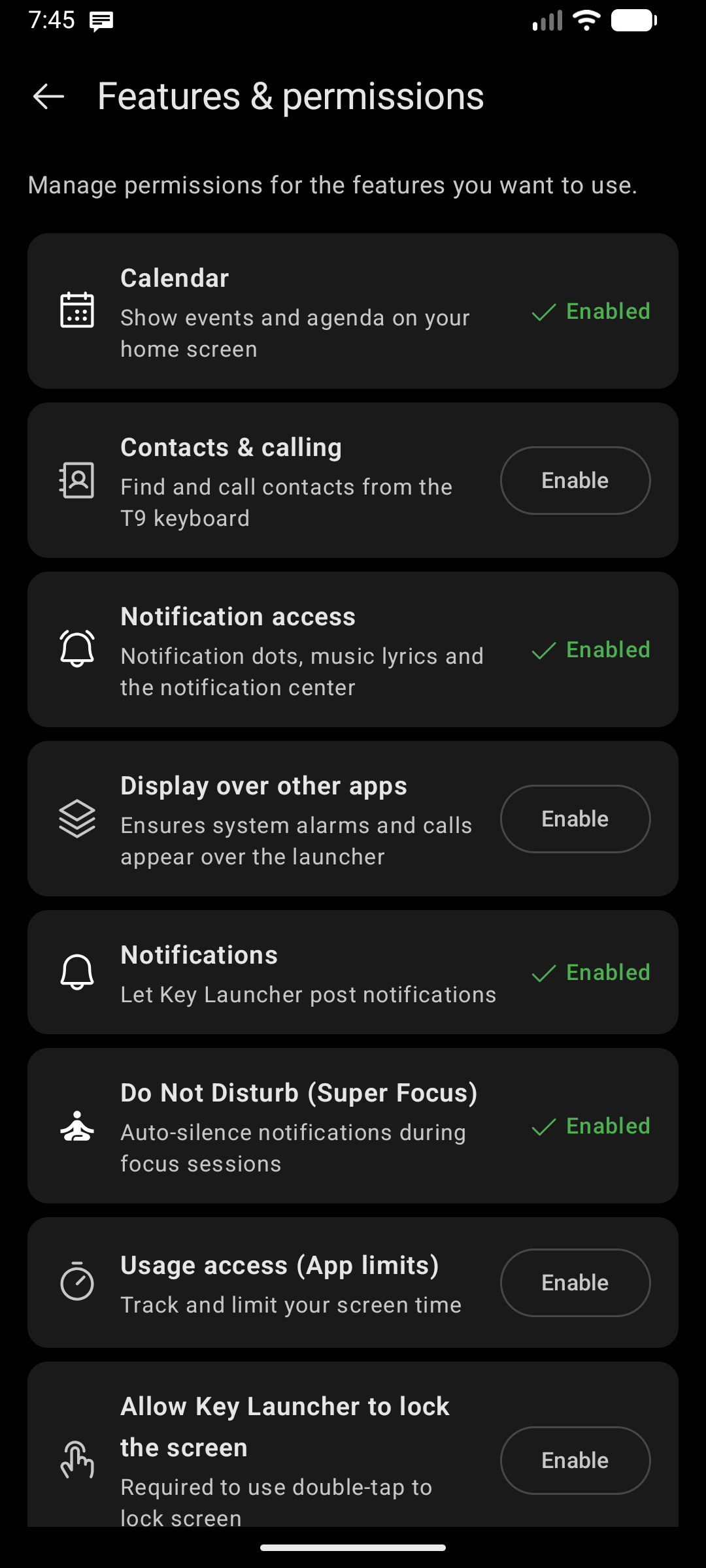
Die 9 Berechtigungen
1. Kalender
- Aktivierte Funktionen: Agenda Sheet (Ereignis-Zeitachse auf dem Startbildschirm und im Super Focus).
- Typ: Laufzeitberechtigung (Runtime Permission) — der Launcher fragt sie kontextbezogen ab.
- Berechtigungen:
READ_CALENDAR
2. Kontakte & Telefonie
- Aktivierte Funktionen: T9-Kontaktsuche, Direktanruf und Direkt-SMS aus den Suchergebnissen.
- Typ: Laufzeitberechtigung.
- Berechtigungen:
READ_CONTACTS,WRITE_CONTACTS,CALL_PHONE
3. Benachrichtigungszugriff (Notification Listener)
- Aktivierte Funktionen: Notification Center Overlay, Benachrichtigungspunkte, Wischen zum Verwerfen und synchronisierte Songtexte (Synced Lyrics).
- Typ: Spezieller App-Zugriff — muss in den Systemeinstellungen aktiviert werden.
- So aktivieren Sie ihn: Tippen Sie im Berechtigungs-Hub auf Aktivieren → Systemeinstellungsseite Benachrichtigungszugriff → aktivieren Sie Key Launcher.
- Warum es sicher ist: Key Launcher protokolliert, speichert oder überträgt zu keinem Zeitpunkt Benachrichtigungsinhalte. Sämtliche Verarbeitungen erfolgen flüchtig und ausschließlich lokal auf Ihrem Gerät.
4. Über anderen Apps anzeigen
- Aktivierte Funktionen: Stellt sicher, dass eingehende Anrufe, Wecker und System-Overlays zuverlässig über dem Launcher angezeigt werden.
- Typ: Spezieller Zugriff (
ACTION_MANAGE_OVERLAY_PERMISSION). - So aktivieren Sie ihn: Tippen Sie im Berechtigungs-Hub auf Aktivieren → Systemeinstellungen für Overlays → für Key Launcher zulassen.
5. Benachrichtigungen senden (nur Android 13+)
- Aktivierte Funktionen: Erlaubt Key Launcher das Senden eigener Benachrichtigungen (z. B. Geburtstagserinnerungen, Feed-Aktualisierungen).
- Typ: Laufzeitberechtigung (
POST_NOTIFICATIONS), wird nur ab Android 13 (API 33) angezeigt.
6. Nicht stören (Super Focus)
- Aktivierte Funktionen: Automatisches Stummschalten aller Benachrichtigungen, wenn der Super-Focus-Modus aktiv ist.
- Typ: Spezieller Zugriff (Zugriff auf den Nicht-stören-Modus).
- So aktivieren Sie ihn: Tippen Sie im Berechtigungs-Hub auf Aktivieren → Einstellungsseite Nicht stören → Key Launcher aktivieren.
7. Nutzungsdatenzugriff (App-Zeitlimits)
- Aktivierte Funktionen: Erfasst die Bildschirmzeit pro App und setzt konfigurierte App-Zeitlimits durch.
- Typ: Spezieller Zugriff (
ACTION_USAGE_ACCESS_SETTINGS). - So aktivieren Sie ihn: Tippen Sie im Berechtigungs-Hub auf Aktivieren → Systemeinstellungen für Nutzungsdatenzugriff → Key Launcher aktivieren.
8. Bedienungshilfen-Dienst (Doppeltippen zum Sperren)
- Aktivierte Funktionen: Sperren des Bildschirms durch Doppeltippen auf einen freien Bereich des Startbildschirms.
- Typ: Spezieller Zugriff (
ACTION_ACCESSIBILITY_SETTINGS). - So aktivieren Sie ihn: Tippen Sie im Berechtigungs-Hub auf Aktivieren → Seite Bedienungshilfen → Key Launcher suchen und einschalten.
- Warum es sicher ist: Wird ausschließlich zum Auslösen der Bildschirmsperre verwendet. Key Launcher liest keine Bildschirminhalte, zeichnet keine Tastatureingaben auf und analysiert kein Nutzerverhalten.
9. Standort (Wetter)
- Aktivierte Funktionen: Ruft Wetterdaten und den Luftqualitätsindex (AQI) für Ihren aktuellen Standort ab.
- Typ: Laufzeitberechtigung.
- Berechtigungen:
ACCESS_COARSE_LOCATIONoderACCESS_FINE_LOCATION— der ungefähre Standort ist völlig ausreichend. - Warum es sicher ist: Koordinaten werden ausschließlich an die von Ihnen konfigurierte Wetter-API gesendet (OpenWeather/WAQI oder Open-Meteo). Sie werden niemals an Werbe- oder Analysedienste weitergegeben.
Sie können jede Berechtigung überspringen und den Rest des Launchers dennoch nutzen. Funktionen, die eine fehlende Berechtigung erfordern, fordern diese kontextbezogen an, sobald Sie die Funktion zum ersten Mal verwenden.