Integriertes Benachrichtigungszentrum
Statt die Android-Statusleiste mühsam von oben herunterzuziehen, wischen Sie einfach von Ihrem konfigurierten Rand, um das Benachrichtigungszentrum zu öffnen – besonders praktisch auf großen Bildschirmen, auf denen die Statusleiste schwer mit einer Hand erreichbar ist.
Aufrufen des Panels
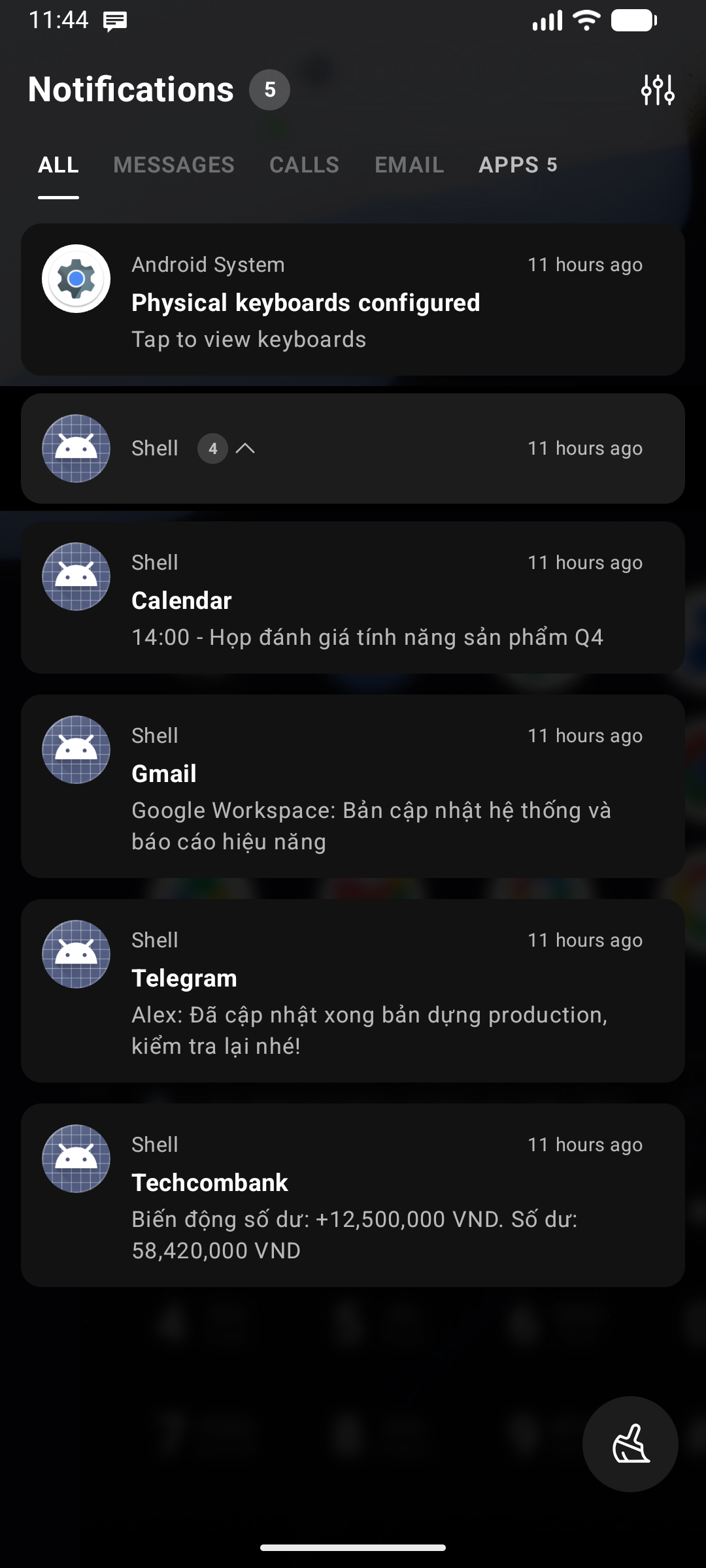
- Öffnen: Wischen Sie über die Tastatur in Richtung des Randes, dem das Benachrichtigungszentrum zugewiesen ist – oder tippen Sie auf den Benachrichtigungs-Chip in der Statusleistenzeile (siehe Positionskonfiguration).
- Schließen: Wischen Sie das Panel zurück zum Rand oder tippen Sie auf den abgedunkelten Hintergrundbereich.
Funktionen
- Widget Stack im Benachrichtigungszentrum: Heften Sie einen scrollbaren, kompakten Widget-Stapel direkt im Benachrichtigungs-Panel an. So behalten Sie Wetter, bevorstehende Kalendertermine oder Musiksteuerungen im Blick, ohne die Benachrichtigungsübersicht verlassen zu müssen. Konfigurierbar in den Einstellungen des Benachrichtigungszentrums.
- Benachrichtigungsliste: Eine scrollbare, im launcher-eigenen Theme gehaltene Liste Ihrer aktuellen Systembenachrichtigungen. Dauerhafte Benachrichtigungen (Musik, Downloads, Navigation) werden unter der Überschrift Laufend gebündelt.
- Beidseitiges Wischen zum Verwerfen: Wischen Sie eine Benachrichtigungskarte nach links oder rechts, um sie sofort zu schließen.
- Tippen zum Öffnen: Tippen Sie auf eine Benachrichtigung, um die entsprechende App zu starten.
- Direktantwort (Inline Reply): Benachrichtigungen, die direkte Antworten unterstützen, zeigen ein Nachricht…-Feld mit einer Senden-Schaltfläche, sodass Sie direkt im Panel antworten können.
- Alle löschen: Eine schwebende Schaltfläche Alle löschen in der unteren rechten Ecke schließt alle entfernbaren Benachrichtigungen auf einmal. Sie wird nur angezeigt, wenn tatsächlich Benachrichtigungen vorhanden sind.
- Bidirektionale Synchronisation: Das Verwerfen einer Benachrichtigung in Key Launcher entfernt sie auch aus der Android-Benachrichtigungsleiste und umgekehrt.
- Profil-Badges: Benachrichtigungen aus einem Arbeitsprofil, dem Privaten Bereich oder einer geklonten App sind mit Kennzeichen versehen, damit Sie Duplikate auf einen Blick unterscheiden können.
Gruppierung & Tabs
- App-Gruppierung: Wenn eine App mehrere Benachrichtigungen sendet, werden diese zu einer App-Gruppe mit einem Pfeilsymbol zum Ausklappen/Einklappen und einem Zähler-Badge zusammengefasst.
- Benachrichtigungs-Tabs: Gruppieren Sie Benachrichtigungen in Tabs nach Typ (Unterhaltungen, Updates, Aktionen) oder nach App-Kategorien. So können Sie direkte Nachrichten priorisieren und informative Systemhinweise separat verwalten.
Eine Benachrichtigung stummschalten
Halten Sie eine beliebige Benachrichtigung lange gedrückt, um ihr Kontextmenü zu öffnen:
| Option | Funktion |
|---|---|
| Für eine Weile stummschalten → 30 Minuten / 1 Stunde / 2 Stunden | Schlummert die Benachrichtigung für den gewählten Zeitraum. Eine Bestätigungsmeldung informiert Sie über die Dauer |
| Ausblenden | Blendet die Benachrichtigung nur im Key Launcher Benachrichtigungszentrum aus. Sie bleibt in der Android-Systemleiste erhalten |
| Benachrichtigungen deaktivieren | Öffnet die Android-Benachrichtigungseinstellungen für diese App – direkt für den spezifischen Kanal, sofern Key Launcher ihn ermitteln kann, andernfalls die Hauptseite der App |
Android erlaubt es Benachrichtigungsdiensten nicht, App-Benachrichtigungen direkt umzuschalten. Daher leitet Sie Benachrichtigungen deaktivieren zu den Systemeinstellungen weiter, anstatt die Einstellung direkt an Ort und Stelle vorzunehmen.
Panel-Einstellungen
Tippen Sie auf das Einstellungen ()-Symbol in der Kopfzeile des Panels, um die Einstellungen des Benachrichtigungszentrums zu öffnen:
| Einstellung | Funktion |
|---|---|
| Widget Stack im Benachrichtigungszentrum | Aktiviert und konfiguriert einen wischbaren Widget-Stapel im oberen Bereich des Panels |
| Bereich „Laufend“ ausblenden | Blendet die Gruppe laufender Benachrichtigungen (Musik, Downloads, Navigation) aus, sodass nur handlungsrelevante Hinweise übrig bleiben |
| Ausgeblendete Benachrichtigungen | Zeigt zuvor mit der Aktion Ausblenden verborgene Benachrichtigungen an und ermöglicht deren Wiederherstellung |
| Hintergrund | Behalten Sie die Standard-Oberfläche bei, wählen Sie eine einfarbige Fläche oder ein Bild aus Ihrer Galerie mit automatischer Lesbarkeits-Abdunklung |
Einrichtung
- Wischen Sie, um das Benachrichtigungszentrum zum ersten Mal zu öffnen.
- Tippen Sie auf die Schaltfläche Berechtigung erteilen, die in der Mitte des Panels erscheint.
- Aktivieren Sie in den Android-Einstellungen für den Benachrichtigungszugriff den Schalter für Key Launcher.
Datenschutz: Key Launcher liest und verarbeitet Benachrichtigungen vollständig lokal auf dem Gerät. Es werden keine Benachrichtigungsinhalte dauerhaft gespeichert oder übertragen.
Erscheinungsbild
Unter Android 12 und neuer übernimmt das Panel die dynamische Material You-Farbpalette Ihres Systems, sodass Oberflächen, Karten und Akzente farblich perfekt auf Ihr Hintergrundbild abgestimmt sind. Auf unterstützten Geräten verleiht ein Echtzeit-Hintergrund-Weichzeichner dem Panel eine flüssige, transluzente Eleganz.