Schnelle Kontaktsuche & Aktionen
Key Launcher fungiert zugleich als praktischer Kurzwahldialog. Suchen Sie jeden Kontakt direkt vom Startbildschirm aus und werden Sie mit einem einzigen zusätzlichen Fingertipp aktiv – ohne zuvor eine separate Kontakte-App öffnen zu müssen.
Nach Kontakten suchen
Tippen Sie einen beliebigen Teil des Namens eines Kontakts über die T9-Tastatur ein. Kontakte erscheinen direkt neben den App-Suchergebnissen, gekennzeichnet durch ein Profilfoto oder ein Kontaktsymbol.
Um „John Doe“ zu finden:
- Tippen Sie
5–6–4–6(J-o-h-n) - John Doe erscheint in der Ergebnisliste.
Sie können auch nach Telefonnummern suchen (sofern die Funktion in den Sucheinstellungen aktiviert ist): Geben Sie die Ziffern einer Nummer ein, und jeder Kontakt mit dieser Nummer wird angezeigt. Ein Telefonsymbol-Badge am Ergebnis weist darauf hin, dass der Treffer über die Nummer und nicht über den Namen erzielt wurde.
Die Kontaktsuche erfordert die Berechtigung Kontakte & Telefonie. Aktivieren Sie diese unter Einstellungen → Berechtigungen. Siehe Wichtige Systemberechtigungen.
Zwei Tipp-Ziele, zwei Verhaltensweisen
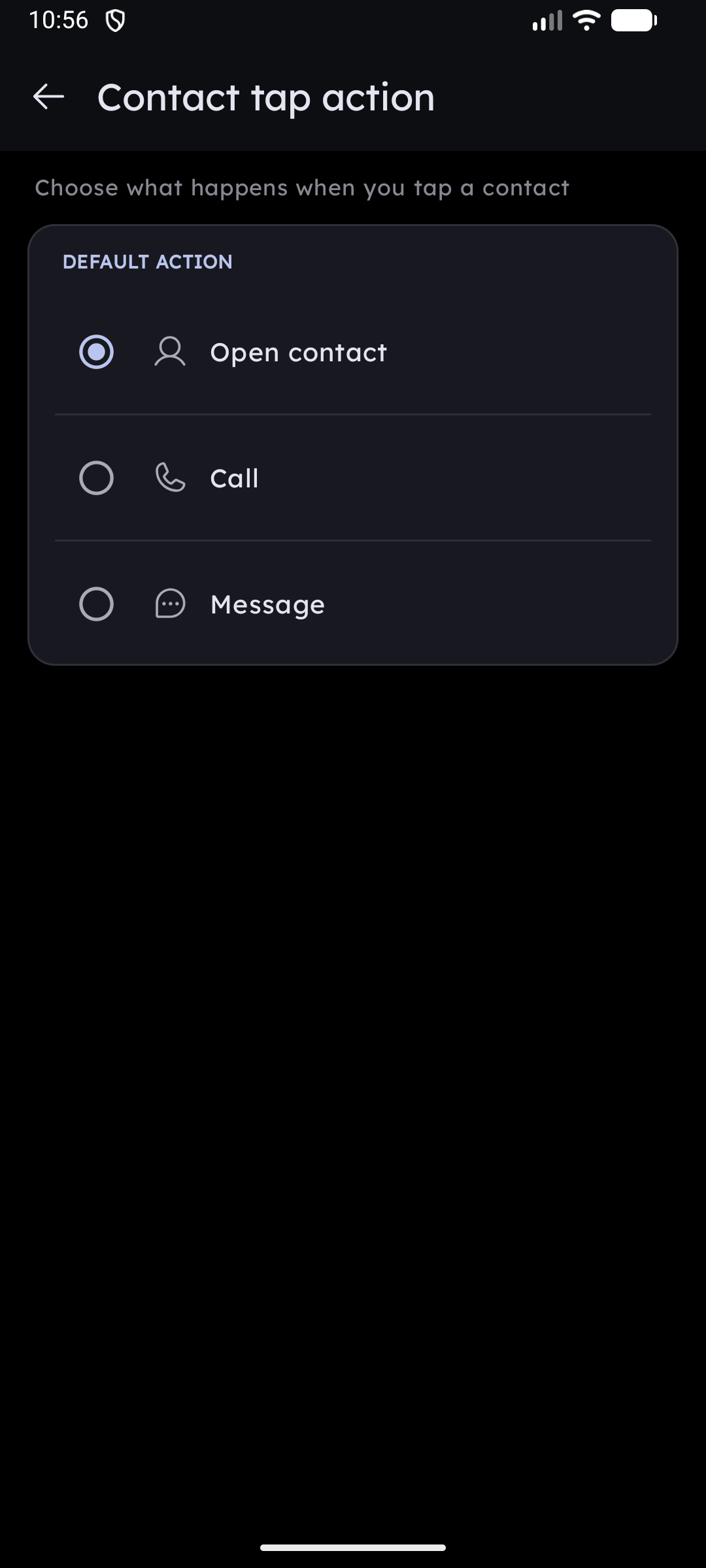
Jedes Kontakt-Ergebnis verfügt über zwei getrennte Tipp-Bereiche:
| Bereich | Aktion |
|---|---|
| Kontakt-Icon / Foto | Führt die voreingestellte Kontakt-Aktion aus – standardmäßig wird das vollständige Kontaktprofil in der Kontakte-App des Systems geöffnet |
| Kontaktname (mit ▾-Pfeil) | Öffnet das Schnellaktionsmenü (Quick Actions) |
Der ▾-Pfeil neben dem Namen wird nur angezeigt, wenn der Kontakt mindestens eine Telefonnummer besitzt und Quick Actions in den Einstellungen aktiviert ist.
Das Antippen des Icons kann mehr als nur die Kontaktkarte öffnen. Unter Einstellungen → Allgemein → System / Verhalten → Kontakt-Tipp-Aktion können Sie festlegen, ob stattdessen angerufen, eine SMS gesendet oder ein Chat in Zalo / Viber / WhatsApp geöffnet werden soll – inklusive Nummernauswahl für Kontakte mit mehreren Rufnummern. Siehe Kontakt-Tipp-Aktion.
Schnellaktionsmenü (Quick Actions)
Das Antippen des Kontaktnamens öffnet ein Dropdown-Menü mit allen verfügbaren Aktionen für diesen Kontakt.
Einzelne Telefonnummer
Hat ein Kontakt genau eine Telefonnummer, wird die Nummer bei jeder Aktion direkt angezeigt:
- Anrufen (xxx-xxx-xxxx) — wählt sofort über
ACTION_CALL. Wurde die Berechtigung CALL_PHONE noch nicht erteilt, erscheint zunächst der Systemdialog. - SMS schreiben (xxx-xxx-xxxx) — öffnet Ihre Standard-SMS-App mit vorausgewähltem Empfänger.
- Zalo / Viber / WhatsApp — öffnet einen Chat mit dieser Nummer direkt in der entsprechenden Messenger-App. Jede Option wird nur angezeigt, wenn die App installiert und in den Sucheinstellungen aktiviert ist.
- Kontakt anzeigen — öffnet das vollständige Profil des Kontakts.
Mehrere Telefonnummern
Verfügt ein Kontakt über mehrere Rufnummern, wird jede Aktion zu einer aufklappbaren Zeile (Accordion). Tippen Sie auf den Header (z. B. Anrufen ▾), um alle Nummern anzuzeigen – tippen Sie auf eine Nummer, um die Aktion genau für diese Nummer auszuführen.
Eine Aktion in ein eigenständiges Element umwandeln
Jede Telefonnummer-Zeile verfügt über eine +-Schaltfläche. Tippen Sie darauf, um diese Aktion zu einem eigenständigen Eintrag zu befördern – z. B. Mama anrufen, Alex schreiben. Dieser Eintrag erscheint in Ihrer App-Liste und reagiert auf die T9-Suche, sodass Sie direkt wählen können, ohne erst den Kontakt aufrufen zu müssen. Siehe Quick Actions.
Deep-Search für Messenger-Apps
Key Launcher kann Kontakte für Zalo, Viber und WhatsApp direkt in der T9-Ergebnisliste anzeigen (nicht nur im Schnellaktionsmenü). Dies lässt sich in den Einstellungen → Sucheinstellungen pro App steuern:
- Zalo Deep-Search — findet Zalo-Kontakte über die App-interne Suche
- Viber Deep-Search — findet Viber-Kontakte
- WhatsApp Deep-Search — findet WhatsApp-Kontakte
Die jeweiligen Schalter sind nur dann aktiv, wenn die entsprechende App tatsächlich installiert ist. Wenn sie aktiviert sind, erscheinen die Treffer gleichberechtigt neben Ihren Kontakten aus dem Telefonbuch.
Kontakt lange drücken
Durch langes Drücken auf das Icon eines Kontakts öffnet sich ein Kontextmenü mit Optionen zum Anheften, Ausblenden, Löschen, Verschieben in den Privaten Tresor (Private Vault) oder Hinzufügen zu einem Super Shortcut. Siehe Kontextmenüs durch langes Drücken → Kontakte für die vollständige Übersicht.
Datenschutz
Alle Kontaktdaten werden über die Android-Schnittstelle ContactsContract direkt aus dem lokalen Adressbuch Ihres Geräts ausgelesen. Es werden keinerlei Daten auf externe Server hochgeladen oder mit Dritten geteilt.