Die zentrale Uhr anpassen
Der Quick-Glance-Bereich befindet sich im oberen Teil des Startbildschirms und zeigt Uhrzeit, Datum, Kalenderereignisse und Wetterdaten an. Alle zugehörigen Optionen sind auf einem einzigen Bildschirm zusammengefasst.
Widget-Konfiguration öffnen
Drücken Sie lange auf einen freien Bereich des Startbildschirms, um die Einstellungen zu öffnen, und tippen Sie anschließend auf Widget-Konfiguration.
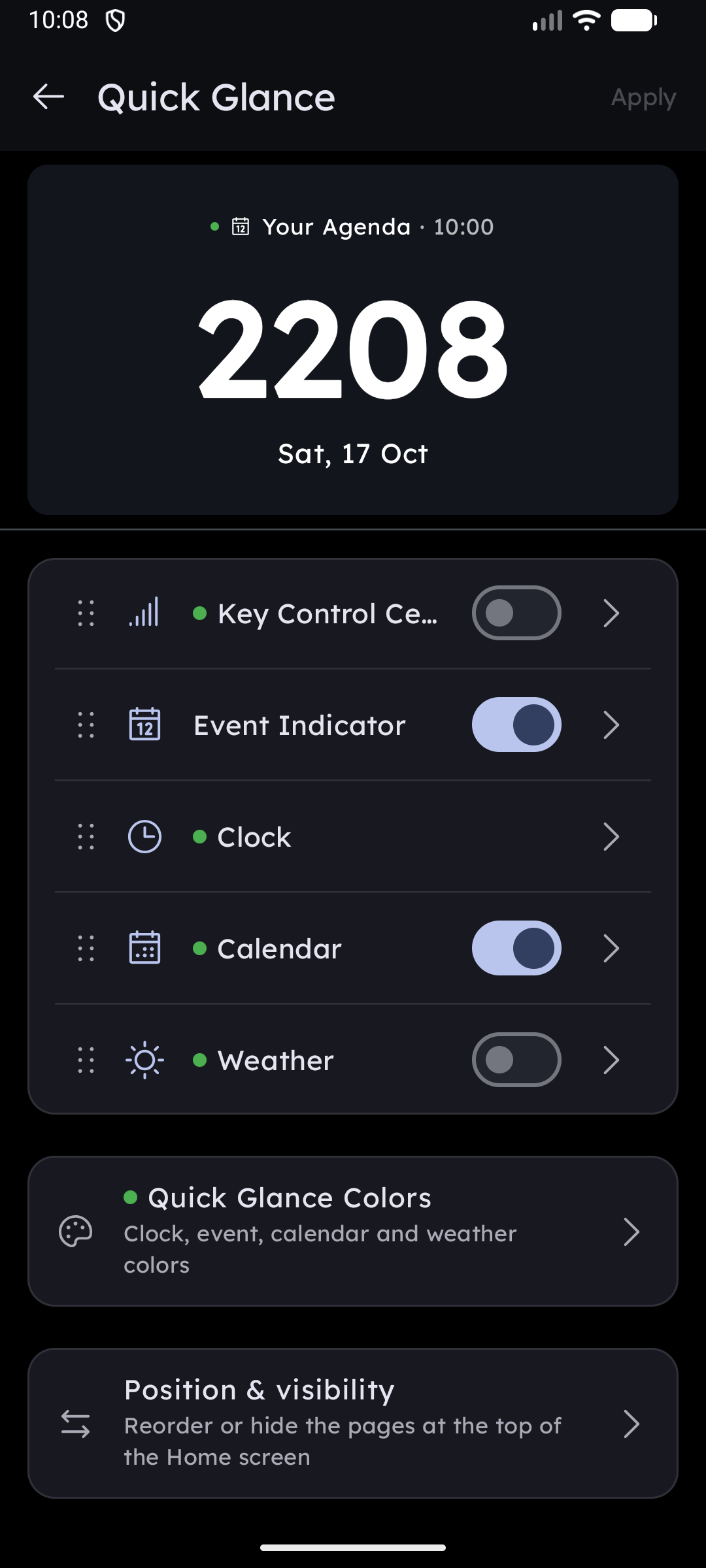
Eine Live-Vorschau des Quick-Glance-Bereichs ist oben am Bildschirm fixiert – jede Änderung wird sofort dargestellt.
Änderungen werden auf dem Startbildschirm erst wirksam, wenn Sie oben rechts auf Anwenden tippen.
Position & Sichtbarkeit — Ein Link am unteren Rand dieses Bildschirms führt zur Positionsverwaltung, wo Sie die Seiten des oberen Bereichs neu anordnen oder die Uhrseite vollständig ausblenden können. Siehe Positionskonfiguration → Seiten des oberen Bereichs.
Uhr-Stil
Schriftart (Font Style)
Wählen Sie eine Typografie für die Zeitanzeige. Die Standardschriftart (Chillax) ist kostenlos. Zusätzliche Schriftarten erfordern Key Launcher Pro.
Größe & Strichstärke (Size & Weight)
- Größe — Schieberegler in
sp-Einheiten - Strichstärke (Weight) — Dicke der Konturen (nicht bei allen Schriftarten verfügbar)
Uhrzeitformat
| Einstellung | Beschreibung |
|---|---|
| Zeitformat | Umschalten zwischen 12-Stunden- und 24-Stunden-Anzeige |
| Doppelpunkt ausblenden | Entfernt das Trennzeichen : zwischen Stunden und Minuten für einen minimalistischeren Look |
| AM/PM anzeigen | Ein- oder Ausblenden des AM/PM-Kürzels — nur im 12-Stunden-Format sichtbar |
Kalender
| Einstellung | Beschreibung |
|---|---|
| Mond- / Alternativkalender | Zeigt ein zweites Kalendersystem unterhalb des gregorianischen Datums an |
| Kalendertyp | Wählen Sie aus: Chinesisch (vereinfacht), Chinesisch (traditionell), Hebräisch, Hidschra (Zivil / Kuwaitisch / Saudisch), Indisch, Koreanisch, Persisch, Vietnamesisch oder Brasilianische Feiertage – sichtbar bei aktivem Mondkalender |
| Besondere Tage | Hebt kulturell oder religiös bedeutsame Tage des gewählten Kalenders hervor – sichtbar bei aktivem Mondkalender |
| System-Datumsformat verwenden | Formatiert die Datumszeile nach dem regionalen Datumsformat Ihres Geräts statt nach dem Standard des Launchers |
Wetter
Schalten Sie Temperatur, Luftfeuchtigkeit und den Luftqualitätsindex (AQI) einzeln ein oder aus. Sobald mindestens ein Wetterwert aktiviert ist, erscheinen zusätzliche Optionen:
- Standort — Automatisch (nutzt GPS/Netzwerk-Standort des Geräts) oder Manuell (Stadt suchen und festlegen)
- Datenquelle — Open-Meteo (kein API-Schlüssel erforderlich) oder OpenWeather + WAQI (erfordert API-Schlüssel)
- Bevorzugte Wetter-App — Die App, die sich öffnet, wenn Sie die Wetteranzeige auf dem Startbildschirm antippen
- Temperatureinheit — Celsius oder Fahrenheit
Die automatische Standortermittlung erfordert die Berechtigung Standort. Siehe Wichtige Systemberechtigungen.
Statusleiste
Die Einstellungen zur Statusleiste befinden sich auf demselben Bildschirm im Abschnitt Statusleiste.
Statusleiste ausblenden ersetzt die systemeigene Android-Statusleiste durch eine kompakte Reihe von Informationspillen, die direkt vom Launcher gezeichnet werden. Bei Aktivierung stehen folgende Steuerelemente zur Verfügung:
| Einstellung | Funktion |
|---|---|
| Icon-Zeilen | Jedes Informationselement (Uhrzeit, Akku, WLAN, Bluetooth etc.) besitzt ein Augensymbol zum Ein-/Ausblenden sowie einen Ziehpunkt links zum Neuanordnen der Reihe |
| Position anpassen | Schalter plus Schieberegler (0 – 100 dp), um die Pillenreihe weiter vom oberen Bildschirmrand nach unten zu verschieben – ideal bei Punch-Hole-Kameras |
| Größen-Skalierung | Skaliert die Pillenreihe von 60% bis 140% |
| Statusleistenfarbe | Standard, Akzent, Hintergrundbild-Tönung oder eine benutzerdefinierte Farbe |
Die Live-Vorschau am oberen Rand stellt die Statusleiste exakt wie konfiguriert dar, sodass Sie Position, Größe und Farbe vor dem Anwenden beurteilen können.
Ziehen Sie ausschließlich am Ziehpunkt links neben einer Icon-Zeile – der Rest der Zeile bleibt unberührt, damit Sie die Seite normal scrollen können.
Dieser Abschnitt ersetzt den früheren eigenständigen Bildschirm Statusleisten-Konfiguration sowie den doppelten Schalter Statusleiste ausblenden, der sich zuvor im Tab „Allgemein“ befand.
Quick-Glance-Farben
Steuert die Textfarbe aller Quick-Glance-Elemente (Uhr, Kalender, Wetter).
Schriftfarbe der Uhr
| Modus | Beschreibung |
|---|---|
| Standard | Folgt der Basistextfarbe des Launchers |
| Akzent | Verwendet die aus dem Hintergrundbild extrahierte Akzentfarbe |
| Hintergrund-Tönung | Wählt einen Farbton direkt aus dem aktuellen Hintergrundbild |
| Benutzerdefiniert | Beliebige Farbe über einen Farbwähler auswählen |
Farben teilen (Share Colors)
Wenn Farben teilen aktiviert ist, steuert eine einzige Farbeinstellung Uhrzeit, Kalender und Wettertext gemeinsam.
Wenn Farben teilen deaktiviert ist, erhält jedes Element (Ereignisse, Kalenderdatum, Wetter) seinen eigenen unabhängigen Farbwähler mit denselben vier Modi (Standard / Akzent / Hintergrund-Tönung / Benutzerdefiniert).