Universal Smart Search
Nagtatampok ang Key Launcher ng isang nakalaang Smart Search Bar na pinapagana ng isang full-screen na Search Overlay. Hindi tulad ng T9 keyboard sa home screen na na-optimize para sa mabilisang pag-dial at pag-filter, ang Smart Search Bar ay idinisenyo para sa mga kumplikadong input sa keyboard, mga query sa configuration ng system, mga file, at mga external fallback gamit ang karaniwang QWERTY virtual keyboard ng iyong device.
Pagpapagana sa Smart Search Bar
Maaari mong buksan agad ang Smart Search Overlay gamit ang mga sumusunod na paraan:
- Swipe Down Gesture (Cignal ng Pag-swipe Pababa): Mag-swipe pababa saanman sa home screen (kung ang swipe-down gesture ay nakatakdang magbukas ng search sa mga setting).
- Search Button sa Screen ng All Apps: Mag-swipe pataas upang buksan ang app drawer at i-tap ang icon ng Search () sa kanang sulok sa itaas.
- Voice Search: I-tap ang icon ng Microphone () sa loob ng search bar upang i-trigger ang native na speech-to-text recognizer ng Android.
Mga Kakayahan sa Paghahanap sa Maraming Pinagmulan
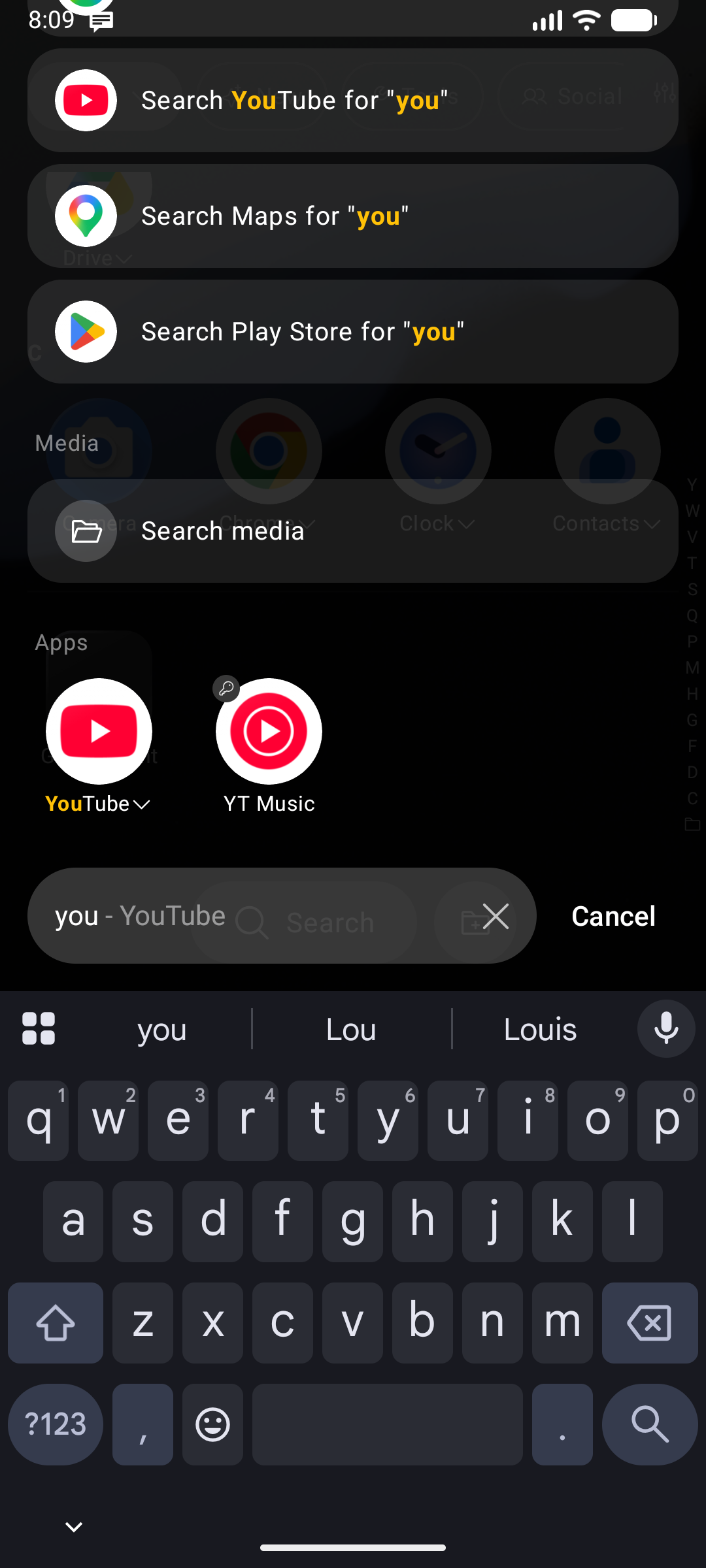
Kapag nag-type ka ng query sa Smart Search Bar, dynamic na naghahanap ang Key Launcher sa maraming lokal at system index nang sabay-sabay. Ang mga resulta ay pinagsama-sama sa ilalim ng malilinaw na header ng seksyon — Apps, Shortcuts, Folders, pagkatapos ay mga setting, file, contact, at ang mga fallback sa Web / Play Store — upang mabilis mong masipat ang uri ng resulta na iyong kailangan:
1. Mga App, Shortcut at Folder
- Naghahanap sa iyong mga naka-install na application (ayon sa label ng app o pangalan ng package).
- Naghahanap ng mga katugmang Android system shortcut (hal., mga partikular na shortcut sa chat ng WhatsApp, mga bookmark ng browser).
- Nagsasala at naghahanap ng mga app folder ayon sa pamagat ng folder.
2. Built-in na Calculator
Mag-type ng mga mathematical expression nang direkta sa search bar (hal., (12+8)*5/2):
- Sumusuporta sa mga karaniwang operator:
+,-,*,/,%(modulo),^(power), at mga panaklong( ). - Nagpapakita ang isang overlay card ng nakalkulang resulta sa real-time.
- I-tap ang result card upang agad na makopya ang resulta sa clipboard ng iyong device.
Mas gusto mo ba ang isang totoong keypad? Paganahin ang Calculator Mode at pindutin nang matagal ang
*sa home screen upang gawing isang ganap na calculator ang T9 keyboard.
3. Paghahanap ng mga Setting
Mabilis na maghanap ng mga screen ng setting nang hindi naghahalungkat sa mga menu tree:
- Mga Setting ng System: Mag-type ng mga keyword tulad ng
wifi,bluetooth,battery,display, oappsupang i-trigger ang mga deep-link action card na direktang naglulunsad ng mga pahina ng Android system. - Mga Setting ng Launcher: Maghanap ng mga custom na kagustuhan ng Key Launcher (hal., paghahanap ng "haptic", "theme", o "lunar" upang direktang tumalon sa mga configuration ng launcher).
4. Naka-scope na Paghahanap ng File (Scoped File Search)
Maghanap ng mga lokal na file sa pamamagitan ng pag-type ng bahagi ng kanilang pangalan:
- Nagtatanong sa database ng Android MediaStore para sa mga larawan, video, audio track, at document file.
- Privacy at Pagsunod: Hindi humihiling ang Key Launcher ng mga pahintulot sa storage sa startup. Ang mga pahintulot sa media ay hinihiling lamang nang in-context kapag nagsagawa ka ng paghahanap ng file sa unang pagkakataon.
- Ang pag-tap sa resulta ng file ay nagbubukas nito sa default na viewer ng iyong device.
5. Paghahanap ng mga Contact
Maghanap at kumilos sa mga contact nang direkta mula sa search bar:
- Mag-type ng mga pangalan o numero ng telepono upang kunin ang mga katugmang contact sa real-time.
- Katulad ng mga file, ang pahintulot ng
READ_CONTACTSay hinihiling lamang nang in-context kapag naghanap ka ng mga contact.
6. Buksan ang URL (Open URL)
Kapag ang iyong tina-type ay nababasa bilang isang web address (github.com, https://…), isang hanay na Buksan ang [address] ang naka-pin sa itaas ng bawat iba pang seksyon, at ang pagpindot sa Enter ay direktang magna-navigate doon sa halip na magpatakbo ng web search.
Kapag walang tumutugma sa home screen
Hindi mo kailangang buksan ang overlay upang makuha ang mga sagot na ito. Kung magta-type ka sa home keyboard at walang tumutugma, ang grid ng app ay papalitan ng isang compact na bersyon ng Smart Search na binuo batay sa iyong tina-type:
- ang iyong query, ipinapakitang malaki (pinutol mula sa simula kung ito ay mahaba, upang ang mga character na kakapindot mo lang ay manatiling nakikita),
- isang calculator card kung ito ay isang expression,
- ang iyong kasaysayan ng paghahanap (search history), kung pinagana — ang pag-tap sa isang entry ay pumapalit sa query sa halip na magbukas ng browser, kaya ang isang typo ay isang tap lamang mula sa pagiging tama,
- Buksan ang URL kapag ang teksto ay nababasa tulad ng isang address,
- mga katugmang mga setting ng launcher at mga setting ng system,
- mga mungkahi ng Google at Play Store,
- at isang seksyon ng Internet: web search · YouTube · Maps · Play Store.
Ang lahat ay sumusunod sa parehong mga source toggle tulad ng overlay, nag-i-scroll ang listahan, at ang Enter ay nagpapatakbo sa unang hanay. Ang mga query ng numero ng telepono ay nagpapanatili ng kanilang umiiral na gawi — tawag, SMS, magdagdag ng contact, at ang mga hanay ng messaging app.
Mga Setting ng Paghahanap
I-tap ang button na Search settings sa ibaba ng overlay — available ito pareho sa blangkong estado at sa ilalim ng listahan ng mga resulta — upang buksan ang isang full-screen na pahina ng mga setting para sa search overlay mismo.
Mga uri ng resulta
I-off ang anumang source na ayaw mong makagulo sa iyong mga resulta. Ang mga tile ng app, shortcut, at folder ay mahalagang bahagi at palaging ipinapakita; ang iba pa ay opsyonal:
| Pinagmulan | Saklaw |
|---|---|
| Calculator | Ang inline na result card ng calculator |
| Contacts | Mga tugma sa address book |
| Internet | Ang mga hanay ng aksyon para sa Google / YouTube / Maps / Play Store |
| Launcher settings | Ang mga screen ng mga setting ng Key Launcher |
| System settings | Ang mga screen ng mga setting ng Android system |
| Media | Mga larawan, video, at audio mula sa MediaStore |
| Search history | Ang strip ng kamakailang paghahanap at mga katugmang mungkahi. Ang pag-off nito ay naghihinto rin sa pagtatala ng mga bagong paghahanap |
| Open URL | Ang hanay na "Buksan ang [address]" at ang gawi ng Enter para mag-navigate |
Search engine
Piliin kung aling engine ang gagamitin ng hanay na Search the web:
Google (default) · Bing · DuckDuckGo · Brave · Ecosia
Ipinapakita ng action row ang sariling icon ng app ng engine kapag naka-install ang app na iyon, at ang label nito ay nag-a-update upang tumugma — halimbawa Maghanap sa DuckDuckGo para sa "pizza".
Ang mga pagbabago ay naiipon habang nagta-tap ka at nalalapat lamang kapag pinindot mo ang Apply; ang pag-atras nang hindi naglalapat ay nagbabale-wala sa mga ito.
Pagkakasunod-sunod ng Resulta
Ang mga pangkat ng resulta ay nakaayos ayon sa kung gaano kahusay ang kanilang pinakamahusay na item sa pagtutugma sa iyong query, kaya ang pinakamalakas na pinagmulan ay lumulutang sa itaas sa halip na manatili sa isang nakapirming posisyon. Tatlong bagay ang naka-pin anuman ang mangyari:
- Open URL — una, tuwing ang query ay isang web address.
- Calculator — direkta sa ilalim nito, tuwing ang query ay isang wastong mathematical expression.
- Internet actions — palaging huli.
Blangkong Estado ng Paghahanap (Kasaysayan at Kamakailan)
Kapag binuksan mo ang Smart Search Overlay at blangko ang search bar, ito ay gumaganap bilang isang quick-access dashboard:
- Search History (Kasaysayan ng Paghahanap): Nagpapakita ng pahalang na listahan ng iyong mga kamakailang termino ng paghahanap. I-tap ang anumang termino upang hanapin itong muli, o i-tap ang Clear upang burahin ang iyong kasaysayan.
- Recent Apps (Kamakailang mga App): Nagpapakita ng grid ng iyong pinakakamakailang binuksan o bagong-install na mga app para sa agarang muling paglulunsad.
Mga Aksyon sa Internet
Isang seksyong Internet ang idinaragdag sa ibaba ng mga resulta, upang palagi mong mapalawak ang isang query palabas nang hindi na kailangang mag-type muli. Ipinapakita ng bawat hanay ang totoong icon ng target na app:
| Hanay | Binubuksan |
|---|---|
| Maghanap sa [engine] para sa "query" | Ang iyong napiling search engine sa browser |
| Maghanap sa YouTube para sa "query" | Mga resulta ng paghahanap sa YouTube |
| Maghanap sa Maps para sa "query" | Mga resulta ng paghahanap sa Google Maps |
| Maghanap sa Play Store para sa "query" | Ang Play Store na may query mo na nakapuno na |
I-off ang buong seksyon sa ilalim ng Search settings → Result types → Internet.