Laki at Layout (Size & Layout)
Ayusin ang pisikal na saklaw, padding, scaling ng font, mga swipe gesture, at organisasyon ng key ng keyboard upang mai-optimize para sa paggamit gamit ang isang kamay, abot ng hinlalaki, at espasyo sa screen.
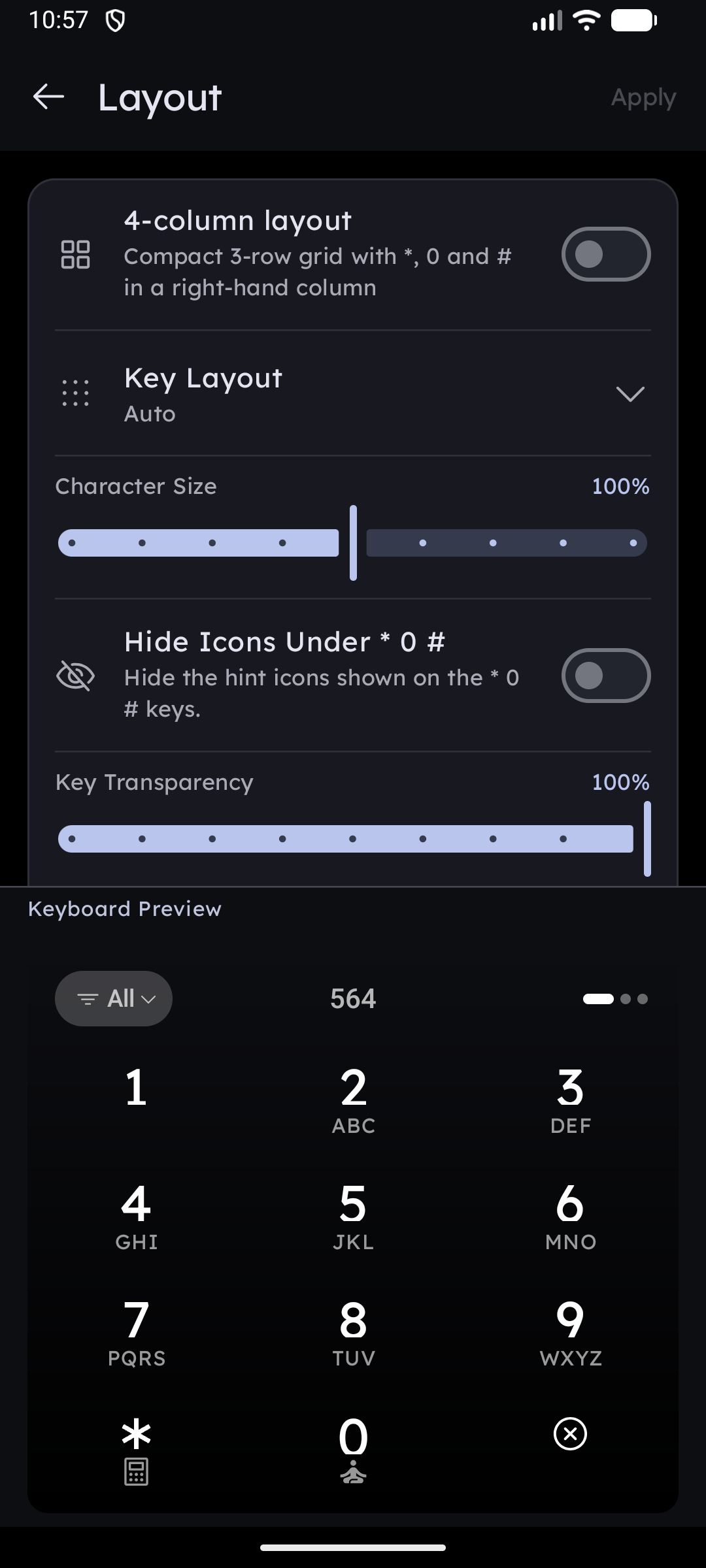
Ang 4-column layout, mode ng layout ng key, at mga alternative character ay naglalarawan sa T9 grid, kaya nakatago ang mga ito habang QWERTY ang napiling uri ng keyboard. Ang iyong mga na-save na halaga ay pinapanatili para sa oras na bumalik ka rito.
Mag-swipe upang I-collapse ang Keyboard
Gusto mo ba ng higit pang espasyo upang tamasahin ang iyong wallpaper o tingnan ang iyong widget stack?
- Pumunta sa Settings → Keyboard → Size & Layout → Swipe down to collapse keyboard.
- Gesture: Mag-swipe lamang pababa sa itaas na bar ng keyboard. Ang keyboard ay maayos na dadausdos pababa, na itatago ang sarili habang ang home grid ay natural na lilipat pababa.
- Ibalik (Restore): I-tap ang natitirang manipis na bar o mag-swipe pataas mula sa ibaba upang agad na buksang muli ang keyboard.
Mga Abiso ng App sa Itaas na Bar ng Keyboard
Gawing isang maingat na notification ticker ang header ng iyong keyboard:
- Sa Settings → Keyboard → Size & Layout → App notifications on keyboard.
- Ang mga papasok na mensahe at alerto ng app ay mag-i-scroll sa itaas na bar sa halip na magpakita ng mga rotating tip.
- I-tap: Nagpapalawak ng isang interactive na Peek card upang basahin ang mensahe o tumugon.
- Pindutin nang matagal: Binubuksan ang buong Notification Center.
- Pumili ng mga App: I-tap ang Choose apps upang piliin kung aling mga chat o utility app ang maaaring magpakita ng mga ticker alert sa iyong keyboard.
4-Column Layout
Ang toggle ng 4-column layout ay muling nag-aayos ng keypad mula sa karaniwang 3×4 grid tungo sa isang compact na 3-row grid kung saan ang mga espesyal na key ay nakasalansan sa isang kanang column:
| Karaniwan (3 × 4) | 4-column (4 × 3) |
|---|---|
1 2 3 | 1 2 3 * |
4 5 6 | 4 5 6 0 |
7 8 9 | 7 8 9 # |
* 0 # | — |
Pinapanatili ng bawat key ang gawi nito — ang * ay naglalaman pa rin ng Super Shortcut / Calculator, ang # ay humahawak pa rin sa Private Vault at delete/close — ang grid ay mas maikli lamang ng isang row.
Mga Mode ng Layout ng Keyboard
Ang opsyon na Keyboard Layout ay nagtatakda kung paano nakaposisyon ang mga titik at sub-label sa bawat key kaugnay ng mga pangunahing numero:
- Auto: Awtomatikong inaayos ng launcher ang mga ratio ng layout ng key batay sa aspect ratio at resolution ng screen ng iyong device.
- Magkatabi (Side-by-side): Isinasaayos ang mga sub-character label (tulad ng ABC, DEF) sa tabi ng pangunahing numero sa tile ng key.
- Nakasansan (Stacked): Inilalagay ang mga sub-character label nang direkta sa ibabaw o sa ilalim ng pangunahing numero, na ginagawang mas malaki at mas nakasentro ang mga numero.
Font Scaling (Laki ng Character)
- Setting: Slider ng Keyboard Font Scale.
- Saklaw (Range): Inaayos ang laki ng mga character sa mga mukha ng key mula 60% hanggang 140% ng kanilang default na laki.
Ipakita ang mga Alternatibong Character (Show Alternative Characters)
- Setting: Toggle ng Show Alternative Characters.
- Gawi: Kapag pinagana, ang mga number key ay nagpi-print ng mga titik ng iyong katutubong script sa ilalim ng mga digit — Cyrillic, Greek, Arabic, Hebrew, Thai, Devanagari, Hangul, at higit pa.
Itago ang mga Icon sa Ilalim ng * 0
- Setting: Toggle ng Hide Icons Under * 0 #.
- Gawi: Inaalis ang mga hint icon sa ilalim ng
*,0, at#para sa isang purong numeric at walang-kalat na hitsura ng keypad.