Private Vault at Mga Nakatagong Item
Nagbibigay ang Key Launcher ng mga built-in na tool sa privacy upang itago o i-secure ang mga sensitibong application, contact, shortcut, at folder.
1. Mga Nakatagong Item (Hidden Items)
- Layunin: Itinatago ang mga app na bihira mong gamitin ngunit kailangan mong panatilihing naka-install (hal., mga utility ng system o mga tool na bihirang buksan).
- Paano gamitin: Pindutin nang matagal ang isang app sa drawer, piliin ang Itago ang app.
- Pag-access sa mga nakatagong app: Pumunta sa Settings > Hidden Items upang ilunsad o alisin ang mga ito sa pagkatago anumang oras.
2. Maramihang Pribadong Vault (Multiple Private Vaults)
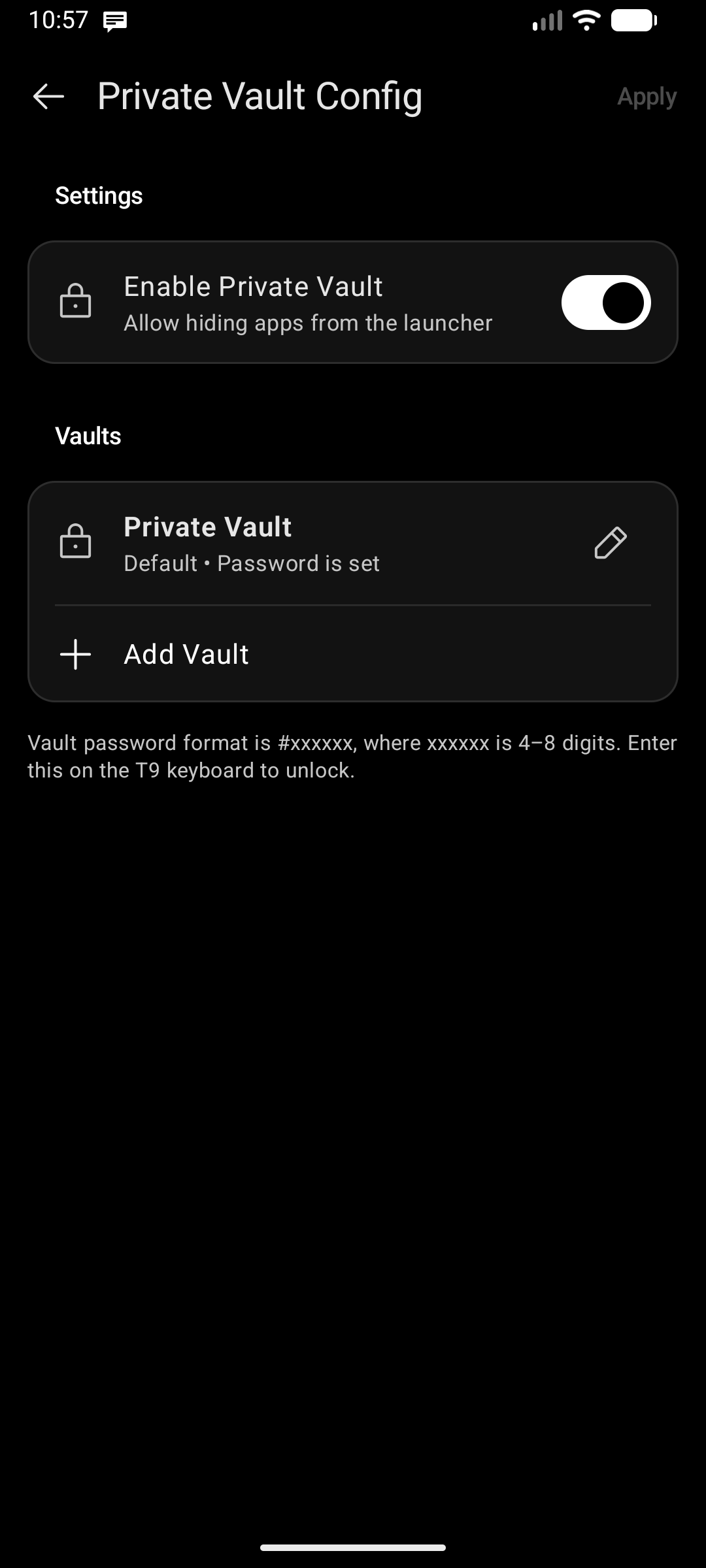
Sinusuportahan ng Key Launcher ang Maramihang Pribadong Vault, na nagbibigay-daan sa iyong gumawa ng magkakahiwalay na ligtas na espasyo (tulad ng Personal, Trabaho, o Pananalapi), bawat isa ay protektado ng sarili nitong independiyenteng passcode.
Mga Pangunahing Tampok:
- Mga Independiyenteng Passcode: Ang bawat vault ay naka-lock gamit ang sarili nitong 4-hanggang-8 digit na PIN code.
- Pagpapangalan ng Vault: Bigyan ang bawat vault ng custom na pangalan (hal., "Bangko", "Pamilya", "Mga Lihim na Proyekto"). Ang pangalan ng aktibong vault ay ipinapakita mismo sa chip ng keyboard kapag naka-unlock.
- Detalyadong Suporta sa Item: I-secure ang mga app, contact sa address book, custom na shortcut, at buong mga folder.
- Ligtas na Pagbura: Ang pagbura sa isang pangalawang vault ay awtomatikong naglilipat ng lahat ng naka-secure nitong item sa iyong Default Vault, pinipigilan ang hindi sinasadyang pagtagas ng data o nawalang mga shortcut.
Paano I-configure at Pamahalaan:
- Pumunta sa Settings > Private Vault.
- Ang pag-set up o pagbabago ng mga vault ay protektado ng biometric authentication (fingerprint o face unlock) kung sinusuportahan ng iyong device.
- I-tap ang Magdagdag ng Vault upang gumawa ng bagong vault na may natatanging pangalan at passcode.
- I-tap ang icon ng pag-edit sa alinmang vault upang i-update ang pangalan nito o palitan ang passcode nito.
- Sa context menu ng item sa Home o App Drawer, piliin ang Idagdag sa Private Vault (o Palitan ang Vault) upang ilipat ang isang item sa alinmang partikular na vault.
Pag-access sa Vault:
- Ang mga naka-secure na item ay ganap na nakatago mula sa app drawer, home grid, at mga resulta ng pangkalahatang paghahanap habang naka-lock ang vault.
- Upang buksan ang isang vault, i-type lamang ang
#kasunod ang passcode ng vault na iyon nang direkta sa T9 keyboard ng home screen (halimbawa,#1234o#1234#). - Agad na makikilala ng Key Launcher ang tumutugmang vault, ia-unlock ito, at magpapakita ng chip na nagpapakita ng pangalan ng vault sa itaas ng keyboard na mayroon lamang mga item ng vault na iyon.
- Ang pag-type ng
#kapag walang na-configure na passcode ay magpapakita sa iyo ng mabilisang paalala na mag-set up muna ng vault. - Habang bukas ang isang vault, ang posisyon ng button nito para sa Isara (sa keypad, o bilang icon na ✕ sa mismong chip ng vault) ay sumusunod sa Settings → Keyboard Config → Posisyon ng Button sa Pagsasara ng Folder at Private Vault.
Sa libreng plano, maaari mong gamitin ang Default Vault na naglalaman ng hanggang 1 app. Ang pag-upgrade sa Key Launcher Pro ay nagbubukas ng maramihang magkakahiwalay na vault at walang limitasyong mga item sa vault.