Mga Swipe Gesture
Nagbibigay ang Key Launcher ng mabilis at ergonomic na karanasan sa pag-navigate sa pamamagitan ng kumpletong hanay ng mga gesture sa home screen at keypad. Maaari mong maabot ang alinmang app, panel, o function ng system sa pamamagitan ng isang pitik lamang ng hinlalaki, inaalis ang pangangailangang mag-inat para sa mga status bar o pisikal na button.
Mga Gesture sa Home Screen
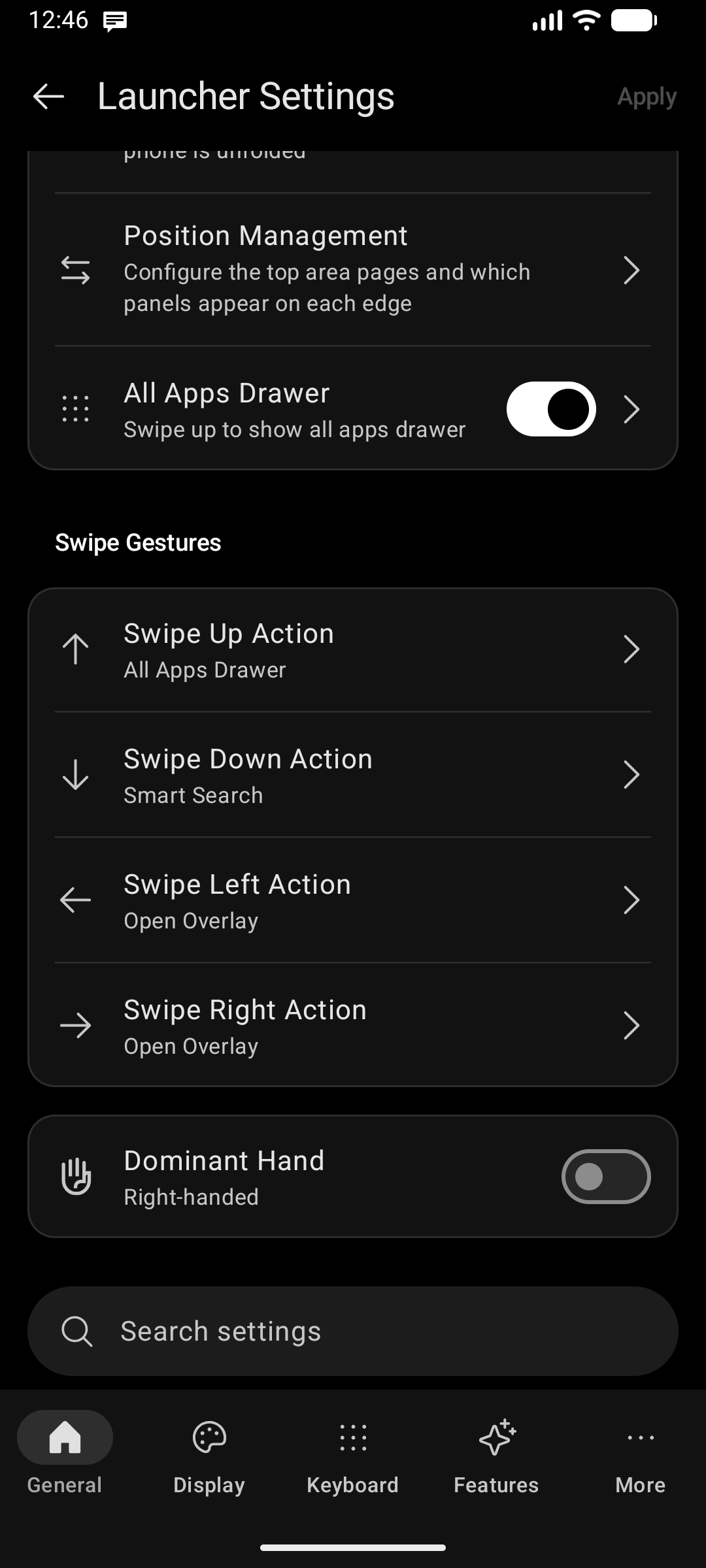
Pumunta sa Settings → General → Swipe Gestures upang i-customize kung ano ang mangyayari kapag nag-swipe ka sa buong home screen:
1. Aksyon sa Pag-swipe Pataas (Swipe Up Action)
Piliin kung ano ang mangyayari kapag nag-swipe ka pataas saanman sa home screen:
| Aksyon | Paglalarawan |
|---|---|
| All Apps Drawer (Default) | Binubuksan ang buong drawer ng application na may mga category tab, alphabet index bar, at paghahanap |
| Magbukas ng App | Direktang naglulunsad ng isang partikular na paboritong app na iyong pinili |
| Mga Notification | Hinihila pababa ang shade ng notification ng system |
| Maghanap ng Apps | Binubuksan ang Universal Smart Search |
| Paghahanap sa Google | Direktang naglulunsad ng Google Search |
| Wala | Hindi pinapagana ang gesture ng pag-swipe pataas |
2. Aksyon sa Pag-swipe Pababa (Swipe Down Action)
Piliin kung ano ang mangyayari kapag nag-swipe ka pababa sa home screen:
| Aksyon | Paglalarawan |
|---|---|
| Smart Search (Default) | Binubuksan ang Universal Smart Search upang maghanap ng mga app, contact, setting, at file |
| Mga Notification | Hinihila pababa ang shade ng notification ng iyong system |
| Quick Action ng App | Nagti-trigger ng shortcut ng quick action ng app (hal. I-scan ang QR, gumawa ng email, bagong tala) |
| Paghahanap sa Google | Direktang naglulunsad ng Google Search |
Ang paghila pababa ng Mga Notification ay nangangailangan ng pahintulot ng Accessibility Service upang mapalawak ng Key Launcher ang shade ng status ng system sa mga modernong bersyon ng Android. Tingnan ang Mahahalagang Pahintulot sa System.
3. Mga Aksyon sa Pag-swipe Pakaliwa at Pag-swipe Pakanan
Ang mga pahalang na swipe ay nagbibigay sa iyo ng agarang access sa mga side panel o nakalaang mga app:
| Aksyon | Paglalarawan |
|---|---|
| Buksan ang Overlay (Default) | Inilalantad ang chain ng iyong Mga Edge Panel (Notification Center, Discover Feed, Widget Center) batay sa setup ng iyong pangunahing kamay |
| Magbukas ng App | Naglulunsad ng isang itinalagang application |
| Mga Notification | Hinihila pababa ang shade ng notification |
| Maghanap ng Apps | Binubuksan ang Universal Smart Search |
| Paghahanap sa Google | Naglulunsad ng Google Search |
| Wala | Hindi pinapagana ang mga pahalang na gesture |
Double-Tap para I-lock ang Screen
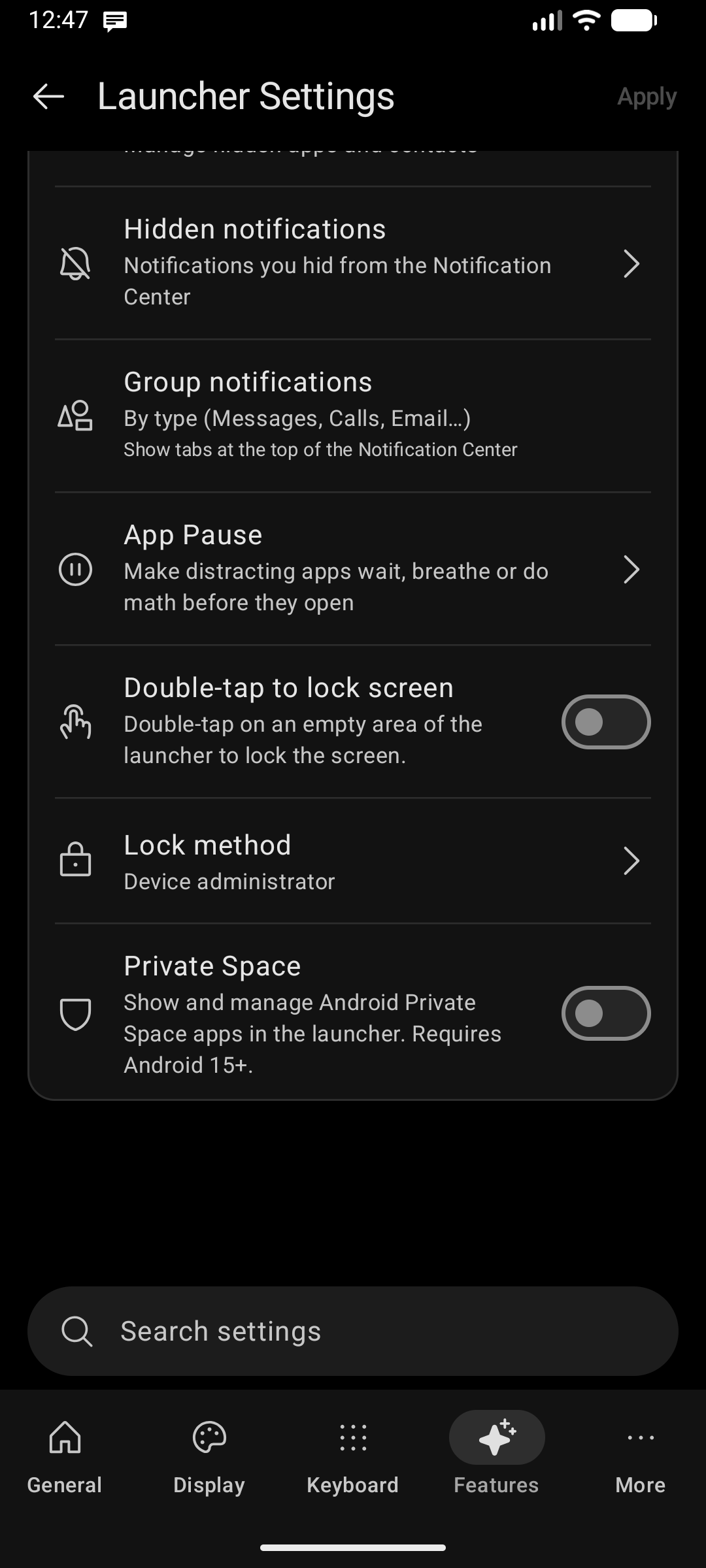
I-off at i-lock ang iyong display nang walang kahirap-hirap nang hindi pinipindot ang pisikal na power button:
- Pumunta sa Settings → Features → Double-tap to lock screen.
- Mag-double tap kahit saan sa isang bakanteng lugar ng home screen, orasan, o itaas na information bar.
- Mga Opsyon sa Paraan ng Pag-lock:
- Accessibility Service: Inirerekomenda para sa modernong Android (Android 9+). Nagbibigay-daan sa iyong mag-unlock muli gamit ang biometrics (fingerprint / face unlock) nang hindi nangangailangan ng PIN.
- Device Administrator: Klasikong hardware-level na paraan ng pag-lock. (Maaaring humingi ng PIN/Pattern sa ilang device depende sa patakaran sa seguridad).
Mga Edge Panel at Pamamahala ng Posisyon
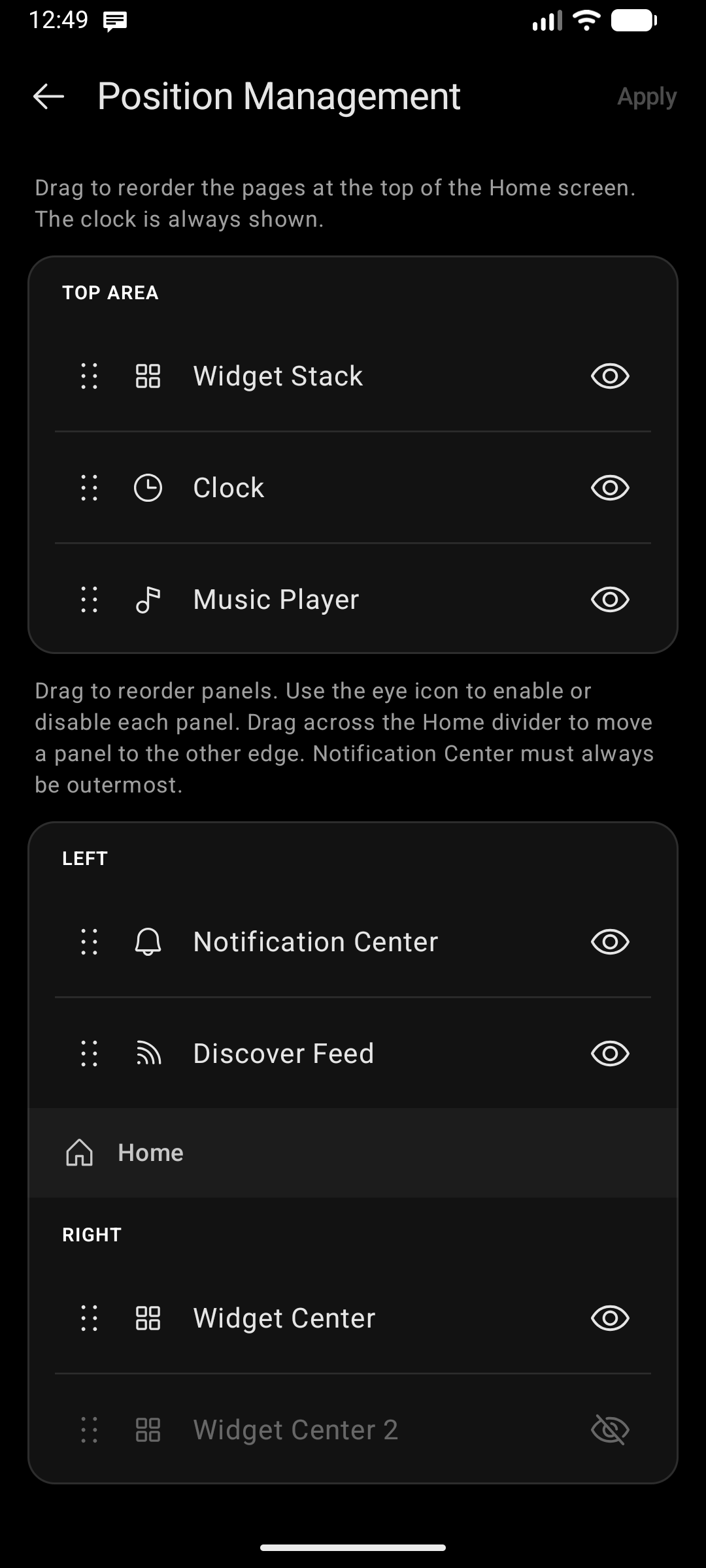
Kapag ang mga pahalang na gesture ay nakatakda sa Buksan ang Overlay, ang pag-swipe mula sa mga gilid ng screen ay humihila palabas sa iyong na-customize na mga slide-over panel:
- Notification Center: Nakapangkat na mga notification ayon sa kategorya (Mga Mensahe, Mga Tawag, Email, Apps) na may integrasyon ng Quick Glance.
- Discover Feed: Malinis na RSS news reader na may walang abalang Reader Mode.
- Widget Center: Mga custom na Android widget na nakaayos sa isang maayos at naii-scroll na sheet.
I-configure kung saang gilid lilitaw ang bawat panel at baguhin ang pagkakasunod-sunod sa Settings → General → Position Management o i-toggle ang Pangunahing Kamay (Dominant Hand) (Kaliwa / Kanan).
Mga Swipe sa Keyboard
Ang mga on-screen na T9 at QWERTY keyboard ay sumusuporta sa intuitive na patayo at pahalang na mga swipe gesture:
- Mag-swipe Pababa sa Keypad: Pinaliliit ang keypad sa isang compact bar, naglalantad ng higit pang wallpaper at mga widget habang pinapanatiling naa-access ang mabilisang paghahanap.
- Mag-swipe Pataas sa Compact Bar: Agad na ibinabalik ang buong keypad.
- Pahalang na Pag-swipe sa Keypad: Dumudulas para buksan ang iyong aktibong Edge Panel overlay nang hindi kinakailangang hawakan ang gilid ng screen.
Mga Gesture sa Icon ng App
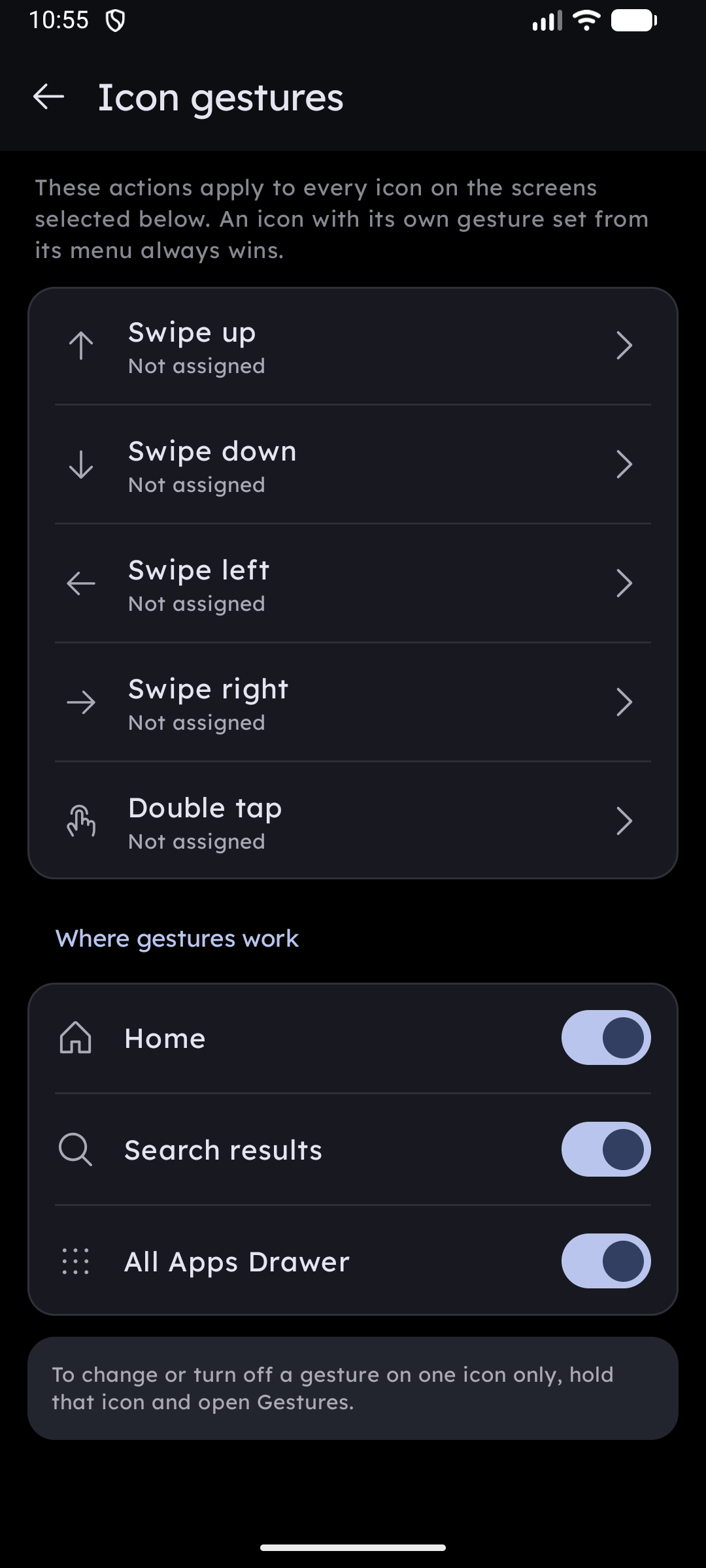
Bilang karagdagan sa mga swipe sa home screen, ang bawat icon ng app ay sumusuporta sa 5 independiyenteng directional gesture:
- Mag-swipe Pataas, Mag-swipe Pababa, Mag-swipe Pakaliwa, Mag-swipe Pakanan, at Double Tap.
- Kasama sa mga maitatalagang aksyon ang paglulunsad ng mga popup widget, pagsulyap sa mga nakabinbing notification, pagbubukas ng mga folder fan-out, pagti-trigger ng mga quick action ng app, o pagtingin sa impormasyon ng app.
- I-configure bawat app sa pamamagitan ng matagal na pagpindot sa alinmang icon → Mga Gesture, o magtakda ng mga pangkalahatang default sa Settings → System / Behavior → Icon gestures. Tingnan ang Mga Gesture sa Icon.