Tunog at Panginginig (Sound & Vibration)
Nag-aalok ang Key Launcher ng mga kontrol sa audio at tactile feedback upang gayahin ang pag-type sa mga pisikal na button at i-configure kung paano tumutugon ang mga pagkilos sa pagbura.
Haptic Feedback (Panginginig / Vibration)
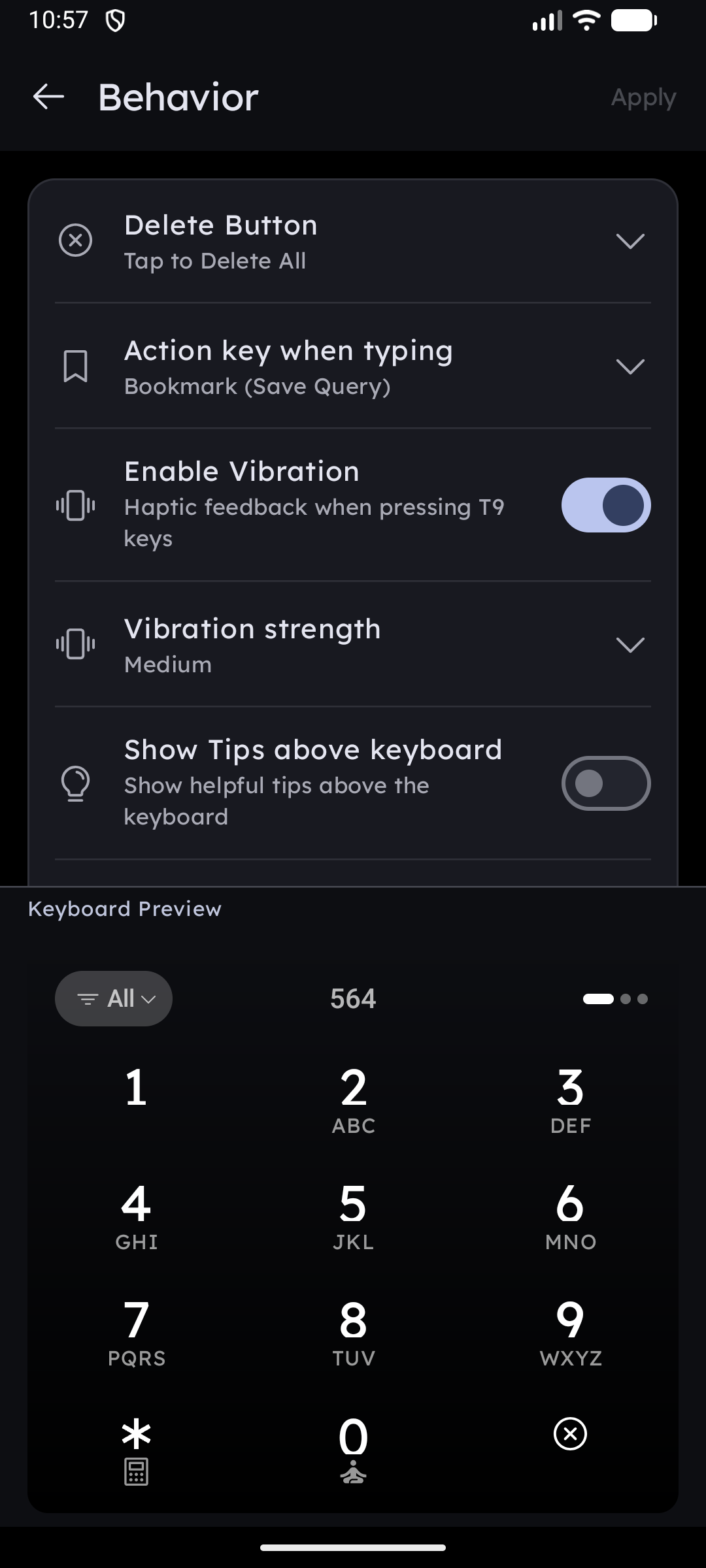
- Setting: Toggle ng Enable Vibration.
- Gawi: Kapag pinagana, ang device ay nagti-trigger ng haptic vibration event ng system sa bawat pag-tap ng key.
- Tactile Feedback: Ginagaya ang pisikal na pakiramdam ng mga mekanikal na key, na tumutulong sa iyo na mag-type nang mas mabilis sa pamamagitan ng pagkumpirma sa bawat pagpindot nang hindi tumitingin sa screen.
- Ang tick ay pumipitik sa sandaling lumapat ang iyong daliri, hindi kapag inalis mo ito, kaya ang mabilis na pag-type ay may agarang pakiramdam. Ang character mismo ay nailalapat pa rin sa pagbitaw, kaya ang pag-slide palayo sa key ay nagkakansela pa rin dito.
Lakas ng panginginig (Vibration strength)
Habang naka-on ang vibration, ang hanay ng Vibration strength ay lumalawak sa tatlong antas:
| Antas | Pakiramdam |
|---|---|
| Magaan (Light) | Ang lumang banayad na pitik |
| Katamtaman (Medium) (default) | Isang mas matatag na click — ang default sa mga bagong install |
| Malakas (Strong) | Ang pinakamalinaw na click, para sa mga teleponong may mahihinang vibration motor |
Ang pag-tap sa isang antas ay agad na nagpapatugtog nito upang maihambing mo. Nalalapat lamang ang lakas sa mga pag-tap ng key; ang mga kumpirmasyon sa pagpindot nang matagal ay nagpapanatili ng sarili nilang mas malakas na buzz.
Humihiling ang Key Launcher sa system ng sarili nitong keyboard-tap haptic kung saan posible, kaya sa mga teleponong may maayos na haptic (Samsung, Pixel) ang mga key ay may pakiramdam tulad ng stock keyboard. Kung i-off mo ang haptics ng system ngunit panatilihing naka-on ang vibration dito, magbabalik ang launcher sa sarili nitong vibration upang gumana pa rin ang setting.
Mga Tunog ng Keyboard at Lakas (Volume)
- Pagpili ng Profile ng Tunog:
- Wala (None): Ganap na tahimik na pag-type.
- Sound 1 / Sound 2 / Sound 3: Tatlong magkakaibang istilo ng audio tick (mula sa malulutong na click ng kahoy hanggang sa modernong mga digital tap).
- Volume Slider:
- Lumalabas kapag ang tunog ay hindi None.
- Inaayos ang lakas ng click ng keyboard mula 0% hanggang 100% kaugnay ng kasalukuyang media volume ng system.
- Tip: Ang pag-tap sa isang profile ng tunog sa menu ng mga setting ay nagti-trigger ng preview sound sa kasalukuyang volume.
Posisyon ng Close Button ng Folder at Private Vault
Kapag bukas ang isang folder o ang Private Vault, may lilitaw na filter chip sa itaas ng keyboard. Kinokontrol ng setting na ito kung saan matatagpuan ang kontrol ng Close nito:
- Default: Isang nakalaang Close button ang ipinapakita sa mismong keyboard (parehong istilo sa pagsasara ng Super Shortcut Mode).
- Inside the Chip (Sa Loob ng Chip): Isang maliit na icon na ✕ ang ipinapakita nang direkta sa chip ng Folder / Vault sa halip, na nagpapanatiling maayos at walang kalat ang keyboard.
Gawi ng Delete Button
I-configure kung paano kumikilos ang backspace button kapag nagta-type ng mga search query o dial code. Pinapayagan ka ng Key Launcher na pagpalitin ang mga aksyon ng tap at long-press upang umangkop sa iyong bilis:
Opsyon A: Mag-tap para Burahin ang Lahat / Pindutin nang Matagal para Burahin ang Bawat Character
- Isang Tap: Agad na binubura ang buong text field, na nagbibigay-daan sa iyong magsimula agad ng bagong query sa paghahanap.
- Pindutin nang Matagal: Paisa-isang binubura ang bawat character hangga't hawak mo ang button.
Opsyon B: Mag-tap para Burahin ang Isa / Pindutin nang Matagal para Burahin ang Lahat
- Isang Tap: Binubura ang huling tina-type na character (karaniwang gawi ng backspace).
- Pindutin nang Matagal: Agad na binubura ang buong text field.