Mga Gesture sa Icon
Gawing multi-action launcher ang alinmang icon ng app sa iyong home screen o drawer gamit ang Mga Gesture sa Icon (Icon Gestures).
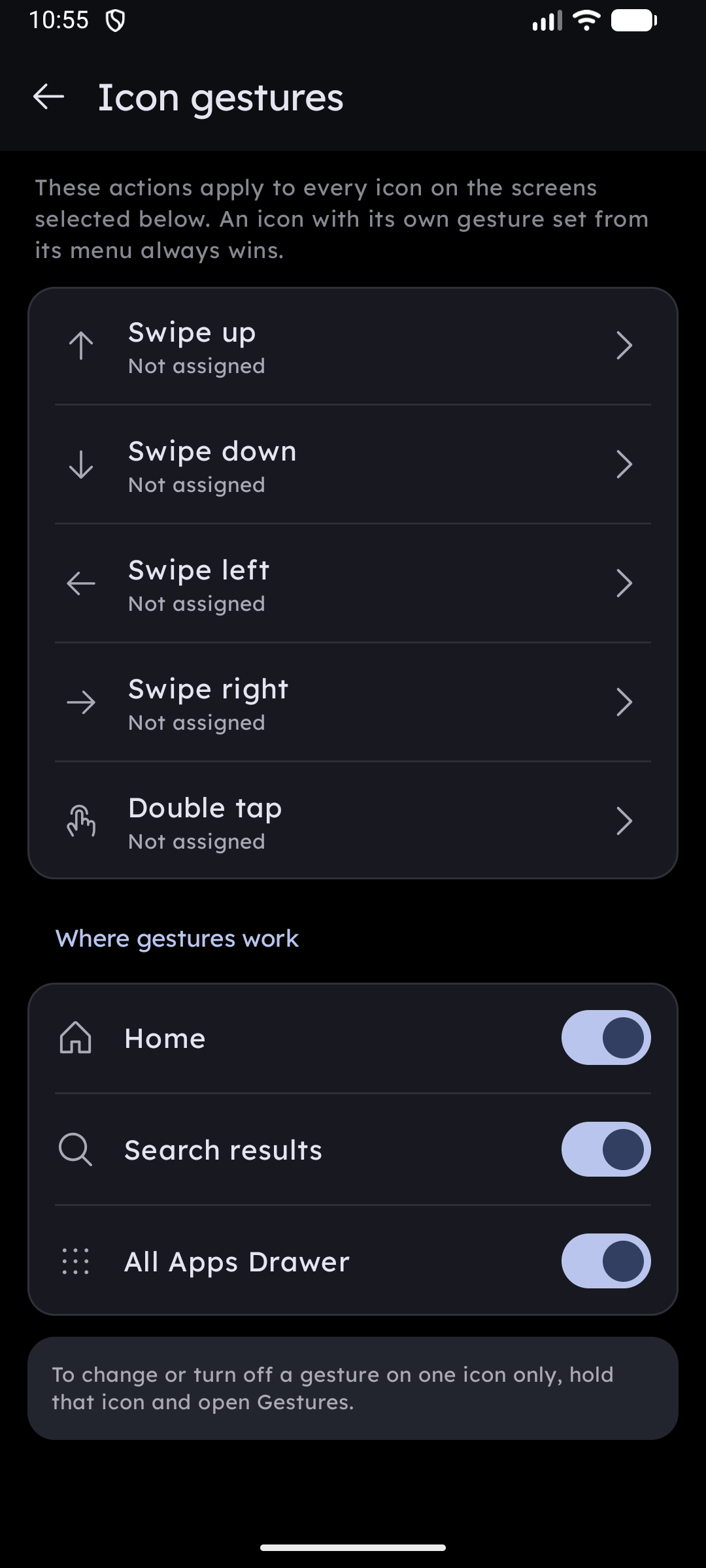
5 Magkakahiwalay na Gesture Bawat Icon
Sinusuportahan ng bawat icon ang hanggang limang independiyenteng gesture:
- Mag-swipe Pataas
- Mag-swipe Pababa
- Mag-swipe Pakaliwa
- Mag-swipe Pakanan
- Double Tap
Ano ang Maaari Mong Italaga?
Pindutin nang matagal ang alinmang icon at piliin ang Mga Gesture upang i-configure ang mga aksyon:
- Shortcut ng Quick Action: Direktang paganahin ang partikular na shortcut ng isang app (hal., Gumawa ng Email, I-scan ang QR Code, Bagong Incognito Tab) sa pamamagitan ng isang mabilisang pitik.
- Sumulyap sa Notification (Notification Peek): Sumulyap sa mga papasok na notification para lamang sa partikular na app sa isang interactive na floating card nang hindi hinihila pababa ang status bar.
- Folder Fan Out: Kung itinalaga sa isang folder, ang pag-swipe ay nagiging dahilan upang mag-fan out ang mga app ayon sa direksyon ng iyong pag-swipe. Dumausdos ang iyong daliri sa alinmang app upang ilunsad ito nang hindi inaangat ang iyong kamay.
- Ilunsad ang Pangalawang App: Pagtambalin ang magkakaugnay na mga app — halimbawa, i-tap ang iyong Camera icon upang kumuha ng litrato, o mag-swipe pataas dito upang buksan ang Google Photos.
- Popup Widget: Magpakita ng nauugnay na popup widget na lumulutang sa ibabaw ng home screen.
Pag-set up ng Mga Global Gesture Default
Gusto mo ba ng pare-parehong muscle memory sa lahat ng icon? Sa Settings → General → Gestures, maaari mong i-configure ang mga default na global gesture (tulad ng pag-double tap sa alinmang app upang sumulyap sa mga notification nito). Nangingibabaw ang mga indibidwal na setting ng icon sa default.