QWERTY Keyboard
Hindi limitado ang Key Launcher sa 9-key grid. Ang Settings → Keyboard → Keyboard type ay nagpapalipat-lipat sa buong keypad ng home-screen sa pagitan ng T9 at ng isang buong QWERTY keyboard, at ang lahat ng iba pa sa tab ay umaangkop sa napiling uri.
Parehong pinapakain ng dalawang keyboard ang iisang search engine — ang query na may titik ay itinutugma bilang teksto, ang query na puro digit ay itinutugma pa rin sa paraang T9 — kaya walang anumang iyong nakasanayan ang magbabago kapag lumipat ka.
Uri ng Keyboard (Keyboard type)
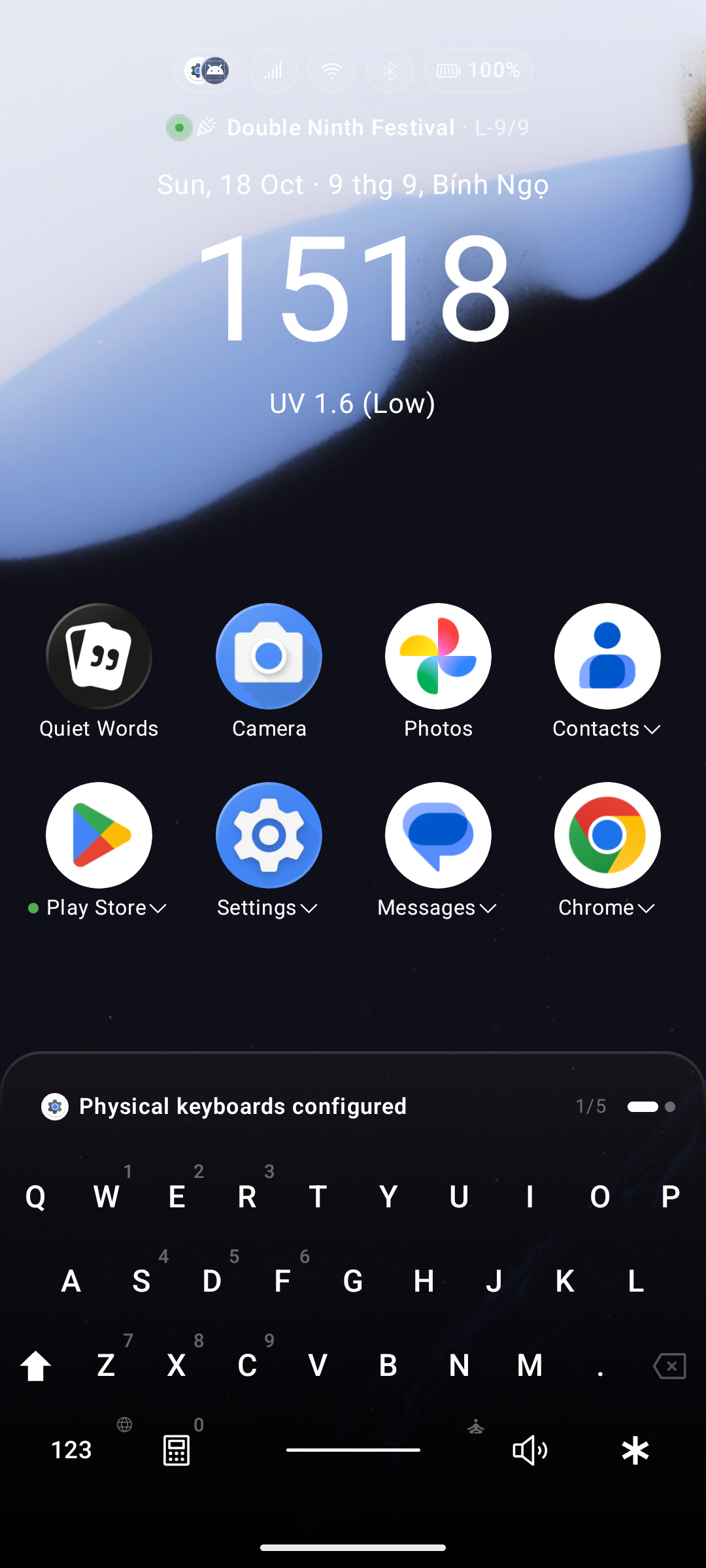
Ang dropdown ng Keyboard type ay matatagpuan sa pinakataas ng tab ng Keyboard, sa itaas ng live preview, dahil ito ang nagpapasya kung ano ang kahulugan ng iba pang mga setting:
| Uri | Ano ang makukuha mo |
|---|---|
| T9 (default) | Ang klasikong 3 × 4 number grid |
| QWERTY | Isang buong keyboard ng mga titik — i-tap ang ?123 upang maabot ang mga numero at simbolo |
Mga Layout ng QWERTY at Korean Hangul
Kapag napili ang QWERTY, ang dropdown ng QWERTY layout ay nagbibigay ng maraming layout:
| Layout | Hugis |
|---|---|
| BlackBerry (default) | Hugis ng hardware-keyboard. Inilalagay ng symbol layer ang 1-2-3 / 4-5-6 / 7-8-9 sa isang keypad block sa ibabaw ng wer / sdf / zxc, kaya gumagana pa rin ang mga posisyon ng numero na natutunan mo sa T9 |
| Standard | Hugis ng touch-keyboard, ang mga numero ay nakakalat sa itaas na row |
| QWERTZ | Karaniwang hugis kung saan pinagpalit ang Z at Y (layout sa German) |
| AZERTY | Layout sa French, kung saan inilipat ang M sa gitnang row |
| Korean Hangul (2-Set) | Native na 2-set Korean layout na may real-time na jamo composition at Chosung initial-consonant search |
Gboard-Style na Pag-input sa Maraming Wika
Tulad ng karaniwang mga mobile keyboard, maaari kang magdagdag at magpalit-palit sa pagitan ng maraming wika ng pag-input nang direkta sa QWERTY keyboard:
- I-tap o hawakan ang globe / language key sa row ng spacebar upang magpalit ng aktibong wika on the fly.
- Sumusuporta sa mga accented character at localized na variant ng character nang hindi binabago ang pangkalahatang wika ng launcher.
Pindutin nang Matagal ang Enter upang I-fan Out ang mga Resulta ng Paghahanap
Kapag nagta-type ng query sa QWERTY keyboard:
- I-tap ang Enter: Inilulunsad ang nangungunang tumutugmang resulta.
- Pindutin nang matagal ang Enter: Inilalatag (fan out) ang iyong mga nangungunang resulta ng paghahanap sa isang makinis na arko sa ibabaw ng keyboard. I-slide ang iyong hinlalaki sa resultang gusto mo at bitawan upang ilunsad agad.
Ang Symbol Layer
- Ang ?123 ay lumilipat sa mga numero, bantas at simbolo; ang ABC ay nagbabalik sa mga titik.
- Ang pagbabalik sa home screen (o pagbura sa query) ay palaging nagbabalik sa layer ng titik na may malaking titik sa simula, kaya laging handa ang keyboard na mag-type ng pangalan ng app.
- Ang ★ — ang Super Shortcut key — ay nakatira sa symbol layer, sa puwesto ng Shift key. Kung i-off mo ang Super Shortcuts, babalik ang key na iyon sa Shift.
Mga numerong naka-print sa mga letter key
Ang Show Numbers on Letter Keys (naka-on bilang default) ay nagpi-print ng digit mula sa symbol layer sa sulok ng bawat letter key.
Pindutin nang matagal ang isang titik upang i-type ang simbolo nito
Pindutin nang matagal ang isang letter key at magpapakita ang isang bubble ng character na nasa ilalim nito sa symbol layer:
- I-drag pataas, pagkatapos ay bitawan → tina-type ang character na iyon.
- Bitawan nang hindi gumagalaw → pinapatakbo ang Super Shortcut ng titik.
- I-drag pababa o patagilid → kinakansela, walang mangyayari.
Mga Super Shortcut sa mga letter key
Bawat letter key ay maaaring maglaman ng Super Shortcut, at ang slot ay sumusunod sa posisyon ng key, hindi sa titik:
- Sa BlackBerry, ang
w e r / s d f / z x cay nakapatong sa itaas ng mga digit na 1–9, kaya nakikibahagi sila sa siyam na slot na iyon. Ang natitirang 17 titik ay nakakakuha ng sarili nilang mga hiwalay na slot. - Sa Standard, ang itaas na row na
q w e r t y u i oay sumasaklaw sa mga digit na 1–9.
Ang pag-tap sa ★ ay nagbubukas ng Super Shortcut Mode na iginuhit sa mismong frame ng QWERTY.
Iba pang mga QWERTY key
| Key | Gawi |
|---|---|
| Enter | Binubuksan ang unang resulta ng paghahanap — at dinadala ang sariling icon ng resultang iyon. Ang pagpindot nang matagal ay nagfa-fan out ng mga resulta |
| Shift | I-tap para sa isang malaking titik, pindutin nang matagal para sa Caps Lock |
| ⌫ | Sarili nitong key, kaya nananatiling available ang # para sa Private Vault |
| Space | Pindutin ito nang matagal upang pumasok sa Super Focus — available sa parehong layer |
| Calculator | Kaliwa ng space bar sa layer ng titik |
| Ringer | Kanan ng space bar sa layer ng titik — i-tap upang magpalit-palit: tunog → vibrate → tahimik |
| Flashlight | Kanan ng space bar sa symbol layer (BlackBerry). Ang berdeng tuldok ay nagpapahiwatig na aktibo ang ilaw |