Configuration ng Posisyon at Mga Edge Gesture
Kinokontrol ng Pamamahala ng Posisyon (Position Management) ang dalawang bagay: kung aling mga pahina ang lilitaw sa itaas ng home screen, at kung aling Edge Panel ang nakatalaga sa bawat gilid. Pumunta sa Settings → General → Screens & Sections → Position Management.
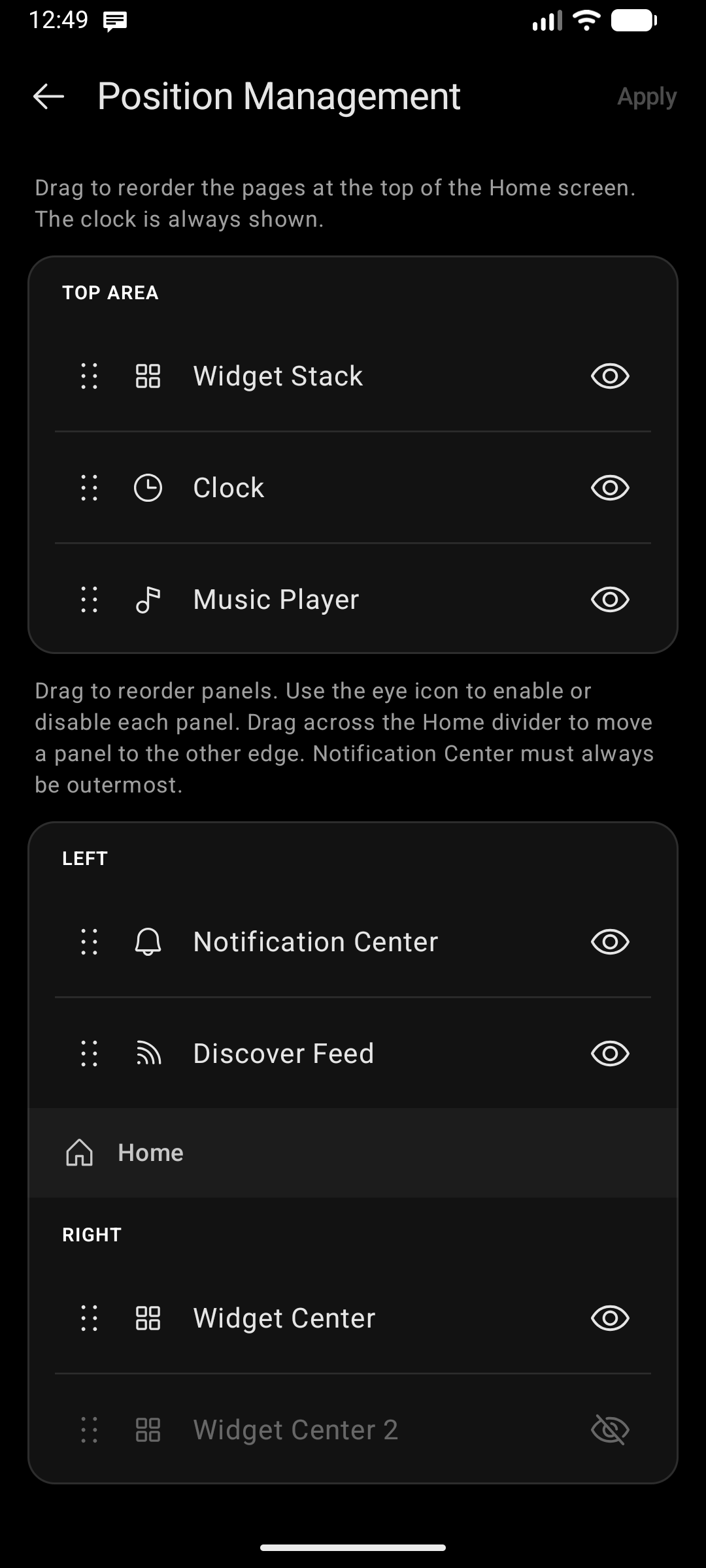
Mga Pahina sa Itaas na Bahagi (Top Area Pages)
Ang itaas ng home screen ay isang maliit na pager na naglalaman ng tatlong pahina: ang Widget Stack, ang Orasan (na may petsa, mga kaganapan, at panahon), at ang Music Player. Mag-swipe patagilid doon upang lumipat sa pagitan ng mga ito.
Ang seksyon ng Itaas na bahagi (Top area) sa itaas ng Position Management ay naglilista ng lahat ng tatlo:
| Kontrol | Ano ang ginagawa nito |
|---|---|
| Drag handle () | I-drag ang isang pahina pataas o pababa upang baguhin ang pagkakasunod-sunod ng pag-swipe ng pager |
| Visibility ( / ) | Itago ang isang pahinang hindi mo ginagamit — ang mga nakatagong pahina ay ganap na nilalaktawan |
- Dapat manatiling nakikita ang kahit isang pahina. Ang eye toggle sa huling nakikitang pahina ay naka-lock, kaya hindi ka kailanman magkakaroon ng blangkong itaas na bahagi.
- Isa na lang ba ang natitirang nakikita? Ganap na inaalis ang pager — ang pahinang iyon ay mag-isang magre-render, at ang mga pag-swipe patagilid sa itaas na bahagi ay pupunta na sa iyong mga edge panel sa halip.
- Ang mga malalapad na screen (mga foldable / tablet) ay gumagamit ng layout na may dalawang pahina na sumusunod sa iyong mga pagpipilian sa pagpapakita/pagtatago ngunit hindi sa pagkakasunod-sunod.
I-tap ang Ilapat (Apply) upang i-save. Susundin ng home screen ang bagong configuration sa sandaling bumalik ka rito.
Ang mga config screen ng Orasan, Widget Stack, at Widget Stack ay bawat isa ay may link na Posisyon at visibility na direktang lumulukso rito.
Mga Edge Panel
Lohika ng Pag-swipe
| Gesture | Binubuksan |
|---|---|
| Mag-swipe pakanan sa buong keyboard | Panel sa kaliwang gilid |
| Mag-swipe pakaliwa sa buong keyboard | Panel sa kanang gilid |
Ang mga edge panel ay binubuksan sa pamamagitan ng pag-swipe sa ibabaw ng keyboard area, hindi sa ibabaw ng home screen. Inalis ang pag-swipe sa home-screen dahil sumasalungat ito sa back gesture ng mismong Android sa mga gilid ng screen; ang keyboard ay ibinukod mula sa gesture zone ng system, kaya maaasahan ang pag-swipe doon.
Dalawang iba pang paraan sa pagpasok ang hindi naapektuhan: ang pag-tap sa notifications chip sa hilera ng status bar ay nagbubukas ng Notification Center, at ang pag-swipe pataas na medyo gumalaw patagilid ay nagbubukas na ngayon ng tanging app drawer — ang pag-drag ay nagla-lock sa axis na sinimulan mo, kaya ang isang gesture ay hindi kailanman magti-trigger ng dalawang bagay nang sabay.
Ang Listahan ng Panel
Ipinapakita ng config screen ang lahat ng tatlong panel — Widget Center, Notification Center, at Discover Feed — sa isang nadradrag na listahan na hinati ng isang divider ng Home:
- Mga panel na nasa itaas ng Home divider → nakatalaga sa Kaliwang gilid.
- Mga panel na nasa ibaba ng Home divider → nakatalaga sa Kanang gilid.
Bawat hilera ay may dalawang kontrol:
| Kontrol | Ano ang ginagawa nito |
|---|---|
| Drag handle () sa kaliwa | I-drag upang muling isaayos sa loob ng isang seksyon, o i-drag patawid sa divider ng Home upang lumipat sa kabilang gilid |
| Visibility ( / ) sa kanan | I-toggle ang panel para buksan o patayin nang hindi binabago kung saang gilid ito kabilang |
I-tap ang Ilapat (Apply) sa kanang sulok sa itaas upang i-save ang iyong mga pagbabago.
Ang mga bagong pag-install ay nagsisimula sa Notification Center sa kaliwa at Discover Feed → Widget Center na naka-chain sa kanan. Ang mga umiiral nang setup ay nagpapanatili ng anumang ginagamit na nila — ang pag-upgrade ay hindi kailanman nagbabago sa pagkakaayos ng iyong mga panel.
Mga Panel Chain (Dalawang Panel Bawat Gilid)
Maaari kang maglagay ng hanggang dalawang panel sa iisang gilid. Kapag dalawang panel ang aktibo sa isang gilid:
- Ang unang panel (mas mataas sa listahan) ay nagbubukas kapag nag-swipe ka mula sa gilid na iyon.
- Ang pangalawang panel ay nagbubukas kapag nag-swipe ka paloob mula sa unang panel.
- Mag-swipe pabalik patungo sa gilid mula sa pangalawang panel upang bumalik sa una.
I-drag ang handle upang muling isaayos ang mga panel sa loob ng isang seksyon at kontrolin kung alin ang pangunahin.
Limitasyon sa Notification Center
Ang Notification Center ay may espesyal na panuntunan sa paglalagay na awtomatikong ipinapatupad:
- Sa Kaliwang gilid: palaging inilalagay nang una (slot 0).
- Sa Kanang gilid: palaging inilalagay nang huli.
Ito ay dahil ang pag-swipe patagilid sa loob ng Notification Center ay nagdi-dismiss ng mga notification — kaya hindi ito maaaring magkaroon ng pangalawang panel na nakadugtong pagkatapos nito. Awtomatikong binabago ng app ang posisyon nito kapag nag-drag ka ng iba pang panel sa paligid nito.