Mga Tema at Hitsura
Nagbibigay-daan ang Key Launcher na i-customize ang interface upang tumugma sa iyong mga aesthetic na kagustuhan.
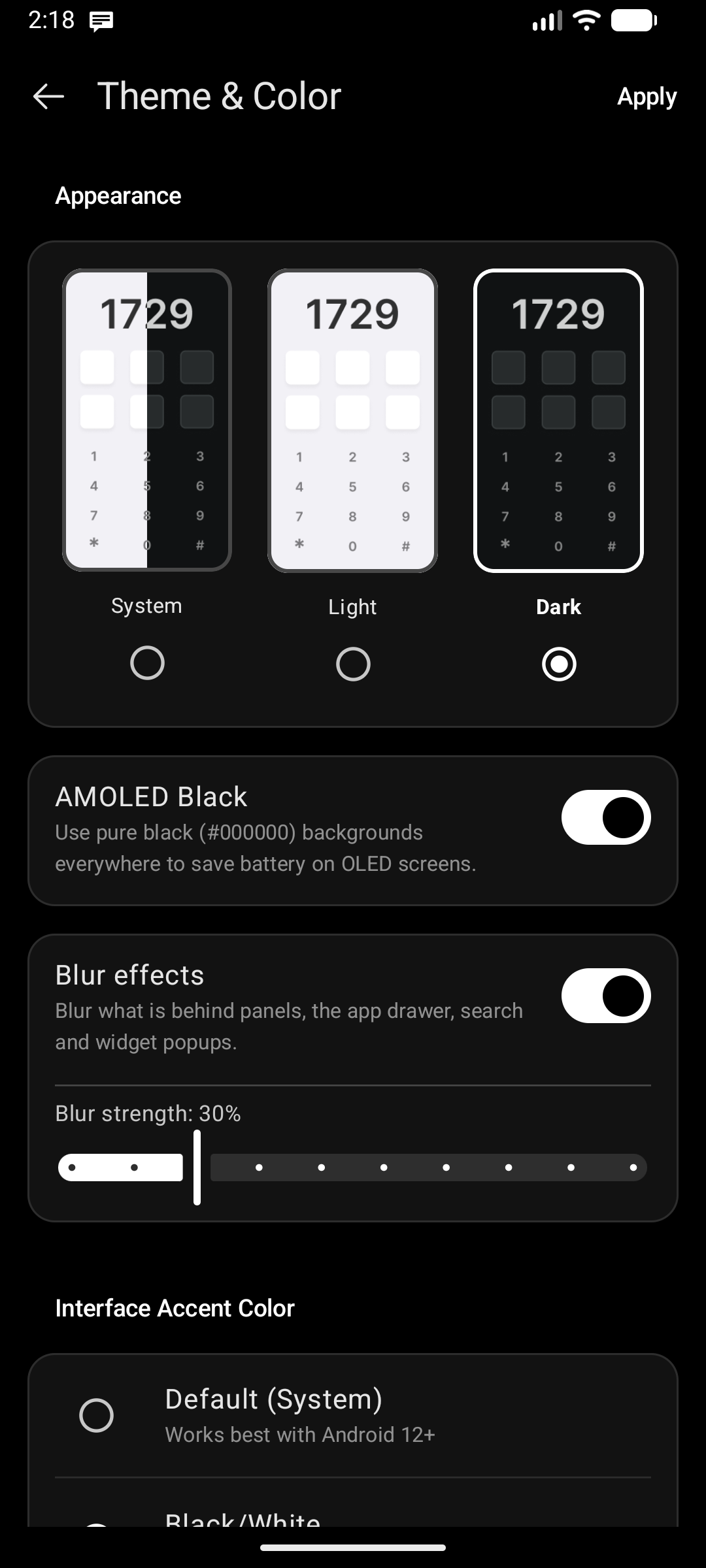
Tema ng System at Mga Accent
Pumunta sa Settings → General → Theme & Color:
- Light / Dark Mode: Sumusuporta sa karaniwang Light, Dark, o system-matching na Automatic na mga tema na may mga interactive na visual card.
- AMOLED Black: Isang toggle na lumilitaw kapag napili ang Dark mode. Gumagamit ng purong itim (
#000000) na mga background kahit saan — kabilang ang mga screen ng setting — upang makatipid ng baterya sa mga OLED display at makakuha ng tunay na itim na contrast. - Mga Blur Effect (Android 12+): Nagre-render ng real-time na hardware-accelerated Gaussian blur sa likod ng mga layered panel (Widget Center, Notification Center, App Drawer, at mga popup dialog). Isaayos ang slider ng lakas ng blur mula sa banayad na lalim hanggang sa makapal na frosted glass.
- Kulay ng Accent ng Interface: Piliin ang iyong gustong kulay ng accent para sa mga highlight, aktibong switch, button, at progress indicator: Default (System) Material You palette, Itim/Puti, o isang Custom Color.
Pag-customize ng Wallpaper
Pumunta sa Settings → General → Wallpaper Configuration:
- Padilimin ang Wallpaper at Custom Overlay Color: Pumili ng mga custom na kulay ng overlay at opacity layer sa ibabaw ng iyong wallpaper, na ginagarantiyahan ang mataas na contrast ng teksto sa ibabaw ng maliwanag o kumplikadong mga background.
- Monochrome Color o System Wallpaper: Pumili ng solidong minimalist na kulay o manahin ang wallpaper ng iyong device.
- Palitan ang Wallpaper ng System: Mabilisang ilunsad ang mga setting ng wallpaper ng system o mga third-party na wallpaper app.
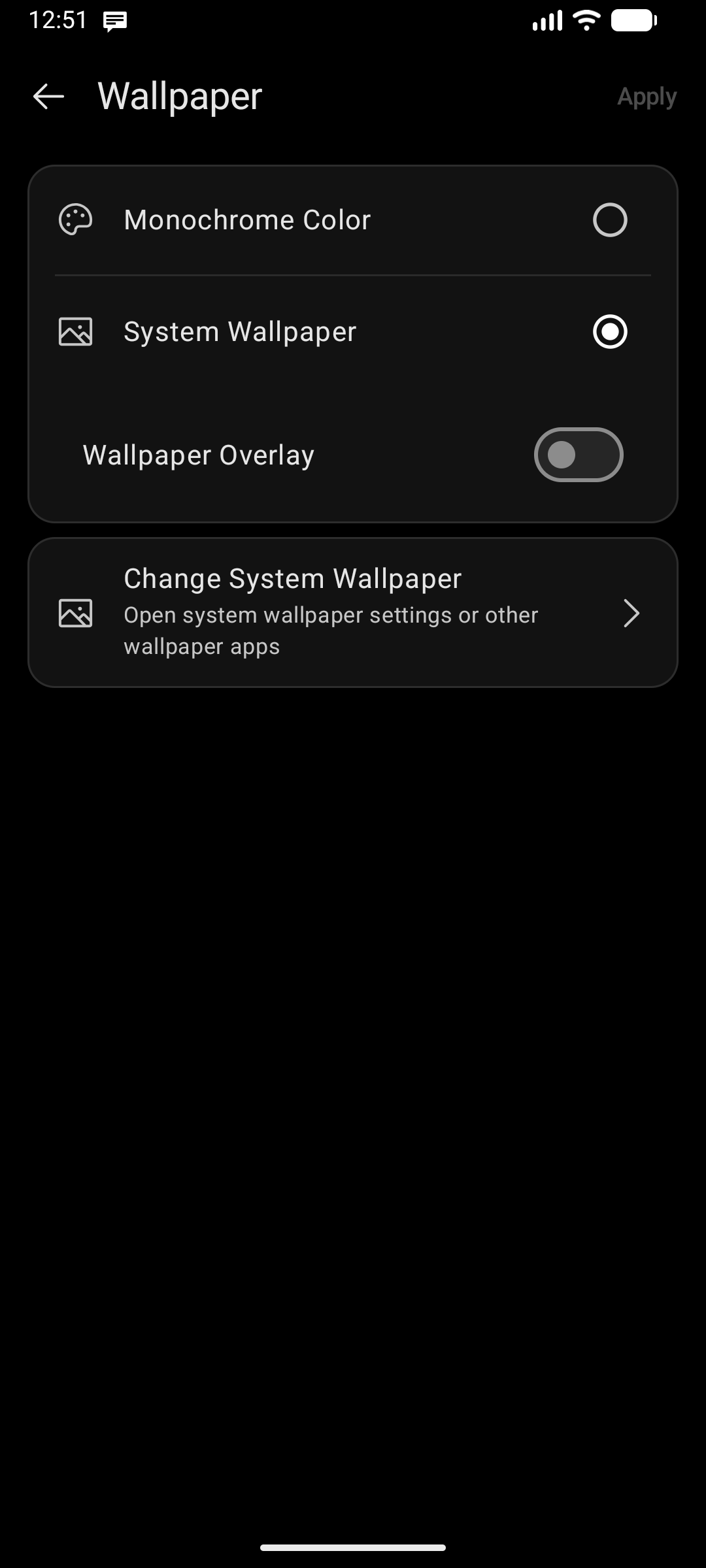
Mga Material You Overlay
Sa Android 12 at mas bago, kinukuha ng mga panel ng Widget Center, Notification Center, at Discover Feed ang Material You palette ng iyong system, kaya sumasama ang mga ito sa iba pang bahagi ng iyong device sa halip na gumamit ng nakapirming tema ng launcher.
Font at Wika ng Interface
Ang typeface ng launcher (kabilang ang sarili mong na-upload na mga font) at ang wika ng display nito ay matatagpuan sa Settings → General → General Settings. Tingnan ang Mga Font at Wika.
Mga Kontrol sa Status Bar
- Visibility ng Status Bar: I-toggle kung ang status bar ng system (orasan, icon ng baterya, lakas ng signal) ay papalitan ng sariling compact info pills ng Key Launcher.
- Ang pagtatago ng status bar ay lumilikha ng isang malinis at walang abalang kapaligiran.
- Lahat ng opsyon sa status bar — visibility, kung aling mga icon ang lilitaw, ang kanilang pagkakasunod-sunod, patayong posisyon, laki, at kulay — ay nasa seksyon ng Status bar sa Quick Glance config screen. Tingnan ang Pag-personalize sa Gitnang Orasan → Status Bar.