Foldable at Tablet
May kasamang nakalaang layout engine ang Key Launcher na partikular na idinisenyo para sa malalaking foldable inner display at Android tablet.
Mga Foldable na Smartphone (hal. Galaxy Z Fold, Pixel Fold)
Kapag tumatakbo sa isang foldable device, natutukoy ng Key Launcher kung aktibo ang panloob na malaking screen o ang panlabas na cover screen. I-access ang mga opsyon sa Settings → Foldable:
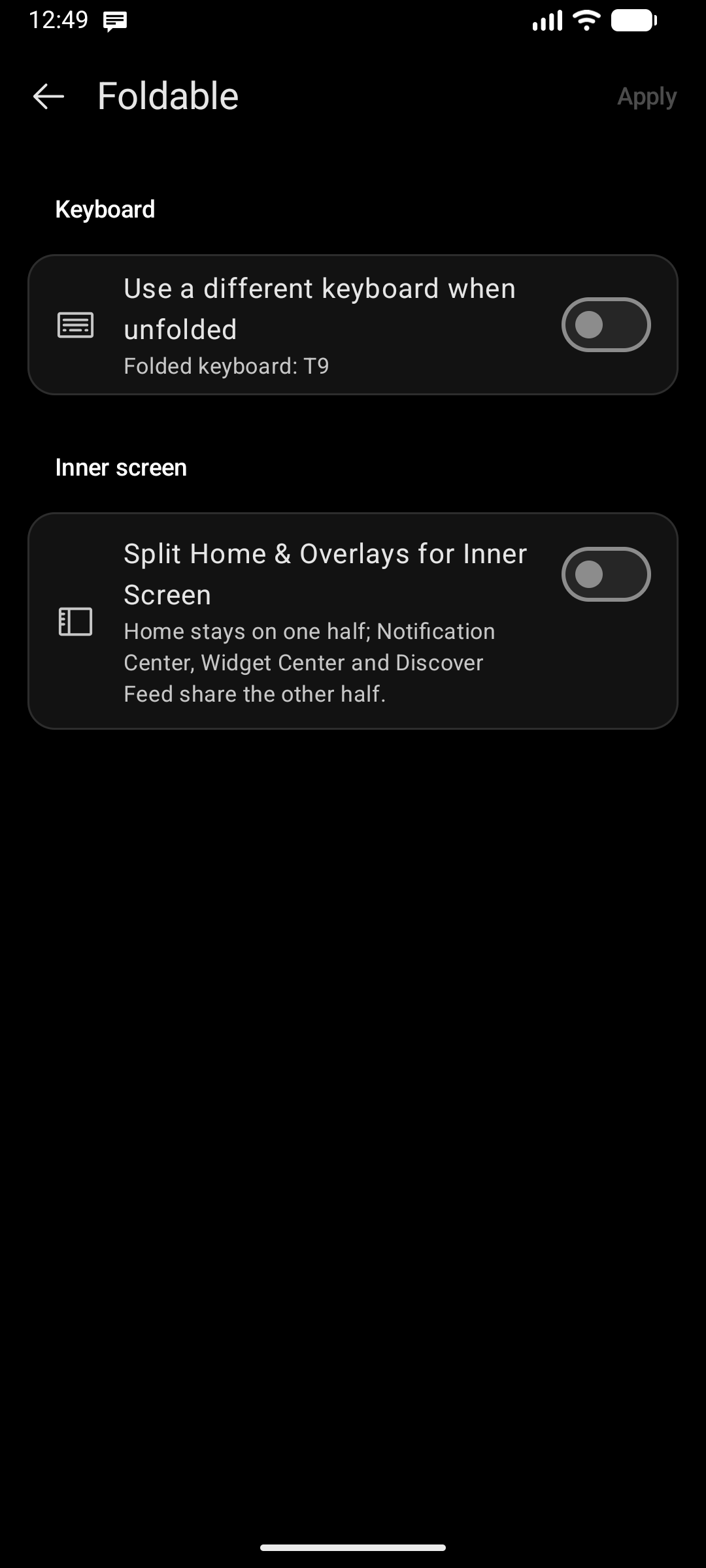
1. Magkakahiwalay na Keyboard Bawat Estado ng Screen
- I-toggle ang Gumamit ng ibang keyboard kapag nakabukas (unfolded).
- Halimbawa, panatilihin ang isang-kamay na T9 keypad sa matangkad at makitid na panlabas na cover screen, at awtomatikong lumipat sa buong layout ng QWERTY kapag binubuksan ang device.
2. Mga Layout Mode ng Panloob na Screen
- Gamitin ang Parehong Setup: Pinalalawak ang iyong kasalukuyang Home grid at espasyo ng widget sa buong panloob na display.
- Split Home at Mga Overlay: Hinahati ang malaking screen sa dalawang produktibong bahagi:
- Isang Bahagi: Ang iyong Home grid at keyboard ay nananatiling naka-pin at handa.
- Kabilang Bahagi: Ipinapakita ang iyong Mga Edge Panel (Notification Center, Widget Center, o Discover Feed) nang magkatabi sa real-time nang hindi tinatakpan ang iyong home screen!
- Posisyon ng Bahagi ng Home: Piliin kung ang Home ay nasa Kaliwang bahagi o Kanang bahagi upang pinakamahusay na umangkop sa iyong pangunahing kamay.
Mga Android Tablet
Sa mga tablet display (o foldable device na sapilitang naka-landscape), pumunta sa Settings → Tablet:
Single Pane vs. Multi-Column Split
- Single Pane: Ang klasikong minimalist na karanasan sa launcher na malinis na nakaunat sa buong lapad ng tablet.
- Multi-Column Layout: Hatiin ang malapad na display sa Dalawang Kolum (Home + Isang Overlay) o Tatlong Kolum (Home na napapaligiran ng dalawang live edge panel).
- Posisyon ng Home: Ilagay ang iyong pangunahing kolum ng Home sa Kaliwa, Gitna, o Kanan ng layout ng tablet.