Mga Setting ng Paghahanap
Iniaayos ng screen ng Mga Setting ng Paghahanap (Search Settings) kung paano naghahanap at naglulunsad ng mga resulta ang T9 keyboard sa home screen. Buksan ito mula sa Settings → General → System / Behavior → Search Settings o sa pamamagitan ng Settings → Search.
Ang full-screen na Universal Search overlay ay may sariling hiwalay na pahina ng mga setting — mga uri ng resulta at web search engine — na mararating mula sa button na Search settings sa loob ng overlay. Tingnan ang Universal Search → Mga Setting ng Paghahanap.
Ergonomic na Paghahanay ng Resulta (Apat na Sulok)
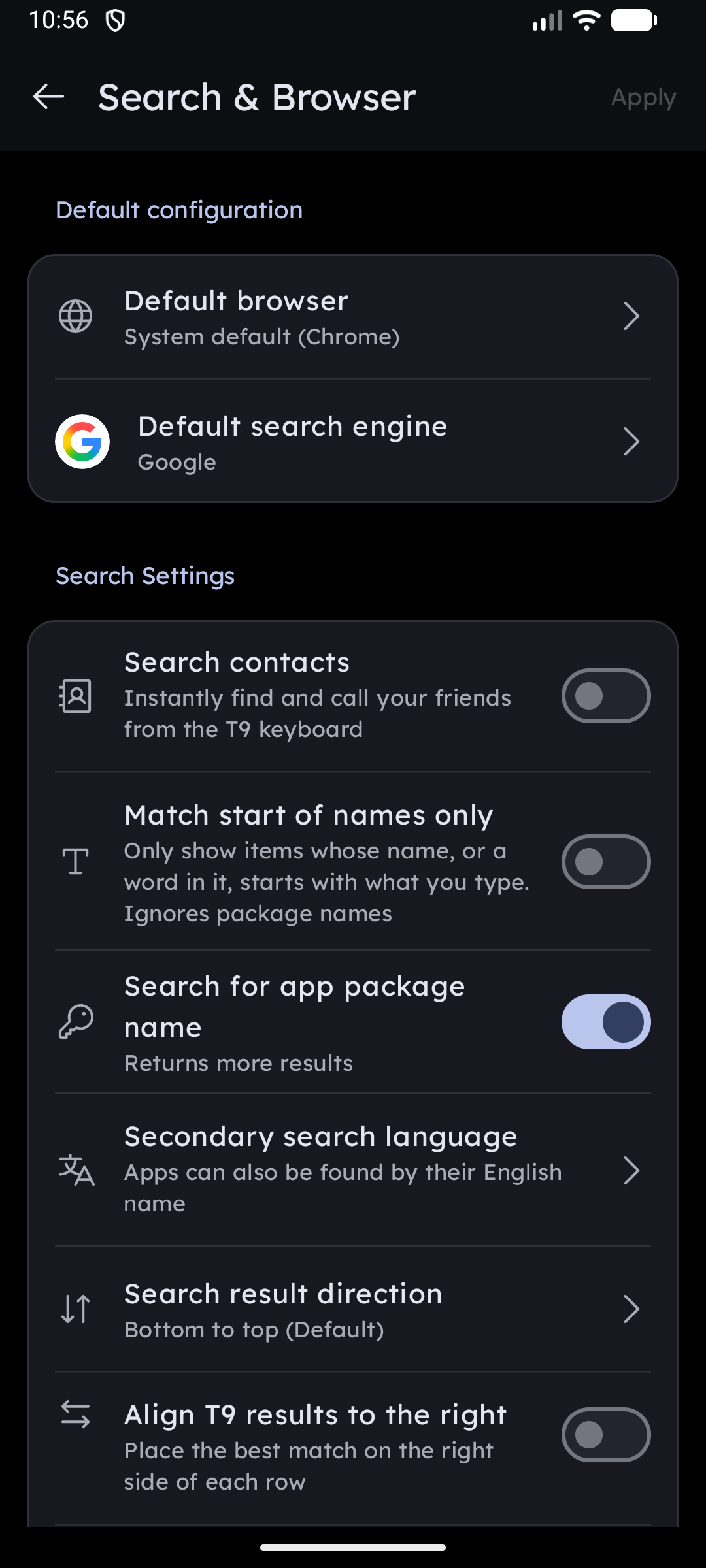
Pinapayagan ka ng Key Launcher na perpektong iangkop ang pagpoposisyon ng resulta ng paghahanap para sa paggamit gamit ang isang kamay:
- Ihanay ang mga resulta ng T9 sa kanan (Align T9 results to the right): Inililipat ang mga chip ng resulta upang dumikit sa kanang gilid ng screen, perpekto para sa paggamit gamit ang kanang kamay.
- Direksyon ng resulta ng paghahanap (Search result direction): Piliin kung ang mga resulta ay dadaloy mula itaas-pababa o mula ibaba-paitaas (mas malapit sa iyong hinlalaki).
- Kakayahang Maiangkop sa Apat na Sulok (Four-Corner Flexibility): Sa pamamagitan ng pagsasama ng pahalang na paghahanay (Kaliwa vs Kanan) at patayong daloy (Itaas vs Ibaba), maaari mong ilagay ang iyong pinakamagandang tugmang resulta sa alinman sa apat na sulok ng iyong screen, na tumutugma sa iyong natural na paghawak.
Gawi ng Search Action Key
Maaaring i-customize ang search action key (na matatagpuan sa tabi ng search query bar sa keyboard):
- Bookmark (Default): Ang pag-tap ay nagse-save sa kasalukuyang query o keyword ng paghahanap bilang isang mabilisang hotkey.
- Phone Dialer: Ang pag-tap sa button ay agad na nagpapasimula ng tawag sa telepono sa tina-type na numero (o nagbubukas ng dialer kung blangko ang query). Ang pagpindot nang matagal sa key ay nagpapanatili ng access sa aksyong Bookmark, na nagbibigay sa iyo ng maginhawang dalawahang paraan ng access.
Mga Contact at Pinagmulan ng Resulta
- Search Contacts: I-toggle kung ang pag-type sa home keyboard ay magtutugma sa mga tao sa iyong address book. Ang pagpapagana nito ay humihiling ng
READ_CONTACTSaccess nang in-context.- Search by Phone Number: Kapag naka-on ang paghahanap ng contact, itugma rin laban sa mga digit ng numero ng telepono ng mga contact (hindi lamang sa kanilang mga pangalan).
- Search by Package Name: Itugma ang teknikal na package/app-id ng mga naka-install na app, na nagbibigay ng higit pang mga resulta para sa mga power user.
Pangalawang wika sa paghahanap (Secondary search language)
Maaaring magpakita ang iyong telepono ng mga pangalan ng app sa isang script na mas gugustuhin mong hindi i-type. Ginagawang posible ng Pangalawang wika sa paghahanap na mahanap ang bawat app sa pamamagitan ng pangalan nito sa pangalawang wika rin, kaya maaari mo itong maabot mula sa Latin keypad — o maabot ang isang app na may pangalang Latin sa pamamagitan ng katutubong pangalan nito.
- Off — mahahanap lamang ang mga app sa pamamagitan ng pangalang ipinapakita sa screen.
- Pumili ng alinman sa 31 sinusuportahang wika (bawat isa ay nakalista sa sarili nitong katutubong pangalan) at babasahin ng launcher ang label ng bawat app sa pangalawang pagkakataon sa wikang iyon at i-index ang pareho.
Karaniwang gamit: ang isang teleponong nakatakda sa Urdu, Arabic, Russian o Vietnamese ay nagpapakita ng فون / Điện thoại, habang ang pagtatakda ng pangalawang wika sa English ay ginagawa rin itong tumugon sa phone.
- Ang mga resultang nahanap sa ganitong paraan ay nararanggo sa ibaba ng mga tugma sa nakikitang pangalan at may badge na maliit na icon.
- Ang mga app na walang kasamang pagsasalin para sa napiling wika ay basta magpapanatili ng isang pangalan — walang mawawala.
- Ang parehong setting ang nagpapasya kung aling alpabeto ang naka-print sa keypad kapag naka-on ang Show Alternative Characters, at kung ang isang Japanese na pangalang puro kanji ay ire-romanize bilang Japanese.
Ang pagbabago nito ay agad na nagre-reindex sa iyong listahan ng app — walang kinakailangang restart.
Malalimang Paghahanap sa Loob ng Messaging Apps
Kapag naka-install ang mga sinusuportahang messaging app, maaaring ilabas ng Key Launcher ang mga in-app contact shortcut nang direkta mula sa T9 keyboard upang makatalon ka agad sa pakikipag-chat:
- Zalo
- Viber
Ang bawat app ay may sariling toggle at lilitaw lamang kapag naka-install ang app na iyon sa iyong device.
Auto Launch at Quick Open
Kontrolin kung gaano kabilis bubuksan ng launcher ang unang resulta upang mabuksan mo ang mga app nang hindi inaangat ang iyong hinlalaki:
- Auto Launch Mode:
- Quick Open only (default): Hindi kailanman awtomatikong nagbubukas. Sa halip, nagpapakita ito ng "Open [App]" chip sa keyboard kapag kakaunti na ang resulta.
- By Result Count: Awtomatikong binubuksan ang unang item kapag iilang resulta na lamang ang natitira. I-configure ang results threshold.
- By Digits Pressed: Awtomatikong binubuksan ang unang item pagkatapos mong pumindot ng itinakdang bilang ng mga key. I-configure ang digits threshold.
- Quick-Open Chip Threshold: Itinatakda kung gaano kakaunting resulta ang dapat matira (N o mas kaunti) bago lumitaw ang chip na "Open [App]".
Mga Filter ng Resulta
Ang kontrol ng filter sa T9 keyboard ay naglilimita sa mga resulta sa iisang uri: All, Apps, Contacts, Shortcuts, Folders, o Quick Action.