Paggawa at Pamamahala ng Mga Folder
Pinapangkat ng mga folder ang magkakaugnay na mga app sa parehong home screen Pinned Grid at sa All Apps drawer.
Paggawa ng Mga Folder
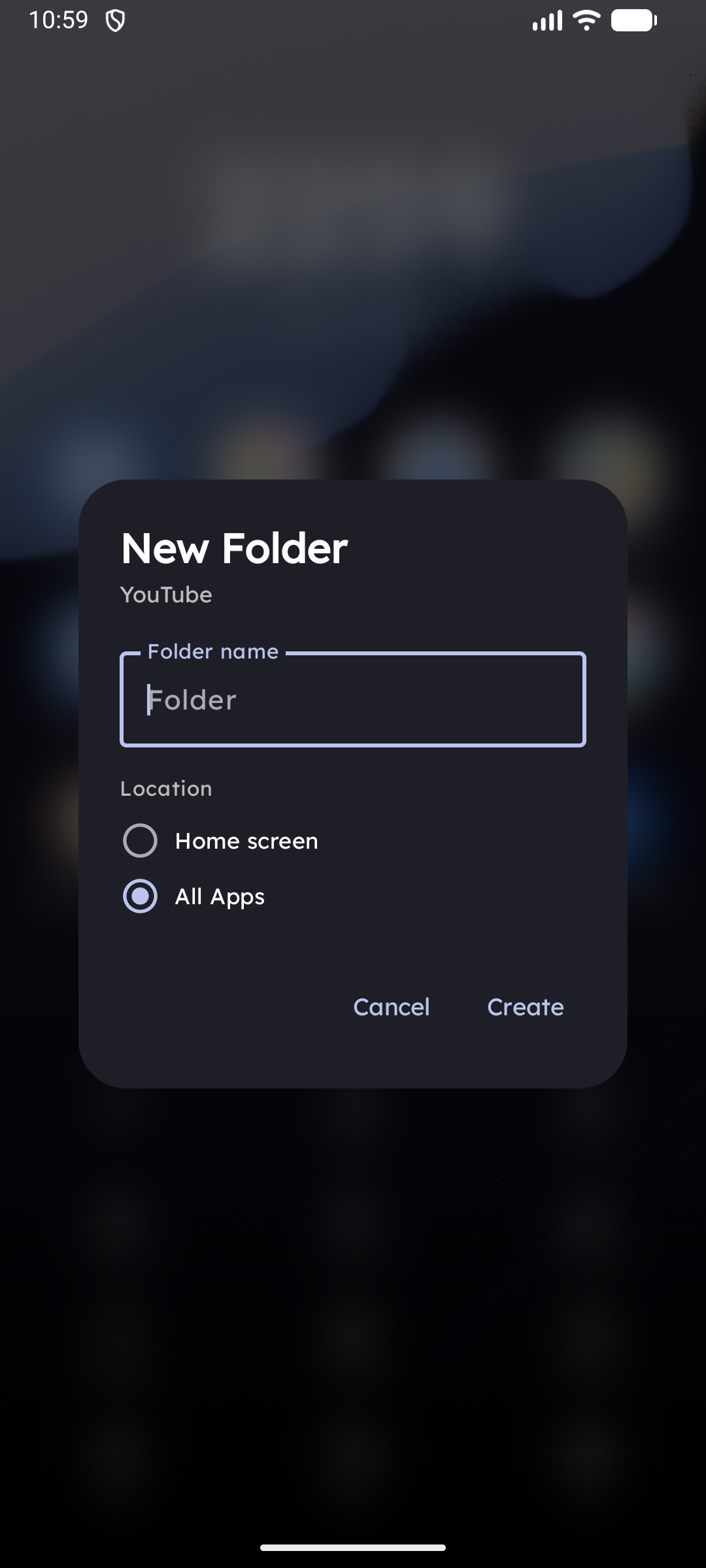
Sa Pinned Grid — Hover-Merge
- Pindutin nang matagal ang isang icon ng app hanggang sa ito ay umangat.
- I-drag ito nang direkta sa ibabaw ng isa pang icon at hawakan sandali (hover-merge gesture).
- May lalabas na folder preview — bitawan upang kumpirmahin.
Ang parehong app ay lilipat sa bagong folder sa posisyong iyon ng grid.
Sa App Drawer — Folder Strip at FAB
- Mag-swipe pataas upang buksan ang App Drawer at lumipat sa tab na Lahat (All) (ang Folder Strip ay makikita sa tab na ito).
- May lalabas na Folder Strip sa itaas ng listahan ng app.
- Simulan ang pag-drag sa alinmang app — i-drop ito sa isang umiiral na folder tile upang idagdag ito, o sa "+ Bagong folder" zone sa dulo ng strip.
- Bilang kahalili, i-tap ang "+" floating action button sa kanang ibaba ng drawer upang gumawa agad ng bagong folder.
Folder Copy Mode vs Move Mode
Bilang default, ang pagpapangkat ng mga app sa mga folder ay nag-aalis sa mga ito mula sa patag na alpabetikong listahan ng drawer upang mapanatiling minimal ang ayos.
- Kung mas gusto mong mahanap ang mga app pareho sa kanilang mga folder at sa pangunahing alpabetikong listahan, i-on ang Settings → All Apps Drawer → Panatilihin ang apps sa drawer (Copy Mode).
- Kapag pinag-uuri-uri ang drawer ayon sa Oras ng pag-update, Oras ng pag-install, Huling ginamit, o Dalas ng paggamit, ang mga app sa loob ng mga folder ay palaging inililitaw sa listahan upang hindi mapalampas ang kamakailang aktibidad.
Pagbabago ng Pagkakasunod-sunod ng Folder Strip
Pindutin nang matagal ang alinmang folder tile sa strip at i-drag ito pakaliwa o pakanan upang muling isaayos ang iyong mga folder.
Interface ng Folder
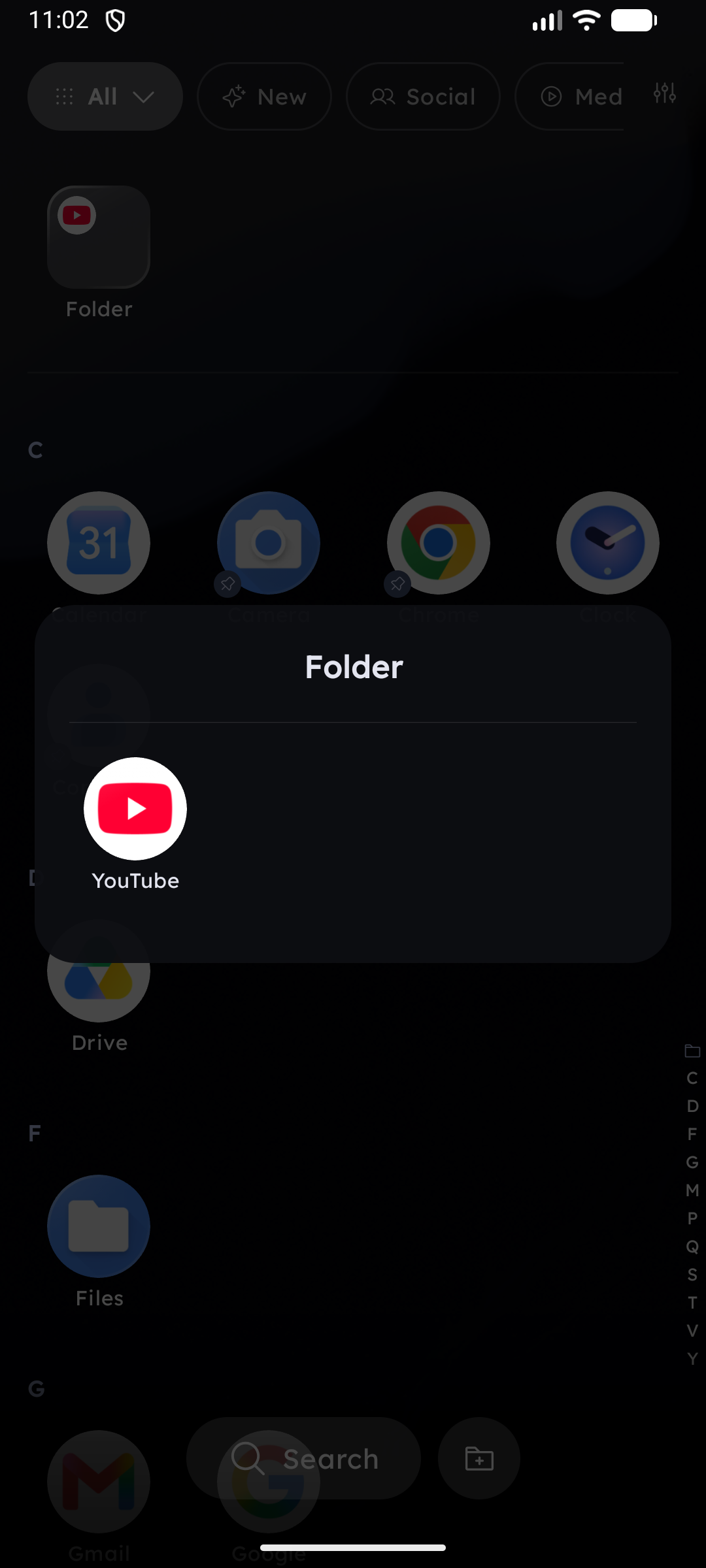
Ang pag-tap sa isang folder ay nagbubukas ng isang full-screen overlay na may Gaussian blur background. Ang mga app ng folder ay ipinapakita sa isang scrollable grid.
Ang mga app sa loob ng isang folder na nagpa-publish ng Quick Actions ay nagpapakita ng arrow na ▾ sa tabi ng kanilang label, upang makapagpatakbo ka ng shortcut ng app nang hindi umaalis sa folder — tingnan ang Quick Actions.
- Palitan ang pangalan: Pindutin nang matagal ang icon ng folder (sa home screen o sa strip) at piliin ang Palitan ang pangalan.
- Tunawin / Dissolve (i-delete ang folder): Pindutin nang matagal ang icon ng folder at piliin ang Tunawin (Dissolve). Ang mga app sa loob ay babalik sa grid o drawer — walang na-uninstall. Kung ang folder ay nasa Pinned Grid, ang mga item ay babalik sa kanilang mga posisyon bilang naka-pin.
- Mag-alis ng app mula sa folder: Buksan ang folder overlay, pindutin nang matagal ang icon ng app sa loob, at piliin ang Alisin mula sa folder.
Mga Badge ng Folder
Ang isang folder tile ay may parehong mga badge tulad ng icon ng app, sa kanang sulok sa itaas:
- Notification dot — ang pinagsamang bilang ng mga hindi pa nababasang notification sa bawat app sa loob ng folder.
- Live Green Dot — umiilaw na may berdeng indicator kapag ang alinmang app sa loob ay kamakailang na-update.
- BAGO (NEW) — ipinapakita sa unang 24 na oras pagkatapos mong gumawa ng folder.
Auto-Dissolve (Awtomatikong Pagtunaw)
Kung ikaw mismo ang mag-alis ng mga item at ang isang folder ay bumaba sa 1 o 0 item, awtomatiko itong matutunaw at ang natitirang app ay babalik sa orihinal nitong lokasyon.
Ang awtomatikong paglilinis ng system ay higit na maingat: kapag ang isang app sa loob ng folder ay na-uninstall, aalisin lamang ng Key Launcher ang entry na iyon at pananatilihin ang folder hangga't may natitira pang kahit isang item — ang pangalan at posisyon ng iyong folder ay mananatili. Matutunaw lamang ang isang folder kapag ito ay naging ganap nang walang laman.
Nananatili ang mga folder sa mga pag-update ng app. Inaalis lamang ang mga entry kapag nakumpirma ng Android na talagang wala na ang package; anumang hindi tiyak — isang app sa naka-lock na Private Space, isang naka-pause na work profile, o isang kasalukuyang pag-update — ay nagpapanatili ng puwang nito sa folder at muling lilitaw nang kusa.
Pagsasara ng Folder
Habang bukas ang isang folder, may chip sa itaas ng keyboard na nagpapakita ng pangalan ng folder. Ang lokasyon ng kontrol para sa Isara ay maaaring i-configure sa Settings → Keyboard Config → Posisyon ng Button sa Pagsasara ng Folder at Private Vault — alinman bilang isang button sa keyboard (default) o bilang isang icon na ✕ sa mismong chip.