Ipakita ang Iyong Setup
Ginagawang isang naka-frame at maibabahaging mockup ng Ipakita ang iyong setup (Showcase your setup) ang iyong home screen — isang frame ng telepono sa isang styled na background, handang i-post sa isang komunidad o ipadala sa isang kaibigan.
Buksan ito mula sa Settings → General → Showcase your setup.
Pagpili ng Screenshot
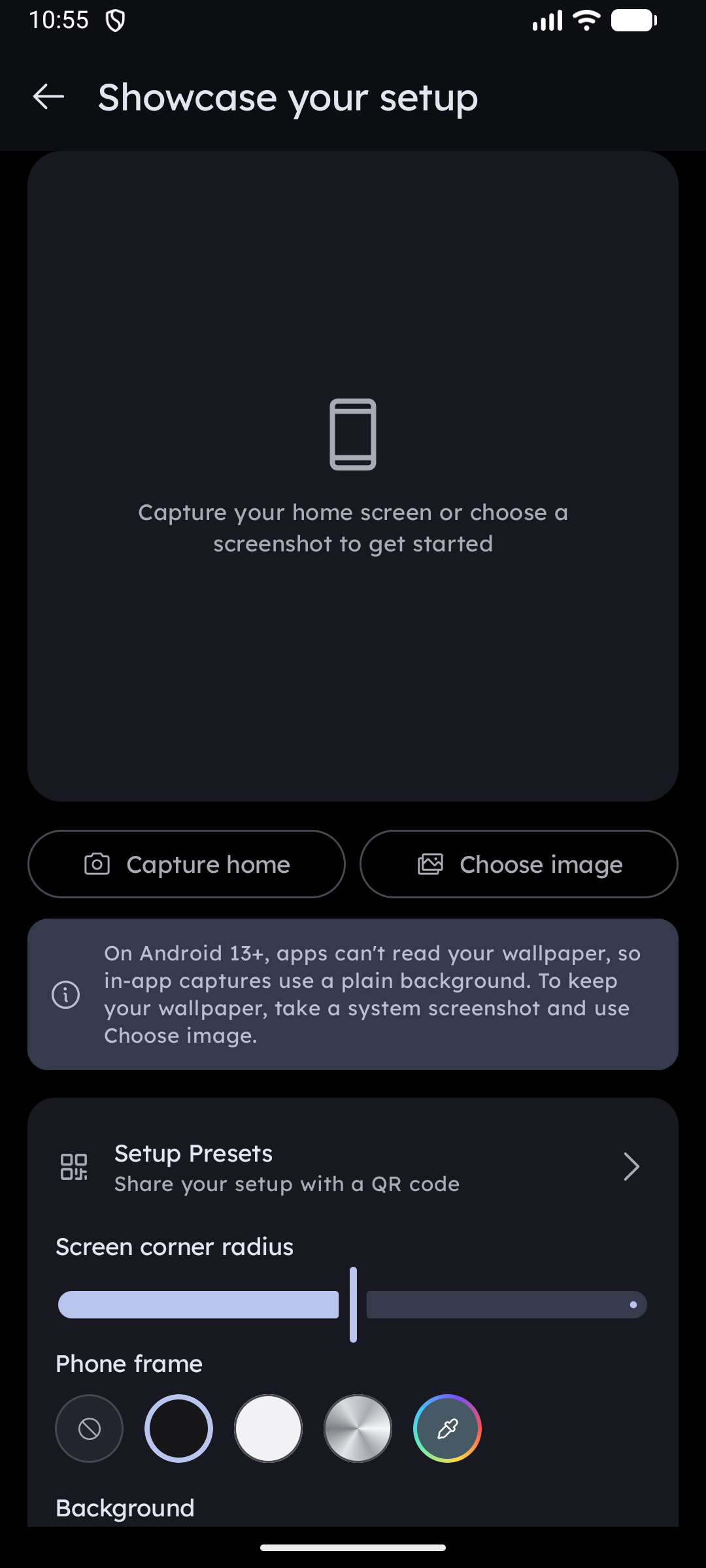
Dalawang pinagmulan ang iniaalok sa itaas ng screen:
| Button | Ano ang ginagawa nito |
|---|---|
| Kumuha ng litrato ng home (Capture home) | Dinadala ka sa iyong home screen, awtomatikong kinukunan ito pagkaraan ng ilang sandali, at bumabalik sa showcase editor kasama ang resulta |
| Pumili ng imahe (Choose image) | Binubuksan ang photo picker ng Android upang makagamit ka ng isang screenshot na nakuha mo na |
Android 13 at mas bago: hindi na pinapayagan ang mga app na basahin ang iyong wallpaper, kaya ang capture sa loob ng app ay nagre-render ng iyong home screen sa isang payak na background sa halip na sa iyong aktwal na wallpaper. Upang mapanatili ang wallpaper, kumuha ng normal na screenshot ng system (Power + Volume Down) at i-load ito gamit ang Pumili ng imahe (Choose image). Awtomatikong ipinapakita ng editor ang paalalang ito kapag nalalapat ito sa iyong device.
Pag-istilo sa Mockup
Screen corner radius (Kabilugan ng sulok ng screen)
Ang isang slider ay nagpapabilog sa mga sulok ng mismong screenshot, mula sa parisukat hanggang sa labis na bilugang modernong hitsura ng telepono.
Phone frame (Frame ng telepono)
Piliin ang bezel na iginuguhit sa paligid ng screenshot:
| Opsyon | Hitsura |
|---|---|
| Walang frame | Screenshot lamang, na may malambot na drop shadow |
| Madilim (Dark) | Klasikong itim na bezel |
| Maliwanag (Light) | Puting bezel |
| Metal | Brushed-metal bezel na may sweeping highlight at hairline edge |
| Custom na kulay | Alinmang kulay mula sa color picker |
Background
Ang hilera ng mga background swatch ay nag-aalok ng apat na gradient (indigo → purple, teal → deep blue, yellow → peach, charcoal), dalawang solidong kulay (light gray, black), kasama ang dalawang dagdag na tuldok sa dulo:
- Custom na kulay — pumili ng alinmang solidong kulay.
- Imahe ng background — gumamit ng isa sa iyong sariling mga larawan bilang backdrop. I-tap muli ang tuldok upang palitan ang imahe.
Ang logo at pangalan ng Key Launcher ay iginuguhit sa sulok ng na-export na file. Sa mga may kulay na background, ang pagba-brand ay awtomatikong umaangkop sa maliwanag o madilim; sa mga photo background, ito ay palaging puti na may anino upang manatiling nababasa.
Pagbabahagi at Pag-save
| Aksyon | Resulta |
|---|---|
| Ibahagi | Binubuksan ang Android share sheet na may kalakip na na-render na imahe |
| I-save ang imahe | Isinusulat ang imahe sa Pictures → Key Launcher sa iyong gallery |
Lumilitaw ang I-save ang imahe sa Android 10 at mas bago. Sa mga mas lumang bersyon, gamitin ang Ibahagi at i-save mula sa target na app.
Ang iyong huling estilo — corner radius, frame, background, at ang pinagmulang imahe — ay natatandaan, kaya ang muling pagbubukas ng screen ay nagpapatuloy kung saan ka tumigil.
Pagbabahagi ng mismong setup
Ipinapakita ng isang showcase image kung ano ang hitsura ng iyong launcher; ang isang Setup Preset ay nagbibigay-daan sa ibang tao na magkaroon ng ganoong hitsura. Ang showcase screen ay nagdadala ng direktang link patungo rito, upang mai-post mo ang larawan at ang QR code nang magkasama.