Layout at Pangunahing Kamay
Mga Taas ng Seksyon (Section Heights)
Settings → Display → Section Heights
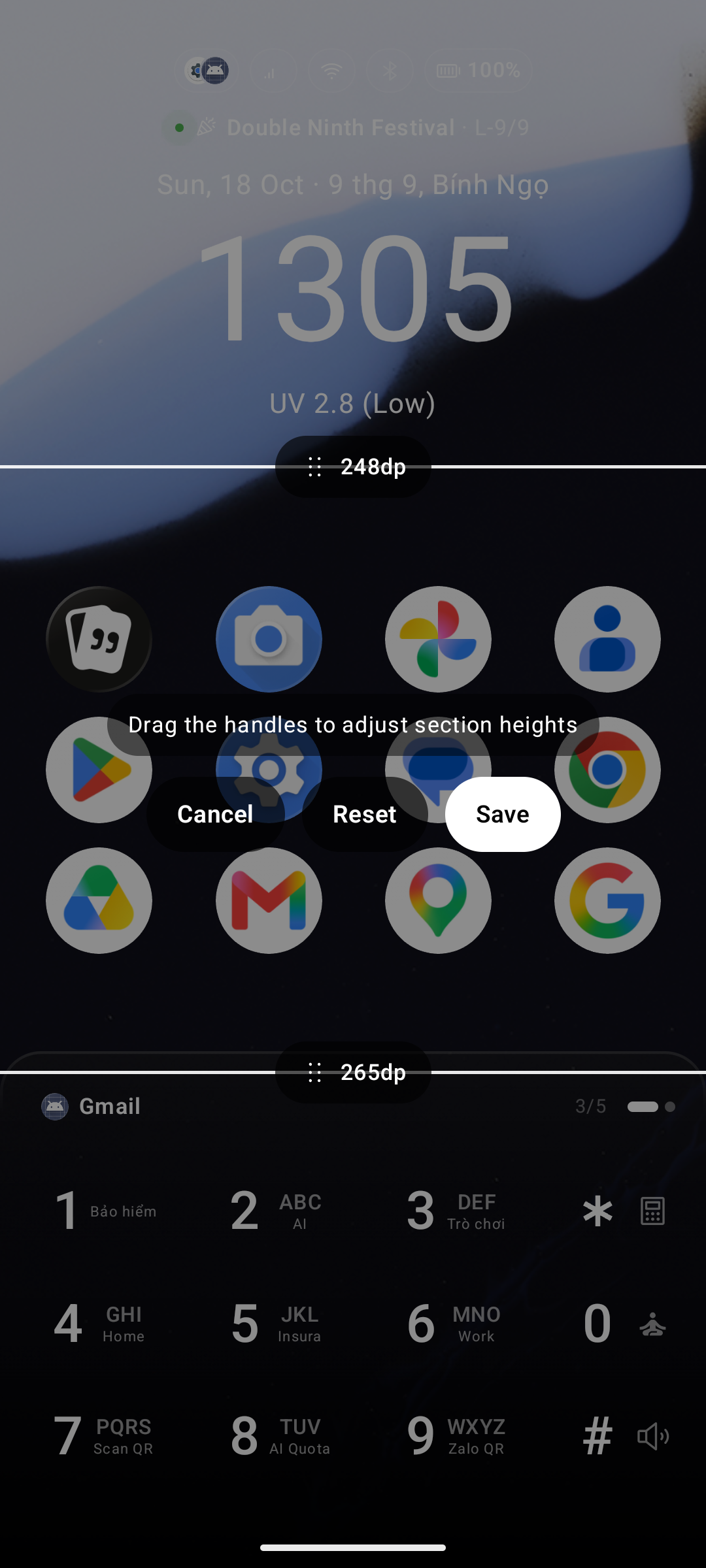
Ang home screen ay nahahati sa tatlong patayong seksyon: Mabilisang Sulyap (Quick Glance) (orasan + panahon), App Grid, at Keyboard. Nagbibigay-daan ang Section Heights na baguhin ang laki ng mga ito sa pamamagitan ng direktang pag-drag sa live na home screen.
Paano gamitin
- Pumunta sa Settings → Display at i-tap ang Section Heights.
- Isasara ng launcher ang Settings at magbubukas ng full-screen edit mode sa ibabaw ng home screen.
- May lilitaw na dalawang pahalang na divider handle — isa sa pagitan ng Quick Glance at App Grid, isa sa pagitan ng App Grid at Keyboard. Ipinapakita ng bawat handle ang kasalukuyang taas ng seksyon sa itaas nito sa dp.
- I-drag ang handle pataas o pababa upang baguhin ang laki ng mga katabing seksyon. Nag-a-update ang layout sa real-time sa likod ng overlay.
- I-tap ang isa sa tatlong action button kapag tapos na:
| Button | Epekto |
|---|---|
| I-save | Inilalapat at iniimbak ang mga bagong taas |
| I-reset | Ibinabalik ang mga default na taas |
| Kanselahin | Ibinabasura ang anumang pagbabago |
Pangunahing Kamay (Dominant Hand)
Settings → General → Dominant Hand
Mag-toggle sa pagitan ng Kanang kamay (Right-handed) (default) at Kaliwang kamay (Left-handed). Inililipat nito ang mga scrollbar at ang alphabet bar sa iyong gustong panig ng screen — kapaki-pakinabang sa malalaking telepono kung saan mahalaga ang abot ng isang kamay.

Lumilitaw lamang ang setting na ito sa Settings kapag naka-enable ang screen ng Widget Center o All Apps.