Quick Actions
Ang Quick Actions ay ang mga shortcut na ipinapahayag ng isang app para sa sarili nito — "Bagong mensahe" sa Gmail, "Bagong tab" sa Chrome, o isang naka-pin na chat sa isang messenger. Inilalabas ng Key Launcher ang mga ito sa tabi ng app, at binibigyang-daan kang i-promote ang mga madalas mong gamitin bilang mga hiwalay na item na maaari mong hanapin.
Inilalantad lamang ng Android ang mga app shortcut sa default na launcher. Kung ang Key Launcher ay hindi nakatakda bilang iyong home app, mananatiling blangko ang Quick Actions — tingnan ang Unang Setup.
Pagbubukas ng Menu ng Quick Action
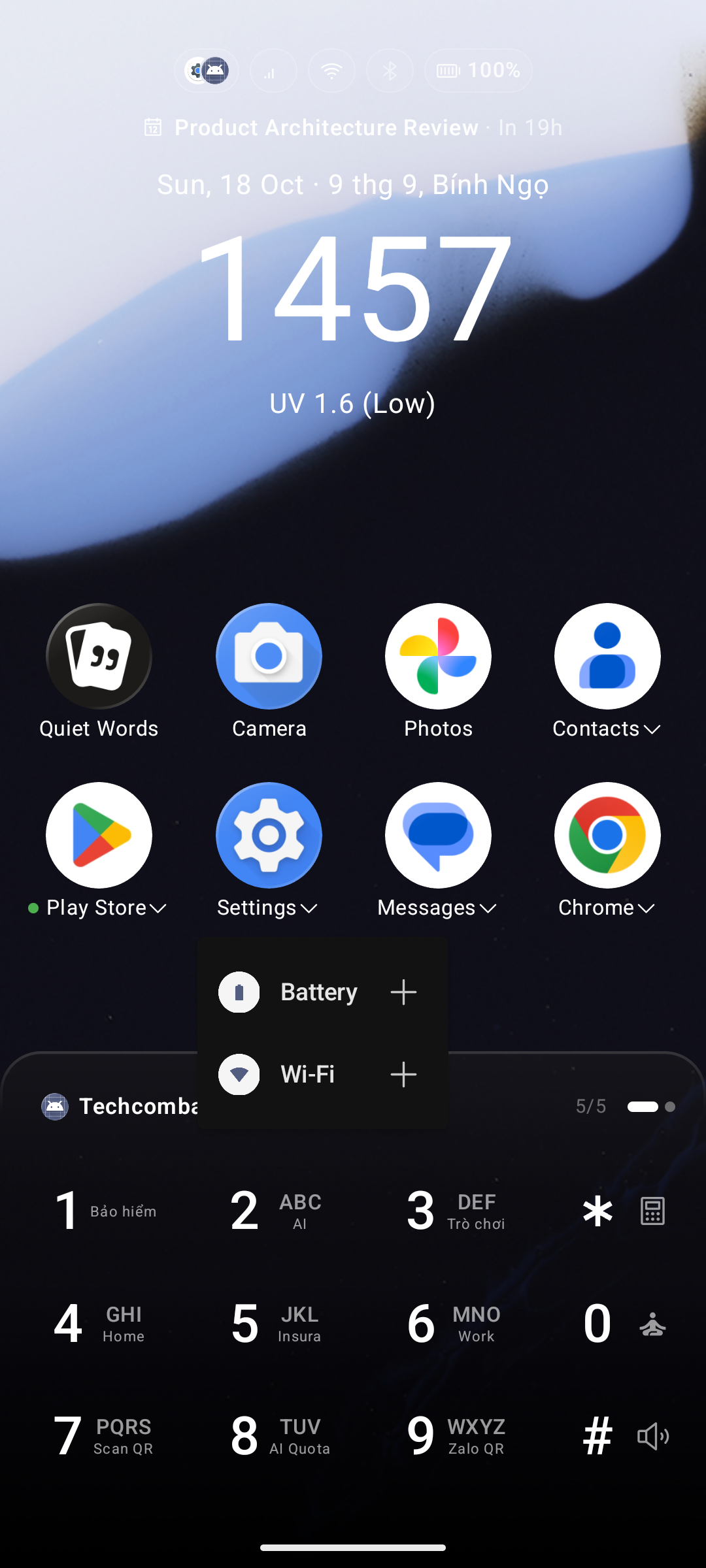
Kapag pinagana ang Show Quick Action (Settings → Icons Grid → Details), ang anumang app na nagpa-publish ng mga shortcut ay magpapakita ng maliit na ▾ palaso sa tabi ng label nito. I-tap ang palaso upang buksan ang menu ng Quick Action.
Lumalabas ang palaso saanman nakalista ang mga app:
- Ang naka-pin na grid sa home screen
- Ang App Drawer (grid at list mode)
- Ang listahan ng resulta ng T9 at ang Smart Search overlay
- Sa loob ng isang bukas na folder
I-tap ang anumang hanay sa menu upang patakbuhin agad ang aksyong iyon.
Kapag itinakda mo ang Key Launcher bilang iyong default na launcher habang naka-off ang Quick Actions, mag-aalok ang launcher na i-on ang mga ito sa pamamagitan ng prompt na "I-on ang Quick Action?". Piliin ang Sa Ibang Pagkakataon (Later) upang i-dismiss ito.
Pagdaragdag ng Quick Action sa Iyong Listahan ng App
Ang bawat hanay sa menu ng Quick Action ay may button na + sa kanan.
- I-tap ang + — idaragdag ang aksyon sa iyong listahan ng app at ang button ay magiging ✓.
- Mananatiling bukas ang menu, kaya maaari kang magdagdag ng ilang aksyon nang sabay-sabay.
Ang isang idinagdag na Quick Action ay kumikilos tulad ng anumang iba pang item: lumalabas ito sa App Drawer, sa Smart Search, at sa mga resulta ng paghahanap sa T9, at maaaring palitan ang pangalan, itago, ilipat sa isang folder, o ilipat sa Private Vault mula sa menu ng pagpindot nang matagal nito.
Upang maglagay ng isa sa home screen, pindutin ito nang matagal at piliin ang I-pin sa Home — idinaragdag lamang ito ng button na + sa listahan ng app, hindi ito nagpi-pin nang kusa.
Upang alisin ito: pindutin nang matagal ang item at piliin ang Alisin sa listahan ng app.
Mga Quick Action ng Contact
Ang menu ng Quick Actions ng isang contact (i-tap ang pangalan ng contact na may ▾ palaso) ay nagdadala ng parehong button na + sa bawat hanay ng numero ng telepono.
Ang pagdaragdag ng isa ay lumilikha ng isang hiwalay na item tulad ng Tawagan si Nanay o Mensahe kay Alex na naninirahan sa iyong listahan ng app at tumutugon sa paghahanap sa T9 — isang tunay na one-tap speed dial, na walang nakapagitang contact card.
Mga sinusuportahang hanay: Call, Message, Zalo, Viber, at WhatsApp.
Nililimitahan ng Android kung gaano karaming shortcut ang maaaring i-publish ng isang app (humigit-kumulang 15). Kapag naabot mo ang limitasyon, magpapakita ang Key Launcher ng mensaheng "Naabot na ang limitasyon ng Quick Action" — mag-alis ng umiiral na contact Quick Action upang magbakante ng puwang.
Pag-filter sa mga Resulta ng Paghahanap
Kasama sa kontrol ng filter sa T9 keyboard ang filter ng Quick Action kasama ng Apps, Contacts, Shortcuts, at Folders. Ang pagpili dito ay naglilimita sa mga resulta sa mga item ng Quick Action lamang — kapaki-pakinabang kapag nakatipon ka na ng marami.
Ang mga app shortcut na iyong na-pin sa pamamagitan ng sariling sistema ng Android (halimbawa mula sa "Idagdag sa home screen" ng isang browser) ay nananatili sa ilalim ng filter na Shortcuts; hindi kailanman magkakapatong ang dalawang listahan.
Kaugnay
- Super Shortcuts — i-bind ang isang Quick Action sa pagpindot nang matagal sa isang number key.
- Aksyon sa Pag-tap ng Contact — baguhin kung ano ang ginagawa ng karaniwang pag-tap sa contact.