Mabilisang Paghahanap at Aksyon sa Contact
Nagsisilbi rin ang Key Launcher bilang speed-dialer. Maghanap ng sinumang contact nang direkta mula sa home screen at magsagawa ng aksyon sa isang karagdagang tap lamang — hindi na kailangang buksan muna ang contacts app.
Paghahanap ng mga Contact
I-type ang anumang bahagi ng pangalan ng contact gamit ang T9 keyboard. Lumalabas ang mga contact kasama ng mga resulta ng app, na may kasamang profile photo o silhouette icon.
Upang hanapin ang "John Doe":
- I-type ang
5–6–4–6(J-o-h-n) - Lalabas si John Doe sa listahan ng resulta.
Maaari ka ring maghanap gamit ang numero ng telepono (kung pinagana ang feature sa Search Settings): i-type ang mga digit ng numero at lalabas ang sinumang contact na may hawak ng numerong iyon. Ang isang badge na icon ng telepono sa resulta ay nagpapahiwatig na tumugma ito ayon sa numero sa halip na pangalan.
Ang paghahanap ng contact ay nangangailangan ng pahintulot na Contacts & Calling. Paganahin ito sa Settings → Permissions. Tingnan ang Mahahalagang Pahintulot sa Sistema.
Dalawang Pindutan, Dalawang Pagkilos
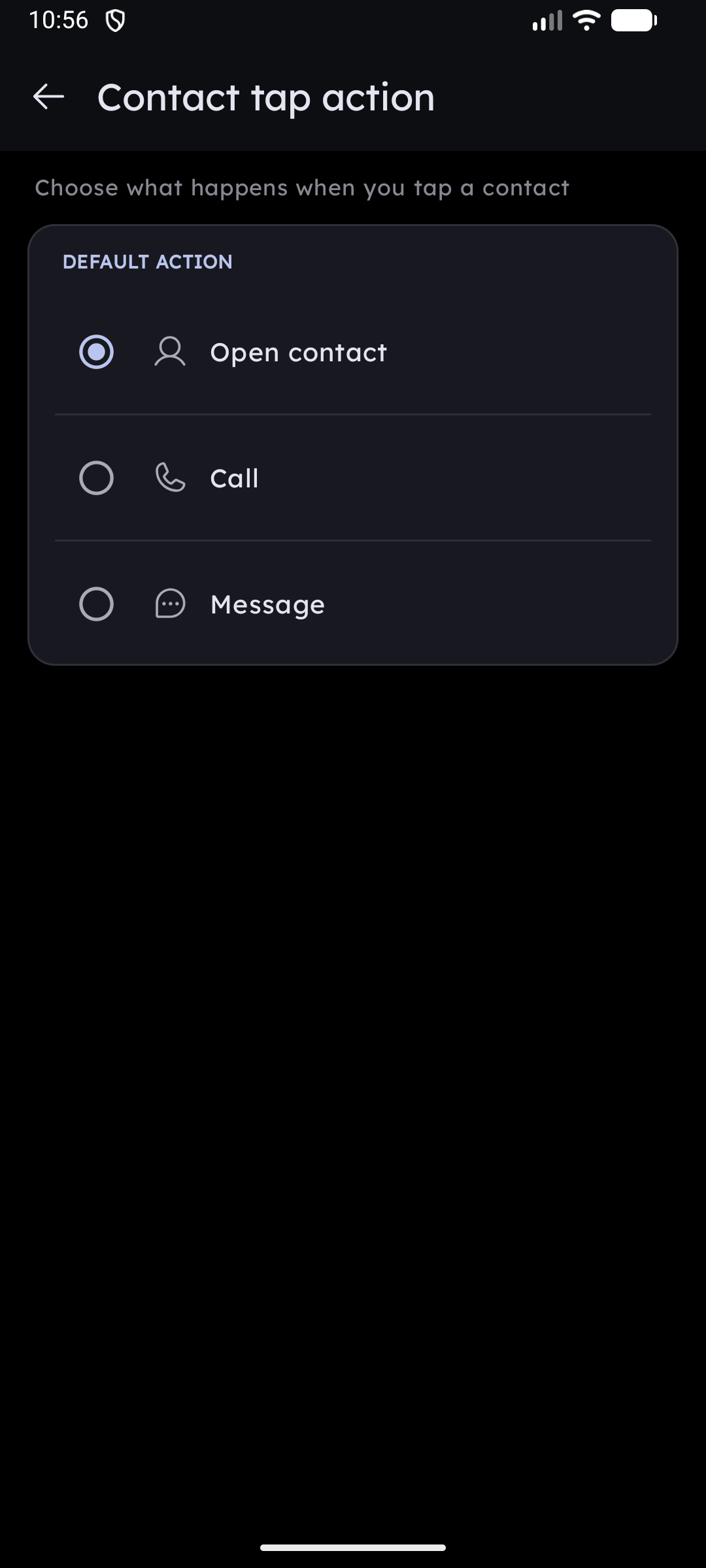
Ang bawat resulta ng contact ay may dalawang magkahiwalay na tap zone:
| Ano ang iyong ita-tap | Ano ang mangyayari |
|---|---|
| Icon / larawan ng contact | Pinapatakbo ang contact tap action — bilang default, binubuksan ang buong profile ng contact sa Contacts app ng system |
| Pangalan ng contact (may ▾ palaso) | Binubuksan ang menu ng Quick Actions |
Ang ▾ palaso sa tabi ng pangalan ay ipinapakita lamang kapag ang contact ay mayroong kahit isang numero ng telepono at pinagana ang Quick Actions sa mga setting.
Ang pag-tap sa icon ay maaaring gumawa ng higit pa sa pagbukas ng contact card. Sa ilalim ng Settings → General → System / Behavior → Contact tap action maaari mo itong itakda na tumawag, magpadala ng mensahe, o magbukas ng Zalo / Viber / WhatsApp sa halip — na may number picker bawat contact para sa mga taong may maraming numero. Tingnan ang Aksyon sa Pag-tap ng Contact.
Menu ng Quick Actions
Ang pag-tap sa pangalan ng contact ay nagbubukas ng dropdown na naglalaman ng lahat ng available na aksyon para sa contact na iyon.
Nag-iisang numero ng telepono
Kapag ang isang contact ay may eksaktong isang numero, ipinapakita ng bawat aksyon ang numero inline:
- Tawagan (xxx-xxx-xxxx) — agad na nagda-dial gamit ang
ACTION_CALL. Kung ang pahintulot ngCALL_PHONEay hindi pa naibibigay, lalabas muna ang dialog ng pahintulot ng system. - I-text (xxx-xxx-xxxx) — binubuksan ang iyong default na SMS app na nakapuno na ang contact na ito.
- Zalo / Viber / WhatsApp — binubuksan ang pakikipag-chat sa numerong ito nang direkta sa loob ng messaging app. Ang bawat opsyon ay lilitaw lamang kung ang app ay naka-install at pinagana sa Search Settings.
- Tingnan ang Contact — binubuksan ang kumpletong profile ng contact.
Maraming numero ng telepono
Kapag ang isang contact ay may higit sa isang numero, ang bawat aksyon ay nagiging isang accordion row. I-tap ang header ng row (hal. Tawagan ▾) upang i-expand ito at makita ang lahat ng numero — i-tap ang isang numero upang isagawa ang aksyon para sa partikular na numerong iyon.
Paggawa sa isang aksyon bilang sarili nitong item
Bawat row ng numero ng telepono ay may kasamang button na +. I-tap ito upang i-promote ang aksyong iyon bilang isang hiwalay na item — Tawagan si Nanay, Mensahe kay Alex — na maninirahan sa iyong listahan ng app at tutugon sa paghahanap sa T9, upang makapag-dial ka nang hindi muna binubuksan ang contact. Tingnan ang Quick Actions.
Malalimang Paghahanap (Deep-Search) sa Messaging App
Maaaring ilabas ng Key Launcher ang mga contact para sa Zalo, Viber, at WhatsApp nang direkta sa listahan ng mga resulta ng T9 (hindi lamang sa menu ng quick actions). Kinokontrol ito para sa bawat app sa Settings → Search Settings:
- Zalo deep search — naghahanap ng mga contact sa Zalo gamit ang in-app search
- Viber deep search — naghahanap ng mga contact sa Viber
- WhatsApp deep search — naghahanap ng mga contact sa WhatsApp
Ang bawat toggle ay may kaugnayan lamang kung naka-install ang kaukulang app. Kapag pinagana, lilitaw ang mga resulta mula sa app na iyon kasama ng mga contact sa iyong address book.
Pindutin nang Matagal ang Contact
Ang pagpindot nang matagal sa icon ng isang contact ay nagbubukas ng context menu na may mga opsyon upang i-pin, itago, i-delete, ilipat sa Private Vault, o idagdag sa isang Super Shortcut. Tingnan ang Mga Context Menu sa Pagpindot nang Matagal → Mga Contact para sa buong detalye.
Privacy (Pagiging Pribado)
Ang lahat ng data ng contact ay direktang binabasa mula sa address book ng iyong device sa pamamagitan ng ContactsContract API ng Android. Walang ina-upload sa mga external server o ibinabahagi sa mga third party.