Aksyon sa Pag-tap ng Contact
Bilang default, ang pag-tap sa isang contact ay nagbubukas ng card nito sa Contacts app ng system. Nagbibigay-daan ang Aksyon sa pag-tap ng contact (Contact tap action) na baguhin iyon upang tumawag, mag-message, o magbukas ng chat app sa halip — ginagawang isang-tap na speed dial ang bawat resulta ng contact.
Buksan ito mula sa Settings → General → System / Behavior → Contact tap action.
Default na Aksyon
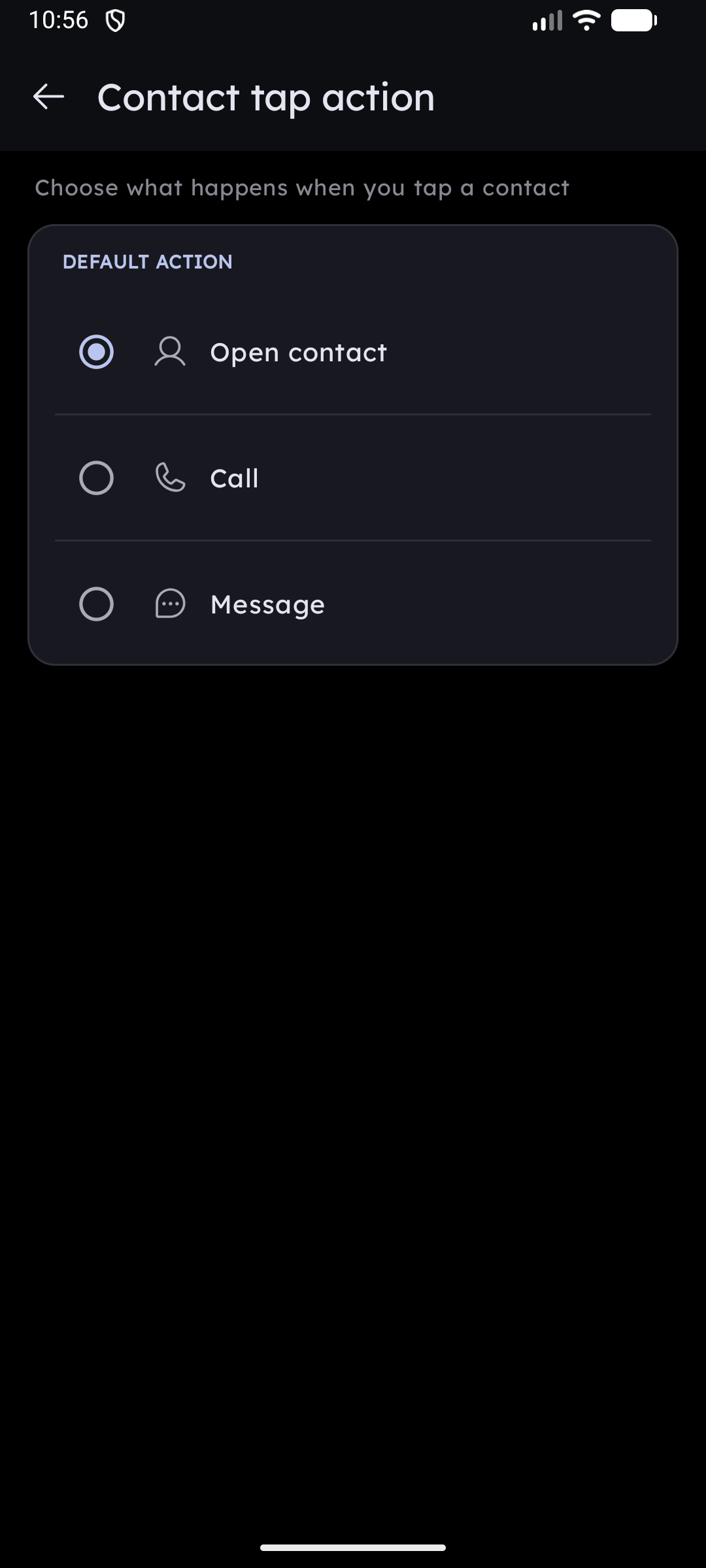
Piliin kung ano ang gagawin ng pag-tap sa contact saanman sa launcher (home grid, mga resulta ng T9, Smart Search, mga folder):
| Aksyon | Ano ang mangyayari |
|---|---|
| Buksan ang contact (default) | Binubuksan ang contact card sa Contacts app ng system — ang orihinal na gawi |
| Tumawag (Call) | Direktang nagda-dial sa contact |
| Mag-mensahe (Message) | Binubuksan ang iyong SMS app na may nakalagay nang contact |
| Zalo | Binubuksan ang isang Zalo chat gamit ang numero ng contact |
| Viber | Tinatawagan ang contact sa Viber |
| Binubuksan ang isang WhatsApp chat gamit ang numero ng contact |
Ang Zalo, Viber, at WhatsApp ay lilitaw lamang sa listahan kapag naka-install ang app na iyon. Ipinapakita ng bawat hilera ang tunay na icon ng app, kaya tumutugma ang listahan sa kung ano ang aktwal na nasa iyong telepono.
Ang mga contact na walang numero ng telepono ay palaging magbubukas ng kanilang contact card, anuman ang setting na ito.
Kapag May Maraming Numero ang Isang Contact
Kapag ang iyong napiling aksyon ay nangangailangan ng numero ng telepono, may lalabas na pangalawang seksyon:
| Opsyon | Gawi |
|---|---|
| Palaging gamitin ang unang numero | Agad na kumikilos sa unang numero ng contact |
| Itanong kung aling numero ang gagamitin (default) | Nagpapakita ng tagapili na naglilista ng bawat numero sa contact |
Sa tagapili, ang isang checkbox — halimbawa "Palaging tawagan ang numerong ito" — ay may check bilang default. Iwanan itong may check at kumpirmahin, at ang numerong iyon ay tatandaan para sa contact na iyon at sa aksyong iyon; ang susunod na pag-tap ay direktang magpapatuloy nang walang dialog.
Mga Nai-save na Default na Numero
Bawat numerong natandaan mo sa ganitong paraan ay nakalista sa ilalim ng Mga nai-save na default na numero, na nagpapakita ng pangalan ng contact, ang aksyon, at ang napiling numero.
- I-tap ang isang hilera upang pumili ng ibang numero para sa contact na iyon.
- Inaalis ng I-delete () ang isang nai-save na pagpipilian — magtatanong muli ang tagapili sa susunod.
- Nililinis ng Kalimutan lahat ang bawat nai-save na pagpipilian nang sabay-sabay.
Ang mga pagpipilian ay iniimbak bawat contact at bawat aksyon, kaya ang pagtanda ng numero para sa Call ay hindi lihim na magbabago kung aling numero ang gagamitin para sa Message.
Kaugnay
- Ang pag-tap sa pangalan ng contact (na may arrow na ▾) ay nagbubukas pa rin ng buong menu ng Quick Actions, anuman ang nakatakda sa aksyon sa pag-tap — tingnan ang Mabilisang Paghahanap at Mga Aksyon ng Contact.
- Ang napiling aksyon ay nangangailangan ng katugmang pahintulot (ang pagtawag ay nangangailangan ng Telepono / Phone). Hihilingin ito ng Key Launcher ayon sa konteksto sa unang paggamit — tingnan ang Mahahalagang Pahintulot sa System.