Mga Smart Profile
Nagbibigay-daan ang Mga Smart Profile (Smart Profiles) sa Key Launcher na awtomatikong iakma ang interface at layout nito batay sa oras ng iyong araw, lokasyon, o nakagawian (hal., Trabaho, Gabi, Gym, Weekend).
Ano ang Smart Profile?
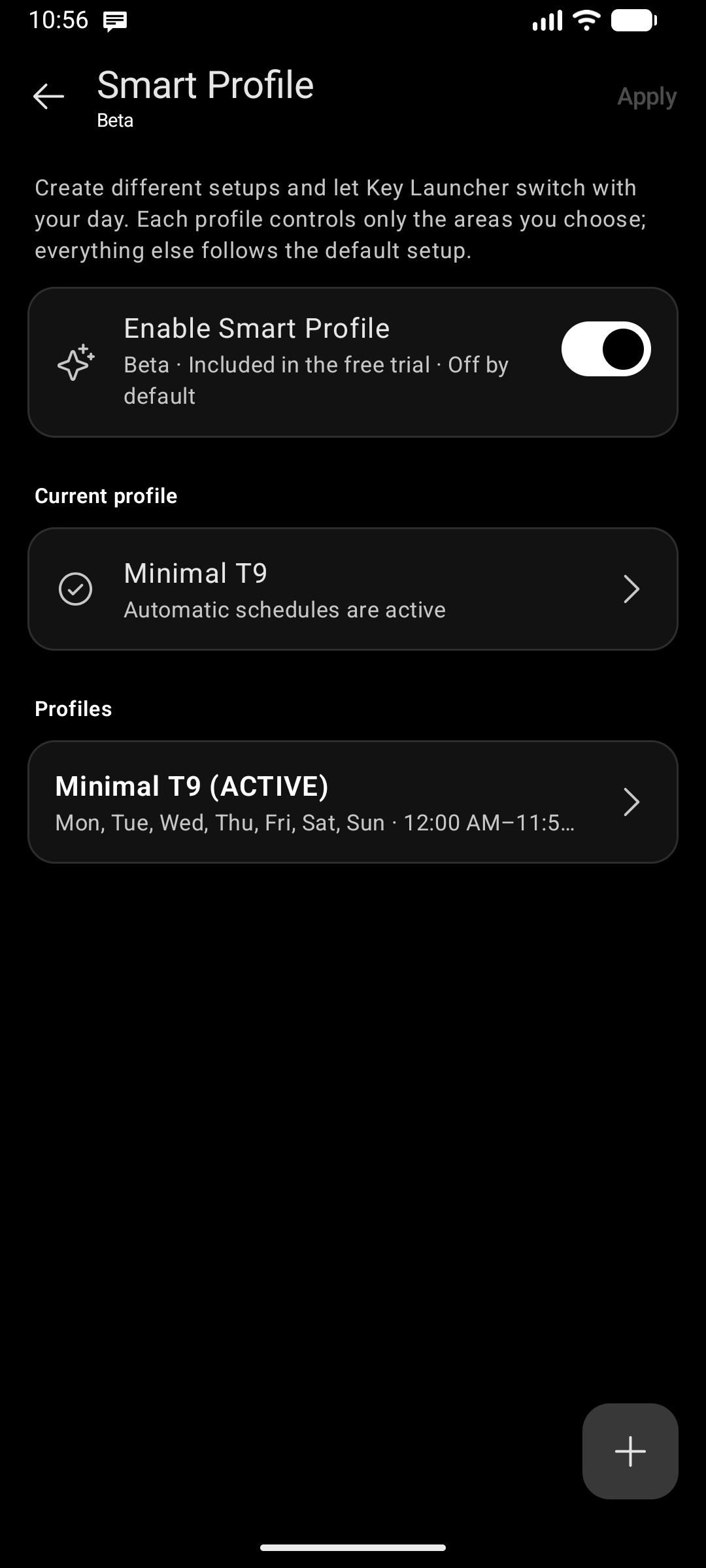
Sa halip na pilitin kang manatili sa isang nakapirming home screen, hinahayaan ka ng Smart Profile na magtakda ng maraming profile. Kinokontrol ng bawat profile ang mga partikular na bahagi lamang na iyong pipiliin; ang lahat ng iba pa ay patuloy na sumusunod sa iyong Default na Profile.
Saklaw ng Profile (Profile Scope)
Kapag gumagawa o nag-e-edit ng profile, pipiliin mo ang Saklaw (Scope) nito — ang mga eksaktong bahagi na magbabago kapag naging aktibo ang profile:
- Layout ng home screen: Mga naka-pin na app, contact, shortcut, at folder sa iyong home grid.
- Widget Stack: Ang mga quick-glance widget na nakasalansan sa iyong home screen.
- Widget Center: Ang full-screen widget panel na naa-access sa pamamagitan ng edge swipe.
- Tipograpiya: Mga font, laki ng font, estilo ng orasan, at pag-format ng label.
- Keyboard: Tema ng keyboard, estilo ng surface, mga kulay, at mga kagustuhan sa layout.
- Position Overlay: Mga pagtatalaga ng edge panel at mga kontrol sa posisyon ng screen.
Anumang hindi napiling bahagi ng saklaw ay awtomatikong nagmamana ng mga setting ng iyong Default na Profile, tinitiyak ang isang maayos na karanasan nang walang paulit-ulit na configuration.
Pag-set up ng Mga Iskedyul
Ang bawat profile ay maaaring iiskedyul upang awtomatikong mag-activate:
- Pumunta sa Settings → Smart Profile.
- I-tap ang Magdagdag ng Profile (o i-tap ang isang umiiral na profile upang i-edit).
- Magtakda ng pangalan (hal., "Malalim na Trabaho", "Night Mode").
- Sa ilalim ng Iskedyul, piliin ang mga aktibong araw ng linggo (Lunes – Linggo) at ang window ng oras mula Mula / Hanggang.
- Kung lumampas ang oras sa hatinggabi, awtomatiko itong mamarkahan ng Key Launcher gamit ang indicator na Nagtatapos sa sumunod na araw.
- Kung magkapatong ang mga iskedyul, ang profile na mas maagang ginawa ang may priyoridad sa mga panahon ng salungatan.
Manu-manong Pagpapalit at Pag-pause
- Lumipat Agad: I-tap ang Lumipat ngayon sa alinmang profile upang agad itong gawing aktibo.
- I-pause ang Mga Iskedyul: Kung manu-mano kang lumipat palayo sa isang tumatakbong iskedyul, pansamantalang ipo-pause ng Key Launcher ang mga awtomatikong pag-trigger upang hindi biglaang mapatungan ang iyong pinili.
- Ipagpatuloy ang Mga Iskedyul: I-tap ang Ipagpatuloy ang iskedyul sa screen ng Smart Profile upang maibalik ang ganap na kontrol sa awtomatikong talaorasan.
Paggawa ng Mga Profile: Muling Gamitin vs. I-reset
Kapag gumagawa ng bagong profile, pipiliin mo kung paano magsisimula ang mga hindi pa na-configure na bahagi:
- Muling Gamitin ang Default na Profile (Reuse Default Profile): Kinokopya ang iyong kasalukuyang aktibong setup sa mga napiling bahagi bilang panimulang punto.
- I-reset ang Mga Napiling Bahagi (Reset Selected Areas): Nililinis ang lahat, gamit ang mga paunang default na setting ng launcher upang makabuo ka ng isang espasyong walang abala mula sa simula.